Содержание статьи
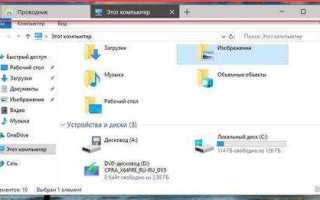
В Windows 10 стандартный проводник по умолчанию не поддерживает вкладки, что усложняет работу с несколькими папками одновременно. Пользователям приходится открывать отдельные окна, переключаться между ними через панель задач или использовать сочетания клавиш, которые не решают проблему наглядной навигации. На практике это замедляет операции с файлами, особенно при копировании, сравнении каталогов и сортировке данных.
Microsoft реализовала вкладки в проводнике только в более поздних версиях Windows, поэтому для Windows 10 актуальны обходные методы. Они основаны на использовании сторонних расширений или альтернативных файловых менеджеров, которые встраиваются в систему или полностью заменяют стандартный интерфейс. Такие решения позволяют открывать папки в одном окне, быстро переключаться между ними и сохранять рабочие сессии.
Наиболее распространённый подход – установка дополнений, которые добавляют вкладочную панель прямо в существующий проводник. QTTabBar – один из таких инструментов: он интегрируется в интерфейс Windows Explorer и добавляет вкладки без замены привычной структуры окон. Пользователь получает функции, близкие к браузерным вкладкам, включая дублирование, фиксацию и восстановление путей.
Перед добавлением вкладок важно учитывать версию системы, архитектуру (32 или 64 бит) и совместимость расширений с последними обновлениями Windows 10. Некоторые инструменты требуют дополнительной настройки панели проводника или изменения параметров отображения. Игнорирование этих шагов часто приводит к тому, что вкладки не отображаются или работают нестабильно, поэтому корректная установка играет ключевую роль.
Вкладки в проводнике Windows 10: способы добавления
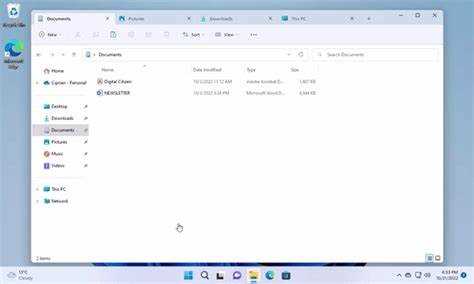
В Windows 10 вкладки отсутствуют на уровне системного функционала, поэтому их добавление возможно только через сторонние инструменты. Существуют два практических подхода: расширение стандартного проводника или его замена альтернативным файловым менеджером. Выбор зависит от того, требуется ли сохранить привычный интерфейс Windows Explorer или допустима работа в отдельной программе.
Расширения для проводника встраиваются напрямую в Explorer и добавляют панель вкладок поверх стандартного окна. Самый распространённый вариант – установка QTTabBar, который подключается как надстройка оболочки Windows. После активации вкладки позволяют открывать несколько каталогов в одном окне, дублировать пути и восстанавливать закрытые сеансы. Для корректной работы требуется ручное включение панели через меню проводника.
Альтернативный путь – использование файловых менеджеров с встроенной поддержкой вкладок. Такие программы запускаются отдельно, но предоставляют более гибкое управление каталогами, горячие клавиши и расширенные операции с файлами. Этот вариант подходит тем, кто часто работает с большим числом директорий и не привязан к стандартному проводнику.
| Способ | Тип решения | Особенности |
|---|---|---|
| QTTabBar | Расширение проводника | Встраивается в Explorer, поддерживает вкладки, требует отдельной активации панели |
| Сторонний файловый менеджер | Отдельное приложение | Имеет вкладки по умолчанию, не использует стандартный интерфейс Windows |
При выборе способа важно учитывать совместимость с текущей сборкой Windows 10 и установленными обновлениями. Расширения оболочки могут конфликтовать с изменениями интерфейса, а альтернативные менеджеры требуют перенастройки рабочих привычек. Проверка версии системы и архитектуры перед установкой снижает риск ошибок и сбоев.
Почему в стандартном проводнике Windows 10 нет вкладок
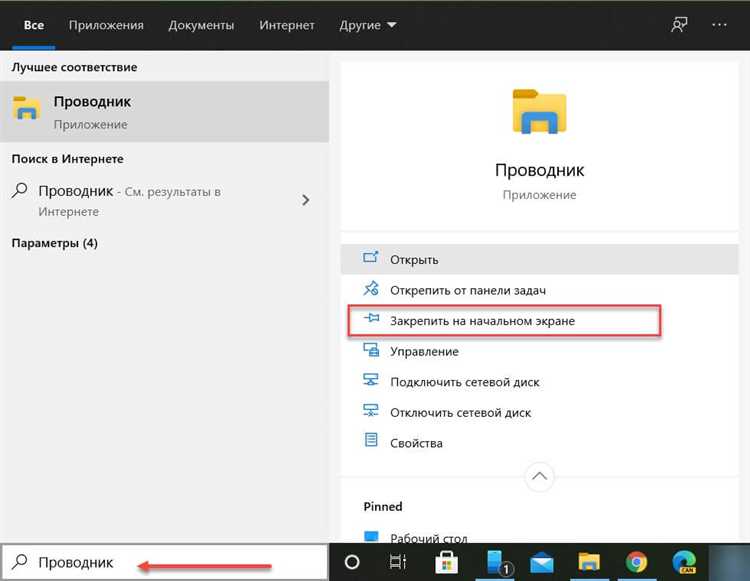
Отсутствие вкладок в проводнике Windows 10 связано не с техническими ограничениями, а с архитектурными и продуктовыми решениями Microsoft, принятыми задолго до выхода этой версии системы. Проводник развивался как инструмент с оконной моделью, где каждая папка открывается в отдельном экземпляре процесса.
Ключевые причины отсутствия вкладочного интерфейса:
- Проводник Windows 10 основан на устаревшей логике управления окнами, унаследованной ещё от Windows XP и Windows 7.
- Интеграция вкладок требует переработки механизма отображения каталогов, истории навигации и контекстных меню.
- Microsoft длительное время делала ставку на сочетания клавиш и множественные окна вместо вкладок.
- Внедрение вкладок могло нарушить совместимость с расширениями оболочки и корпоративным ПО.
Дополнительным фактором стало разделение развития Windows 10 и Windows 11. Вкладки были внедрены только в более новой системе, где интерфейс проводника был переработан на другом уровне. В Windows 10 подобные изменения не вошли в план обновлений, даже в крупных полугодовых релизах.
С точки зрения пользователя это приводит к ряду ограничений:
- Каждая папка открывается в отдельном окне.
- Переключение между каталогами происходит через панель задач или Alt+Tab.
- Невозможно сгруппировать связанные папки в одном окне без сторонних решений.
Именно по этим причинам добавление вкладок в Windows 10 возможно только через расширения оболочки или замену стандартного проводника альтернативным файловым менеджером.
Добавление вкладок через сторонние файловые менеджеры

Сторонние файловые менеджеры предоставляют встроенную поддержку вкладок без вмешательства в стандартный проводник Windows 10. Такие программы работают как отдельные приложения и полностью берут на себя навигацию по файловой системе, сохраняя доступ ко всем локальным и сетевым каталогам.
Наиболее популярные решения включают Total Commander, Directory Opus, FreeCommander и One Commander. Во всех этих менеджерах вкладки включены по умолчанию или активируются в настройках интерфейса. Пользователь может открывать несколько папок в одном окне, закреплять вкладки, дублировать их и сохранять наборы каталогов для быстрого восстановления.
Для практического использования рекомендуется сразу настроить сочетания клавиш для управления вкладками, например открытие новой вкладки, переключение между ними и закрытие. Это сокращает количество действий при работе с большим числом каталогов и заменяет стандартное открытие окон проводника.
Важно учитывать, что сторонние менеджеры не интегрируются напрямую в интерфейс Windows Explorer. Контекстные действия, такие как открытие папки двойным щелчком в проводнике, по умолчанию будут запускать стандартный инструмент. Для полного перехода на вкладочную модель требуется назначить выбранный файловый менеджер программой по умолчанию для работы с папками.
Использование альтернативных менеджеров подходит пользователям, которые регулярно выполняют операции копирования, сравнения и перемещения файлов. Вкладки в таких программах реализованы стабильно и не зависят от обновлений Windows 10, что снижает риск сбоев после установки патчей системы.
Использование QTTabBar для внедрения вкладок в проводник
Установка QTTabBar требует загрузки последней версии с официального сайта разработчика. После инсталляции необходимо включить панель вкладок через меню проводника: Вид → Панели → QTTabBar. Дополнительно рекомендуется активировать опцию «QT Command Bar» для доступа к быстрым командам и управлению вкладками с помощью кнопок.
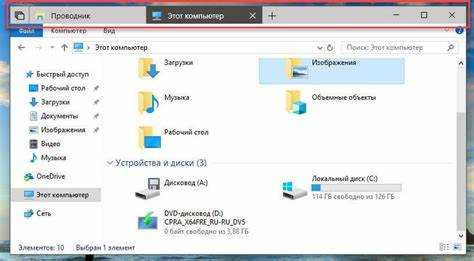
После активации панели вкладки появляются над списком файлов, как в браузере. Для открытия новой вкладки используется сочетание клавиш Ctrl+T, переключение между вкладками – Ctrl+Tab, а закрытие – Ctrl+W. Пользователь может закреплять важные папки, чтобы они оставались на месте при перезапуске проводника.
QTTabBar поддерживает расширенные функции, включая группировку вкладок, настройку цветов и прозрачности, а также создание пользовательских скриптов для автоматизации операций с файлами. Для стабильной работы рекомендуется проверять совместимость версии QTTabBar с установленными обновлениями Windows 10, особенно крупными накопительными патчами.
Использование QTTabBar позволяет получить функционал вкладок без необходимости перехода на сторонние файловые менеджеры, сохраняя привычный интерфейс и контекстные меню проводника.
Установка и первичная настройка QTTabBar в Windows 10

Для добавления вкладок в стандартный проводник Windows 10 с помощью QTTabBar необходимо выполнить последовательность действий по установке и настройке панели.
- Скачайте последнюю версию QTTabBar с официального сайта разработчика, убедившись, что выбран установочный файл соответствует архитектуре системы (32 или 64 бит).
- Запустите установку и следуйте инструкциям мастера, оставляя стандартные пути установки. Дополнительно можно выбрать установку QT Command Bar для доступа к быстрым командам.
- После завершения установки перезапустите проводник Windows (или систему) для активации надстройки.
Первичная настройка панели включает включение отображения вкладок и основных функций:
- Откройте проводник и перейдите в меню Вид → Панели.
- Отметьте QTTabBar для отображения панели вкладок.
- Активируйте QT Command Bar для быстрого доступа к часто используемым функциям, таким как открытие новой вкладки, закрепление и дублирование.
- В настройках QTTabBar можно задать цветовую схему вкладок, поведение при закрытии проводника и параметры восстановления сеансов.
После этих шагов панель вкладок полностью функционирует. Для оптимальной работы рекомендуется назначить горячие клавиши для управления вкладками:
- Ctrl+T – открыть новую вкладку
- Ctrl+W – закрыть текущую вкладку
- Ctrl+Tab – переключение между вкладками
Правильная установка и первичная настройка QTTabBar обеспечивают стабильное отображение вкладок и предотвращают конфликты с обновлениями Windows 10, особенно крупными накопительными патчами.
Создание и управление вкладками в QTTabBar
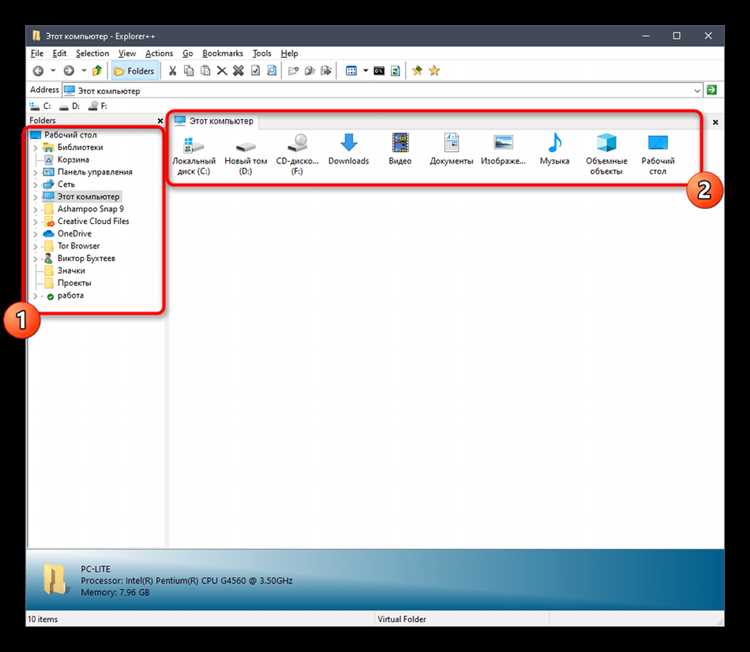
После установки QTTabBar создание и управление вкладками выполняется через панель, встроенную в проводник Windows 10. Каждая вкладка представляет отдельный каталог, что позволяет работать с несколькими папками в одном окне.
Для создания новой вкладки используйте сочетание клавиш Ctrl+T или щёлкните по пустому месту на панели вкладок правой кнопкой мыши и выберите New Tab. Вкладку можно сразу привязать к конкретной папке, перетащив её из окна проводника.
Управление вкладками включает следующие действия:
- Переключение между вкладками – Ctrl+Tab или щелчок мышью по нужной вкладке.
- Закрытие вкладки – Ctrl+W или значок крестика на вкладке.
- Дублирование вкладки для параллельной работы с одной папкой – щелчок правой кнопкой мыши и Duplicate Tab.
- Закрепление вкладки для постоянного отображения – опция Pin Tab.
- Сохранение сеанса всех открытых вкладок через Save Session, что позволяет восстановить их при следующем запуске проводника.
Дополнительно QTTabBar позволяет менять порядок вкладок перетаскиванием, настраивать их цвет и прозрачность для визуального разграничения категорий папок. Для профессионального использования рекомендуется создавать группы вкладок для проектов или отдельных задач, что ускоряет навигацию и снижает количество открытых окон проводника.
Альтернативные расширения для вкладок в проводнике

Помимо QTTabBar, для добавления вкладок в проводник Windows 10 существуют другие расширения, которые интегрируются в Explorer и позволяют управлять несколькими папками в одном окне. Среди них наиболее востребованы Clover, Tablacus Explorer и Groupy.
Clover добавляет панель вкладок, напоминающую браузер Chrome, с поддержкой закрепления и быстрого переключения между каталогами. Вкладки можно открывать сочетанием клавиш Ctrl+T и закрывать Ctrl+W. Clover совместим с большинством обновлений Windows 10, но иногда требует ручной активации после крупных патчей.
Tablacus Explorer – более гибкое решение, представляющее собой отдельный файловый менеджер с вкладками, который можно настроить через плагины. Он позволяет расширять функционал, включая предпросмотр файлов, группы вкладок и управление горячими клавишами, сохраняя привычный интерфейс проводника.
Groupy интегрируется в любую программу Windows, включая проводник, создавая вкладки между окнами. Она полезна для организации нескольких экземпляров Explorer в одном окне, но требует лицензии для полного функционала. Groupy позволяет группировать окна разных приложений, а не только папки, что расширяет возможности многозадачной работы.
Выбор расширения зависит от потребностей: Clover и QTTabBar подходят для прямой интеграции с проводником, Tablacus Explorer – для кастомизации интерфейса и плагинов, а Groupy – для комплексного управления окнами системы. Перед установкой любого расширения важно проверить совместимость с текущей сборкой Windows 10 и настроить горячие клавиши для удобного управления вкладками.
Ограничения и риски при добавлении вкладок в проводник Windows 10
Добавление вкладок в стандартный проводник Windows 10 через сторонние расширения или менеджеры связано с рядом ограничений и потенциальных рисков, которые необходимо учитывать при работе с системой.
Основные ограничения:
- Совместимость с обновлениями Windows 10. Крупные накопительные патчи могут нарушить работу надстроек, из-за чего вкладки перестают отображаться или функционируют нестабильно.
- Ограниченные функции стандартного проводника. Некоторые расширения не поддерживают контекстные меню всех встроенных функций, таких как быстрый доступ к сетевым папкам или группировка элементов.
- Невозможность полной интеграции. Альтернативные файловые менеджеры с вкладками работают отдельно, поэтому действия из стандартного Explorer по умолчанию не открываются во вкладках.
- Производительность. На старых компьютерах большое количество вкладок и активные панели расширений могут замедлять работу проводника, особенно при открытии сетевых ресурсов.
Риски при использовании сторонних решений:
- Конфликты с антивирусным или корпоративным ПО, которое может блокировать внедрение расширений в проводник.
- Потеря данных при некорректном завершении работы проводника с активными вкладками, если расширение не сохраняет сеанс.
- Нестабильная работа при сочетании нескольких расширений одновременно, что может привести к зависанию проводника.
Для минимизации проблем рекомендуется проверять совместимость расширений с текущей сборкой Windows 10, регулярно сохранять сеансы вкладок, ограничивать их количество и использовать проверенные официальные версии программ. Это снижает вероятность сбоев и сохраняет стабильность работы системы.
Вопрос-ответ:
Можно ли добавить вкладки в стандартный проводник Windows 10 без установки сторонних программ?
Нет, встроенный проводник Windows 10 не поддерживает вкладки на уровне системы. Любое добавление вкладок требует установки расширений, таких как QTTabBar или Clover, либо использования альтернативных файловых менеджеров с поддержкой вкладок.
Как правильно установить QTTabBar для Windows 10 и включить вкладки?
Сначала скачайте версию QTTabBar, подходящую для вашей системы (32 или 64 бита). Запустите установочный файл и следуйте инструкциям мастера. После установки перезапустите проводник, затем включите панели через меню проводника: Вид → Панели → QTTabBar и активируйте QT Command Bar для доступа к функциям управления вкладками.
В чем разница между QTTabBar и сторонними файловыми менеджерами вроде Total Commander для работы с вкладками?
QTTabBar интегрируется в стандартный проводник Windows, добавляя вкладки поверх привычного интерфейса. Total Commander и другие сторонние менеджеры являются отдельными приложениями с собственной навигацией. В них вкладки включены изначально, есть расширенные функции работы с файлами, но действия из стандартного Explorer по умолчанию не будут открываться во вкладках этих менеджеров.
Какие риски существуют при использовании расширений для вкладок в проводнике?
Среди рисков — нестабильная работа после крупных обновлений Windows, конфликты с антивирусным или корпоративным ПО, потеря сеансов вкладок при некорректном завершении проводника и возможное замедление работы системы на старых компьютерах при большом числе открытых вкладок. Чтобы снизить вероятность проблем, рекомендуется использовать официальные версии расширений и сохранять сеансы вкладок перед перезапуском проводника.
Можно ли сохранять и восстанавливать набор открытых вкладок в QTTabBar?
Да, QTTabBar поддерживает сохранение сеансов. После открытия нескольких вкладок можно воспользоваться функцией Save Session, чтобы сохранить текущие папки. При следующем запуске проводника или перезапуске системы все сохранённые вкладки можно восстановить через опцию Load Session, что позволяет продолжить работу без повторного открытия каталогов вручную.
Можно ли использовать QTTabBar на Windows 10 без прав администратора?
QTTabBar требует установки в системные папки, поэтому для полноценной работы нужны права администратора. Без них программа может установиться частично, но панели вкладок не появятся в проводнике, и функции управления вкладками будут недоступны. На корпоративных компьютерах с ограниченными правами можно запросить установку у администратора или использовать альтернативные файловые менеджеры, не требующие системной интеграции.
Как уменьшить нагрузку на систему при использовании большого числа вкладок в QTTabBar?
При открытии десятков вкладок проводник может замедляться, особенно на старых компьютерах или при работе с сетевыми каталогами. Чтобы снизить нагрузку, рекомендуется ограничивать количество одновременно открытых вкладок, использовать закрепление только наиболее часто используемых папок и отключать дополнительные визуальные эффекты QTTabBar, такие как прозрачность и анимации. Также полезно периодически сохранять сеанс вкладок и закрывать неиспользуемые вкладки.

 Загрузка...