Содержание статьи

Audacity остаётся одним из немногих бесплатных редакторов, который позволяет довести запись до вещательного уровня без стороннего софта. При этом результат напрямую зависит не от количества применённых эффектов, а от их порядка и настроек. Ошибки на ранних этапах – неверная частота проекта, неправильная работа с шумом или перегрузками – приводят к искажениям, которые невозможно исправить на финальной стадии.
Работа со звуком в Audacity начинается ещё до обработки: выбор частоты дискретизации 44,1 или 48 кГц, контроль пиков выше 0 dB и понимание разницы между нормализацией и усилением экономят часы правок. Например, нормализация до −1 dB предотвращает клиппинг при экспорте в MP3, а усиление без анализа пиков часто создаёт цифровые искажения.
Отдельного внимания требует удаление шума. Инструмент «Шумоподавление» работает корректно только при захвате чистого шумового профиля длиной не менее 0,5 секунды. Слишком высокие значения параметра «Снижение» приводят к металлическим артефактам, а агрессивная чувствительность разрушает высокие частоты речи. Оптимальные значения подбираются под тип записи: подкаст, интервью или вокал.
Финальное качество формируется на этапе динамической и частотной коррекции. Компрессор с порогом около −12 dB и коэффициентом 3:1 выравнивает громкость речи, а эквалайзер с аккуратным срезом ниже 80 Гц убирает гул, не затрагивая полезный сигнал. Эти шаги позволяют получить чистый, читаемый звук, готовый к публикации на платформах без повторной обработки.
Настройка проекта: частота дискретизации и разрядность
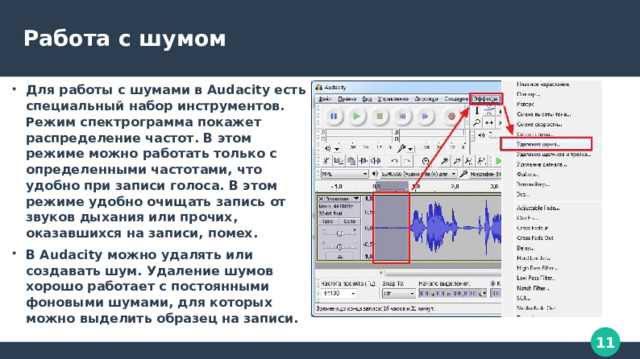
Перед любой обработкой необходимо задать параметры проекта, так как Audacity применяет их ко всем операциям и экспорту. Изменение настроек после редактирования приводит к пересчёту сигнала и появлению дополнительных искажений.
Частота дискретизации выбирается в нижней части окна Audacity в поле «Частота проекта (Гц)». Практические значения:
- 44100 Гц – стандарт для музыки и подкастов, совместим с большинством платформ;
- 48000 Гц – предпочтителен для видео и монтажа под YouTube, так как совпадает с настройками видеоредакторов;
- выше 48000 Гц – не даёт слышимой выгоды для речи, но увеличивает размер файлов и нагрузку на систему.
Если исходный файл записан с другой частотой, Audacity автоматически выполнит ресемплинг. Чтобы избежать лишнего преобразования, рекомендуется установить частоту проекта равной частоте исходной записи до начала редактирования.
Разрядность задаётся в меню «Правка → Настройки → Качество». Для обработки следует использовать:
- 32-bit float – внутренний формат Audacity, сохраняющий запас по громкости при эквализации и компрессии;
- 24-bit – допустим для экспорта в WAV при дальнейшей обработке в другом редакторе;
- 16-bit – подходит только для финального экспорта без последующих правок.
Работа в 32-bit float позволяет временно превышать 0 dB без необратимого клиппинга, что критично при коррекции уровней. Однако при экспорте в 16-bit необходимо включить дизеринг в тех же настройках качества, чтобы сгладить квантование и сохранить детализацию тихих фрагментов.
После установки частоты проекта и разрядности следует сохранить проект и только затем импортировать аудио. Это гарантирует единый формат обработки и предсказуемый результат на этапе экспорта.
Импорт аудио без повторного кодирования

Повторное кодирование ухудшает звук ещё до начала обработки, особенно при работе с сжатыми форматами. Audacity позволяет загружать файлы так, чтобы сохранить исходные данные без лишних преобразований, если правильно выбрать способ импорта.
Для несжатых форматов WAV и AIFF используется прямое чтение данных. Качество сохраняется полностью при условии, что частота проекта совпадает с параметрами файла. При несовпадении Audacity выполняет ресемплинг сразу после импорта.
С форматами MP3, AAC и OGG ситуация иная: они всегда декодируются во внутренний формат проекта. Чтобы избежать дополнительной потери при последующем экспорте, важно минимизировать количество циклов «импорт → экспорт».
Рекомендуемые способы импорта:
| Способ | Когда использовать |
|---|---|
| Файл → Импорт → Аудио | Стандартный вариант для одиночных файлов без изменений структуры |
| Перетаскивание файла в окно Audacity | Быстрая загрузка без дополнительных диалогов |
| Файл → Открыть | Только если файл является основным материалом проекта |
Для MP3 рекомендуется сразу проверить параметры декодирования. Audacity использует библиотеку LAME, и при импорте файл переводится в 32-bit float. Это защищает сигнал от потерь при обработке, но не отменяет исходных ограничений формата.
Если планируется только обрезка или склейка без изменения громкости и частот, целесообразно:
- работать в одном проекте без промежуточного экспорта;
- экспортировать файл один раз, в том же формате и с тем же битрейтом;
- избегать сохранения в MP3 несколько раз подряд.
Для сохранения максимального качества после импорта рекомендуется временно экспортировать результат в WAV или AIFF, а кодирование в MP3 выполнять только на финальном этапе.
Удаление фонового шума инструментом «Шумоподавление»
Инструмент «Шумоподавление» в Audacity работает на основе анализа спектра постоянного шума, поэтому качество результата зависит от правильно выбранного шумового профиля. Для его захвата требуется участок записи без речи или полезного сигнала длительностью не менее 0,5–1 секунды. Чем стабильнее шум, тем точнее алгоритм отделяет его от основного звука.
После выделения шумового фрагмента откройте эффект «Шумоподавление» и нажмите «Получить профиль шума». Далее необходимо выделить всю дорожку или нужный диапазон и повторно открыть эффект для настройки параметров обработки.
Ключевые параметры требуют ручной коррекции под тип записи:
«Снижение (dB)» – значение в диапазоне 6–12 dB подходит для комнатного фона и вентиляции. Повышение выше 18 dB часто вызывает цифровые артефакты и искажения согласных.
«Чувствительность» – значения 4–6 позволяют сохранить естественную атаку речи. При показателях выше 8 Audacity начинает ошибочно подавлять тихие слоги.
«Сглаживание частот (полосы)» – оптимум находится в пределах 3–6 полос. Меньшие значения создают резкий, «рваный» звук, большие – размывают высокие частоты.
Перед применением эффекта рекомендуется использовать кнопку предварительного прослушивания и корректировать параметры до исчезновения шума без заметного влияния на тембр. Для сложных записей допустимо выполнять шумоподавление в два прохода с уменьшенным снижением, вместо одного агрессивного применения.
После обработки полезно проверить участки с паузами и шипящими согласными. Если слышен металлический оттенок или пульсация, параметры следует ослабить и повторить процедуру. Такой подход сохраняет разборчивость речи и предотвращает накопление цифровых искажений на следующих этапах обработки.
Коррекция клиппинга и перегрузок сигнала

Клиппинг возникает, когда амплитуда сигнала превышает 0 dB и верхушки волн срезаются. В Audacity такие участки легко обнаружить визуально: искажённые пики выглядят как плоские площадки, а при включённой опции «Просмотр → Показать клиппинг» они подсвечиваются красным.
Первый шаг – восстановление запаса по громкости. Для этого используется эффект «Усиление» с отрицательным значением или «Нормализация» с установкой пиков на уровне −1 или −2 dB. Это не исправляет искажения, но создаёт условия для дальнейшей коррекции.
Для частичного восстановления формы сигнала применяется эффект «Исправление клиппинга». Он анализирует соседние участки волны и пытается реконструировать утраченные пики. Результат зависит от степени перегрузки и плотности клиппированных фрагментов.
Рекомендованные настройки и ограничения:
| Параметр | Рекомендация |
|---|---|
| Тип клиппинга | Подходит только для кратковременных перегрузок |
| Количество проходов | 1–2, повторная обработка усиливает искажения |
| Исходный уровень | Предварительно снизить пики ниже 0 dB |
Если клиппинг затрагивает длинные фрагменты речи или музыки, восстановление будет ограниченным. В таких случаях целесообразно:
– снизить общий уровень и замаскировать искажения эквалайзером, ослабив диапазон 2–5 кГц;
– использовать компрессор с мягким порогом для сглаживания резких пиков;
– при критических повреждениях заменить фрагмент или перезаписать источник.
После коррекции необходимо прослушать проблемные места в наушниках и на колонках. Клиппинг часто менее заметен на встроенных динамиках, но становится отчётливым при публикации на стриминговых платформах.
Выравнивание громкости через нормализацию
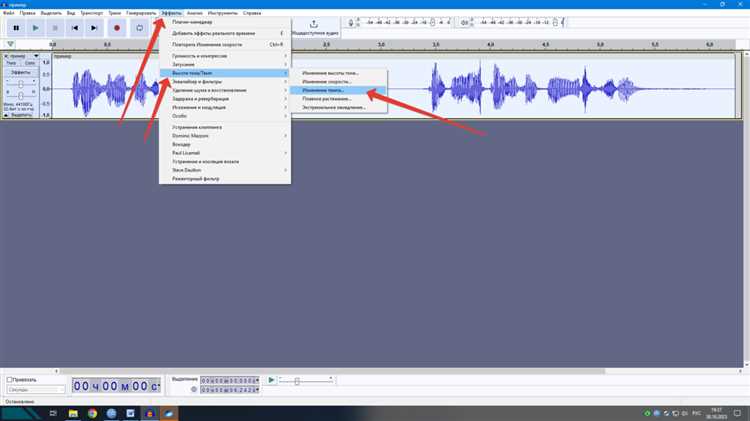
Нормализация изменяет уровень сигнала относительно максимального пика и используется для приведения записи к предсказуемой громкости без изменения динамики. В Audacity этот эффект применяется после устранения шума и коррекции перегрузок, но до компрессии.
Эффект «Нормализация» находится в меню «Эффекты». Для большинства голосовых записей оптимально задать целевой уровень пиков в диапазоне от −1 до −2 dB. Это оставляет запас для кодирования и предотвращает появление клиппинга при экспорте.
Ключевые параметры требуют осознанного выбора:
«Нормализовать пиковую амплитуду до» – основная настройка. Значение −1 dB подходит для публикации в MP3 и AAC, −2 dB предпочтительнее при дальнейшем мастеринге.
«Удалить постоянное смещение» следует включать всегда. Смещение по постоянному току снижает доступный динамический диапазон и может вызывать щелчки при обработке.
«Нормализовать каналы независимо» применяется только для стереозаписей с разным уровнем каналов. Для речи и подкастов эту опцию лучше отключать, чтобы сохранить исходный баланс.
Нормализация не делает тихие фрагменты громче относительно громких, поэтому она не заменяет компрессию. Если уровень записи сильно плавает, нормализация лишь поднимет общий максимум, сохранив перепады громкости.
После применения эффекта рекомендуется проверить средний уровень сигнала с помощью измерителя. Для речи комфортный диапазон RMS обычно находится между −18 и −14 dB, что обеспечивает разборчивость без перегрузки слушателя.
Повторное применение нормализации без изменения параметров не влияет на звук. Любые корректировки уровня после этого этапа следует выполнять через компрессор или автоматизацию усиления.
Баланс частот с помощью эквалайзера

Эквалайзер в Audacity используется для корректировки спектра записи и устраняет частотные перекосы, возникшие из-за микрофона, помещения или положения источника звука. Наиболее удобен эффект «Фильтр кривой EQ», позволяющий точно управлять диапазонами.
Обработка начинается с удаления ненужных низких частот. Для речи применяется срез ниже 70–90 Гц с плавным спадом. Это убирает гул, вибрации стола и низкочастотный шум, не затрагивая полезный сигнал.
Средний диапазон определяет разборчивость. Коррекция выполняется аккуратно:
– 150–300 Гц: лёгкое ослабление на 2–3 dB снижает «гулкость» и эффект закрытого помещения;
– 2–4 кГц: подъём на 1–3 dB подчёркивает согласные и улучшает читаемость речи;
– выше 6 кГц: умеренное усиление добавляет ясность, но при избыточных значениях усиливает шипение.
Для музыкальных и вокальных дорожек диапазоны подбираются индивидуально, но принцип остаётся тем же: минимальные изменения с контролем результата на слух и по спектру.
Рекомендуется избегать резких пиков и глубоких провалов. Любая коррекция более 6 dB увеличивает риск появления фазовых искажений и подчёркивает шумы, оставшиеся после предыдущих этапов обработки.
После настройки кривой полезно переключать эффект в режим предварительного прослушивания и сравнивать звук до и после. Эквализация должна исправлять конкретные проблемы, а не менять характер записи радикально.
Сжатие динамического диапазона компрессором
Компрессор в Audacity уменьшает разницу между тихими и громкими фрагментами, делая звук стабильным по уровню. Его применяют после эквалайзера и до финального усиления, чтобы сохранить контроль над пиками.
Эффект «Компрессор» доступен в меню «Эффекты». Для речи и подкастов подходят умеренные настройки, которые не разрушают естественную динамику:
- порог (Threshold): от −18 до −12 dB, в зависимости от средней громкости записи;
- коэффициент (Ratio): 2:1–3:1 для выравнивания без заметных артефактов;
- время атаки: 5–10 мс, чтобы сохранить чёткость согласных;
- время восстановления: 100–250 мс, предотвращает «качание» громкости.
Опцию «Компрессировать на основе пиков» следует отключать для голосовых дорожек. Анализ по RMS даёт более ровный результат и меньше подчёркивает шумы между словами.
Функция автоматического усиления после компрессии применяется с осторожностью. В большинстве случаев лучше отключить её и выполнить нормализацию вручную, чтобы избежать повторного клиппинга.
Для записей с резкими перепадами громкости допустимо использовать двухэтапную схему:
- первый проход с мягким коэффициентом для сглаживания общих перепадов;
- второй проход с чуть более высоким порогом для контроля пиков.
После компрессии необходимо прослушать паузы и окончания фраз. Если слышно усиление фонового шума или дыхания, порог следует поднять или уменьшить коэффициент. Грамотная настройка компрессора повышает разборчивость и комфорт восприятия без потери естественности звучания.
Экспорт файла с сохранением исходного качества
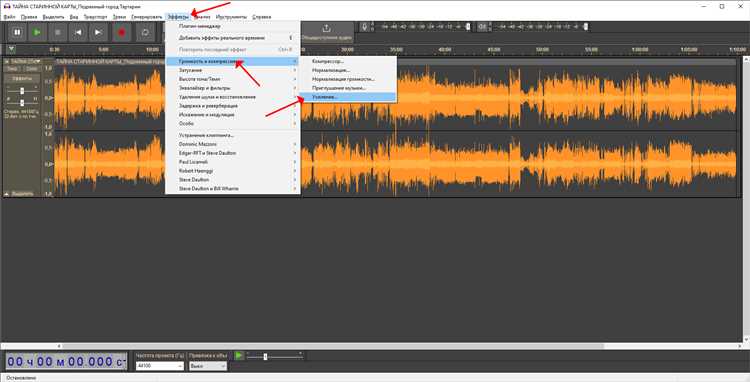
Экспорт – финальный этап, на котором ошибки сводят на нет всю предыдущую обработку. Перед сохранением необходимо убедиться, что пики не превышают −1 dB и в проекте нет скрытого клиппинга после компрессии и эквализации.
Экспорт выполняется через меню «Файл → Экспорт». Для максимального сохранения качества предпочтительны несжатые форматы WAV или AIFF с разрядностью 24-bit или 16-bit в зависимости от требований площадки. Если дальнейшая обработка не планируется, 16-bit достаточно при включённом дизеринге.
При выборе MP3 важно задать режим постоянного битрейта. Значения ниже 192 kbps заметно ухудшают детализацию речи и высоких частот. Для подкастов и голосовых записей оптимальны 192–256 kbps, для музыки – 256–320 kbps.
В параметрах экспорта следует обратить внимание на:
– режим кодирования: CBR обеспечивает стабильное качество на всех устройствах;
– частоту дискретизации: должна совпадать с частотой проекта, обычно 44100 или 48000 Гц;
– отключение повторной нормализации со стороны кодека, если такая опция доступна.
Для форматов с потерями экспорт выполняется один раз. Повторное сохранение уже сжатого файла приводит к накоплению искажений, особенно заметных в шипящих и реверберациях.
После экспорта рекомендуется прослушать файл целиком в стороннем плеере и проверить уровень громкости, паузы и начало трека. Такой контроль позволяет выявить проблемы, которые не всегда заметны внутри Audacity.
Вопрос-ответ:
Почему после шумоподавления голос становится «металлическим» и как этого избежать?
Такой эффект появляется при слишком агрессивных настройках. Чаще всего завышены параметры «Снижение» и «Чувствительность». Для речи безопасный диапазон снижения — 6–12 dB. Если значение выше, алгоритм начинает искажать высокие частоты. Также проблема возникает при захвате шумового профиля с фрагментами голоса или дыхания. Шумовой участок должен содержать только стабильный фон.
Нужно ли менять частоту проекта, если файл уже записан в 44100 Гц?
Нет. Частота проекта должна совпадать с частотой исходного файла. Если установить другое значение, Audacity выполнит ресемплинг, что приведёт к дополнительной обработке сигнала. Для подкастов и музыки 44100 Гц подходит без ограничений, для видео допустим переход на 48000 Гц до начала редактирования.
Чем нормализация отличается от усиления и что лучше использовать для речи?
Нормализация ориентируется на максимальный пик и поднимает или опускает уровень всей записи до заданного значения, например −1 dB. Усиление просто добавляет громкость на заданное число децибел без анализа. Для речи безопаснее нормализация, так как она предотвращает перегрузки и не требует ручного расчёта.
Можно ли восстановить сильно клиппированную запись?
Полное восстановление невозможно, если сигнал длительное время находился выше 0 dB. Эффект «Исправление клиппинга» способен сгладить короткие перегрузки, но при плотном клиппинге остаются искажения. В таких случаях помогает снижение уровня, частотная коррекция в зоне 2–5 кГц и компрессия с мягкими настройками, чтобы сделать дефекты менее заметными.
Почему после компрессии усиливается фоновый шум?
Компрессор поднимает тихие участки записи, включая шум в паузах. Это происходит при слишком низком пороге или высоком коэффициенте. Решение — поднять порог, уменьшить степень сжатия или предварительно убрать шум. Дополнительно можно использовать шумовой гейт, если паузы между фразами выражены чётко.
Почему после экспорта в MP3 звук тише, чем внутри Audacity?
Чаще всего это связано с пиковыми значениями, установленными слишком близко к 0 dB, и особенностями кодирования MP3. Кодек может сглаживать пики, из-за чего средний уровень воспринимается ниже. Чтобы избежать этого, перед экспортом стоит нормализовать запись до −1 или −2 dB и не использовать автоматическое усиление при сохранении. Также имеет смысл проверить, не включена ли дополнительная обработка громкости в плеере или на платформе, где файл воспроизводится.

 Загрузка...