Jupyter Notebook часто используется не только для анализа данных, но и для генерации файлов: отчётов, CSV-выгрузок, моделей, логов или изображений. После выполнения кода возникает практический вопрос – как забрать созданный файл на локальный компьютер, особенно если ноутбук запущен на сервере, в Docker-контейнере или облачной среде.
Способ скачивания напрямую зависит от того, где и как запущен Jupyter: локально, через удалённый сервер, внутри виртуальной среды или в облачных сервисах. В одних случаях достаточно воспользоваться встроенным файловым браузером, в других – требуется подготовить файл кодом или использовать HTTP-механизмы загрузки.
В этом материале разобраны прикладные способы скачивания файлов из Jupyter Notebook с учётом реальных сценариев: от простого экспорта CSV до получения результатов вычислений с удалённого сервера через браузер. Каждый подход ориентирован на конкретную задачу и минимизирует ручные действия.
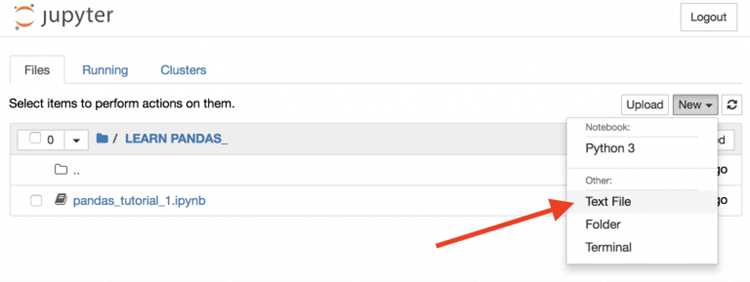
Скачивание файла через файловый браузер Jupyter
Чтобы файл появился в браузере, при сохранении в коде следует указывать путь без абсолютных ссылок, например results/output.csv. После выполнения ячейки достаточно вернуться на вкладку с файловым списком, найти нужный файл и нажать на него левой кнопкой мыши – браузер инициирует загрузку напрямую.
Если файл не отображается, необходимо проверить текущую рабочую директорию с помощью Python-команды os.getcwd(). Частая ошибка – сохранение данных в каталог, недоступный интерфейсу Jupyter, например /tmp или пользовательские системные папки.
Для файлов с нестандартными расширениями Jupyter не выполняет предварительный просмотр и сразу предлагает загрузку, что удобно для архивов, бинарных данных и моделей машинного обучения. Размер файла ограничен настройками сервера и браузера, поэтому при работе с крупными объектами рекомендуется предварительно сжимать их в архив.
В многофайловых проектах удобнее заранее организовать отдельную директорию для выгрузок. Это упрощает навигацию и снижает риск случайного удаления или перезаписи файлов при повторных вычислениях.
Загрузка файла с помощью контекстного меню в интерфейсе Notebook
Контекстное меню доступно в файловом списке Jupyter и позволяет скачать файл без открытия его содержимого. Для этого требуется перейти на главную страницу сервера, щёлкнуть правой кнопкой мыши по нужному файлу и выбрать пункт Download. Этот способ удобен для форматов, которые не предназначены для просмотра в браузере.
Меню отображается только для объектов, находящихся в текущем рабочем каталоге или его подкаталогах. Если файл создан в процессе выполнения кода, он станет доступен сразу после завершения ячейки, без перезапуска Notebook или обновления страницы.
При скачивании через контекстное меню Jupyter передаёт файл напрямую, минуя рендеринг. Это снижает риск повреждения бинарных данных, таких как .pkl, .joblib или архивы. Для текстовых файлов данный способ также предпочтителен, если требуется сохранить оригинальную кодировку.
В средах с ограниченными правами доступ к пункту Download может быть отключён администратором. В таком случае файл будет открываться вместо загрузки, и потребуется использовать альтернативные методы передачи данных.
Для ускорения работы с несколькими файлами рекомендуется заранее группировать их в отдельной директории. Это упрощает вызов контекстного меню и снижает вероятность ошибочного скачивания вспомогательных файлов проекта.
Сохранение и скачивание результатов ячейки в формате CSV или TXT
Результаты вычислений в Jupyter часто представлены в виде списков, словарей или датафреймов, которые необходимо сохранить в файл перед загрузкой. Для структурированных данных предпочтительно использовать формат CSV, так как он корректно открывается в аналитических инструментах и текстовых редакторах без дополнительной обработки.
При работе с pandas DataFrame следует сохранять данные через метод to_csv(), явно указывая имя файла и параметр кодировки. Рекомендуется использовать utf-8 и отключать сохранение индекса, если он не несёт смысловой нагрузки. Это предотвращает появление лишних столбцов после скачивания.
Для простых текстовых результатов, логов или списков значений подходит формат TXT. Запись выполняется через стандартные операции работы с файлами Python, что позволяет контролировать переносы строк, разделители и порядок данных. Такой файл сразу появляется в рабочей директории Notebook.
После сохранения файл становится доступен в файловом браузере Jupyter и может быть скачан стандартными средствами интерфейса. Проверка содержимого перед загрузкой позволяет убедиться, что данные записаны корректно и не обрезаны из-за ошибок выполнения ячейки.
Если расчёты выполняются повторно, рекомендуется перезаписывать файл с тем же именем. Это упрощает контроль версий и исключает накопление устаревших результатов в рабочем каталоге.
Использование Python-кода для подготовки файла к скачиванию
В ряде сценариев файл не существует заранее и должен быть сформирован программно перед загрузкой. Это актуально для агрегированных отчётов, результатов вычислений, архивов или сериализованных объектов. Подготовка файла через Python позволяет точно задать формат, структуру и расположение данных в рабочей директории Jupyter.
Ключевая задача – сохранить файл в каталоге, доступном файловому браузеру Notebook. Для этого используется относительный путь или явное указание подкаталога проекта. После выполнения ячейки файл становится доступен для скачивания без дополнительных действий со стороны сервера.
Часто применяются операции сжатия, переименования или объединения нескольких файлов в один объект. Это снижает объём передаваемых данных и упрощает дальнейшую работу на локальной машине. Подготовка выполняется до момента загрузки, что исключает ошибки передачи.
| Задача | Подход |
| Объединение нескольких файлов | Создание архива в рабочей директории Notebook |
| Сохранение объекта Python | Сериализация в файл с последующей загрузкой |
| Подготовка отчёта | Формирование текстового или CSV-файла |
После подготовки рекомендуется проверить наличие файла и его размер. Это позволяет выявить ошибки записи или пустые результаты до скачивания. Такой подход особенно важен при работе с удалёнными серверами и ограниченным временем сессии.
Скачивание файлов из удалённого Jupyter Notebook через браузер
При запуске Jupyter Notebook на удалённом сервере доступ к файлам осуществляется через веб-интерфейс, который выступает промежуточным слоем между файловой системой сервера и локальным компьютером. Все загружаемые файлы передаются по HTTP, поэтому они должны находиться в каталоге, обслуживаемом Jupyter.
Для корректной загрузки необходимо открыть главную страницу сервера, а не вкладку с запущенным ноутбуком. Именно в файловом списке доступны действия скачивания, тогда как внутри Notebook файл может быть открыт только для просмотра или редактирования.
При нестабильном соединении рекомендуется уменьшать размер передаваемых данных. Сжатие файлов или разбиение результатов на несколько частей снижает риск обрыва загрузки и повреждения содержимого. Особенно это актуально для моделей и массивов данных объёмом в сотни мегабайт.
Если сервер работает за прокси или с самоподписанным сертификатом, браузер может блокировать загрузку. В таких случаях требуется разрешить передачу файлов вручную или использовать другой браузер с корректной обработкой SSL-соединений.
Для защиты данных важно завершать сессию после скачивания и не оставлять файлы в открытых каталогах. Это снижает вероятность несанкционированного доступа при совместном использовании сервера.
Решение проблем с доступом и правами при скачивании файлов
Ошибки при попытке скачать файл из Jupyter чаще всего связаны с ограничениями прав доступа на уровне операционной системы или конфигурации сервера. Даже если файл успешно создан кодом, он может быть недоступен для загрузки через интерфейс браузера.
Первым шагом следует убедиться, что файл расположен в каталоге, обслуживаемом Jupyter, и имеет права на чтение. Это особенно важно при работе в контейнерах, виртуальных средах и много пользовательских системах.
- Проверьте текущую рабочую директорию и путь сохранения файла
- Убедитесь, что файл создан с правами чтения для пользователя Jupyter
- Исключите использование системных каталогов и временных папок
Если файл виден в файловом браузере, но не скачивается, проблема может быть связана с политиками безопасности браузера или сервера. В таких случаях файл может открываться во вкладке без возможности сохранения.
- Попробуйте скачать файл через контекстное меню вместо клика по имени
- Проверьте блокировку загрузок расширениями браузера
- Используйте другой браузер для проверки поведения загрузки
В средах с жёсткими ограничениями прав администратор может запретить прямую загрузку файлов. В этом случае остаётся только изменить путь сохранения или запросить корректировку настроек сервера. Предварительная проверка прав доступа снижает риск потери результатов вычислений.
Вопрос-ответ:
Почему созданный в ячейке файл не отображается в файловом браузере Jupyter?
Чаще всего файл сохраняется не в той директории, которую обслуживает Jupyter. Если в коде указан абсолютный путь или системная папка, файл физически существует, но интерфейс его не показывает. Проверьте текущую рабочую директорию и сохраняйте файлы по относительным путям внутри проекта.
Можно ли скачать файл, если Jupyter Notebook запущен на удалённом сервере?
Да, загрузка выполняется через браузер. Файл должен находиться в рабочем каталоге сервера и быть доступным через файловый список Jupyter. Скачивание происходит по HTTP, поэтому стабильное соединение и корректные настройки браузера играют ключевую роль.
Почему при клике по файлу он открывается в новой вкладке, а не загружается?
Такое поведение характерно для текстовых и некоторых бинарных форматов. В этом случае следует использовать контекстное меню файлового браузера и выбрать пункт Download. Этот способ передаёт файл напрямую без предварительного просмотра.
Как скачать результаты вычислений, если они существуют только в памяти Python?
Данные необходимо сначала записать в файл, например в CSV или TXT. После выполнения ячейки файл появится в рабочей директории Jupyter и станет доступен для загрузки стандартными средствами интерфейса.
Что делать, если браузер блокирует скачивание файлов из Jupyter?
Проверьте настройки безопасности браузера, расширения для блокировки загрузок и обработку SSL-сертификатов. Иногда проблема решается сменой браузера или явным разрешением загрузки файлов для текущего адреса сервера.
Почему файл успешно создаётся кодом, но скачивается с нулевым размером?
Такая ситуация возникает, если запись файла не была завершена до момента скачивания. Причина может быть в ошибке внутри ячейки, прерывании выполнения или использовании буферизированной записи без закрытия файла. После сохранения стоит проверить размер файла в файловом браузере и, при необходимости, повторно выполнить ячейку.
Можно ли скачать сразу несколько файлов из Jupyter одним действием?
Интерфейс Jupyter не поддерживает массовую загрузку. Практичный вариант — заранее объединить нужные файлы в архив с помощью Python и сохранить его в рабочей директории. После этого архив скачивается как обычный файл через браузер.

 Загрузка...