Содержание статьи
В решениях Visual Studio с несколькими проектами связь между ними определяет порядок сборки, доступ к общим классам и корректность запуска приложения. Ошибка в настройке ссылок часто приводит к конфликтам пространств имён, сбоям компиляции или использованию устаревших сборок. Поэтому добавление ссылки на проект – не формальность, а точечная операция, от которой зависит стабильность всего решения.
Visual Studio предлагает несколько способов связать проекты, но на практике разработчики чаще всего сталкиваются с выбором между ссылкой на проект и ссылкой на скомпилированную DLL. Первый вариант позволяет автоматически учитывать изменения кода и управлять зависимостями внутри решения, что особенно важно при работе с модульной архитектурой и общими библиотеками.
Процесс добавления ссылки отличается в зависимости от типа проекта: .NET Framework, .NET Core и современные версии .NET используют разные механизмы сборки и управления зависимостями. Непонимание этих различий может привести к ситуации, когда проект формально добавлен, но его классы недоступны в коде.
Разбор практических шагов добавления ссылки на проект позволяет избежать типичных ошибок, сразу проверить корректность зависимости и убедиться, что сборка решения проходит без скрытых проблем. Такой подход экономит время при масштабировании решения и упрощает поддержку кода в долгосрочной перспективе.
Открытие окна добавления ссылки на проект через обозреватель решений
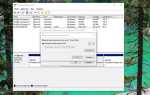
Окно добавления ссылки на проект открывается через Обозреватель решений, который отображает структуру текущего решения и все подключённые проекты. Для начала необходимо выбрать проект, в который планируется добавить зависимость, щёлкнуть по нему правой кнопкой мыши и перейти к пункту Добавить → Ссылку. Это действие доступно только для проектов, находящихся в загруженном состоянии.
После выбора команды открывается диалоговое окно Диспетчер ссылок, в котором Visual Studio автоматически активирует раздел, соответствующий типу проекта. Для работы с внутренними зависимостями используется вкладка Проекты, где отображаются все совместимые проекты текущего решения. Если список пуст, это указывает на несовместимость целевых платформ или фреймворков.
При открытии окна важно обратить внимание на название активного проекта в заголовке диалога, так как добавление ссылки всегда применяется к выбранному узлу. Ошибка выбора приводит к ситуации, когда зависимость создаётся не в том проекте, из-за чего нужные пространства имён остаются недоступными в коде.
Если пункт Ссылка отсутствует в контекстном меню, это указывает на тип проекта, не поддерживающий прямые проектные зависимости, либо на использование старого формата проекта. В таком случае требуется проверить формат файла проекта и его целевую платформу в свойствах.
Выбор проекта из текущего решения при создании ссылки
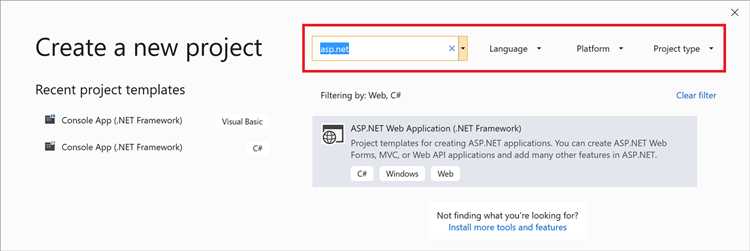
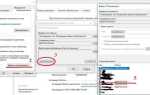
Для добавления ссылки достаточно установить флажок напротив нужного проекта. При этом Visual Studio автоматически определяет имя сборки и связывает его с текущим проектом, исключая необходимость ручного указания пути к DLL. Если требуется подключить несколько проектов, их можно выбрать одновременно, что удобно при работе с общей инфраструктурой или слоем доменной логики.
Отсутствие нужного проекта в списке чаще всего связано с разницей в целевых фреймворках, например .NET Framework и .NET. В таком случае необходимо привести проекты к совместимым версиям или изменить целевую платформу в свойствах проекта. После сохранения изменений диспетчер ссылок обновляется автоматически.
Перед подтверждением выбора рекомендуется проверить имена проектов и их назначение, особенно в решениях с похожими названиями. Ошибочный выбор приводит к подключению лишней зависимости и усложняет сопровождение кода, так как в проект попадают ненужные пространства имён.
Настройка зависимости между проектами после добавления ссылки
После добавления ссылки на проект Visual Studio автоматически создаёт зависимость сборки, но её параметры требуют проверки. Для этого следует открыть свойства решения, выбрать пункт Зависимости проекта и убедиться, что подключённый проект отмечен как необходимый для сборки. Это определяет порядок компиляции и предотвращает ошибки, связанные с отсутствием готовых сборок.
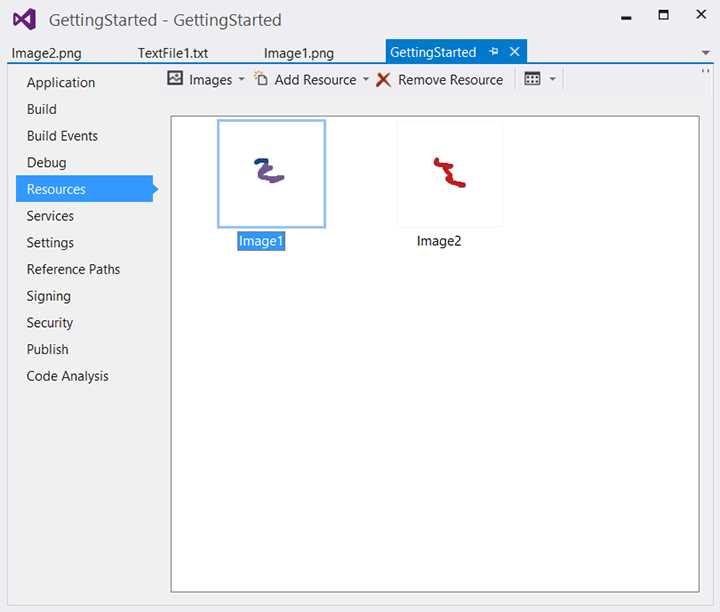
В свойствах конкретного проекта важно проверить раздел Ссылки, где отображается добавленная зависимость. Здесь можно убедиться, что ссылка указывает именно на проект, а не на скомпилированный файл. Такой формат позволяет Visual Studio пересобирать зависимый проект при каждом изменении исходного кода.
При работе с несколькими уровнями зависимостей стоит проверить, нет ли циклических связей. Visual Studio не всегда блокирует их автоматически, но при сборке они приводят к конфликтам и невозможности корректного запуска приложения. Для контроля структуры решения рекомендуется просмотреть граф зависимостей через окно свойств решения.
Дополнительно следует обратить внимание на параметры целевого фреймворка и конфигурации сборки. Все связанные проекты должны использовать совместимые версии платформы и одинаковые режимы сборки, иначе в процессе выполнения могут возникнуть ошибки загрузки сборок.
Добавление ссылки на проект для.NET Framework

Проекты на платформе .NET Framework используют классическую модель зависимостей, при которой ссылка на проект добавляется через контекстное меню целевого проекта в обозревателе решений. После выбора пункта Добавить → Ссылку открывается диспетчер ссылок, где необходимо перейти в раздел проектов текущего решения.
При выборе проекта важно учитывать версию .NET Framework. Visual Studio позволяет добавлять ссылку только в том случае, если версия подключаемого проекта ниже либо совпадает с версией целевого проекта. Нарушение этого правила приводит к отсутствию проекта в списке доступных.
- Проверь версию .NET Framework в свойствах обоих проектов
- Убедись, что тип выходного файла подключаемого проекта – Class Library
- Сохрани изменения перед добавлением ссылки, чтобы обновился список проектов
После подтверждения выбора ссылка отображается в разделе Ссылки целевого проекта. Visual Studio автоматически настраивает порядок сборки и добавляет зависимость в файл проекта. Это позволяет использовать публичные классы и интерфейсы без ручного копирования сборок.
Если проект использует конфигурации Debug и Release с разными параметрами, рекомендуется проверить, что обе конфигурации присутствуют у подключаемого проекта. Несовпадение конфигураций может вызвать ошибки при запуске приложения или публикации.
Добавление ссылки на проект для.NET Core и.NET

Проекты на платформах .NET Core и современном .NET используют SDK-формат, в котором зависимости управляются напрямую через файл проекта. При добавлении ссылки через обозреватель решений Visual Studio автоматически вносит элемент ProjectReference в файл .csproj, что исключает необходимость ручного редактирования.
Для добавления ссылки необходимо выбрать целевой проект, открыть контекстное меню и перейти в пункт Добавить → Ссылку. В диспетчере ссылок отображаются только проекты с совместимым целевым фреймворком, например net6.0 или net7.0. Если версии не совпадают, проект не будет доступен для выбора.
После добавления ссылки Visual Studio сразу учитывает зависимость при сборке и запуске. Изменения в подключённом проекте отражаются без пересборки вручную, так как SDK-формат отслеживает все входящие зависимости. Это особенно полезно при разработке библиотек, используемых сразу в нескольких приложениях.
Для контроля корректности подключения рекомендуется открыть файл проекта и проверить наличие строки с ProjectReference, а также убедиться, что путь указывает на нужный проект. Такой подход позволяет быстро диагностировать ошибки, возникающие при переносе решений между средами разработки.
Проверка корректности сборки после добавления ссылки на проект
После добавления ссылки на проект необходимо выполнить полную сборку решения через команду Собрать решение. Этот шаг позволяет убедиться, что Visual Studio корректно определила порядок сборки и все зависимые проекты компилируются без ошибок. Частичная сборка отдельного проекта не выявляет проблемы с зависимостями.
Если компиляция завершается ошибками, связанными с отсутствием типов или пространств имён, следует убедиться, что используемые классы имеют модификатор доступа public. Закрытые или внутренние типы недоступны за пределами проекта, даже при корректно добавленной ссылке.
Дополнительно рекомендуется выполнить очистку решения с последующей повторной сборкой. Очистка удаляет старые сборки из каталогов bin и obj, что помогает выявить ошибки, скрытые из-за кэшированных файлов. Этот шаг особенно важен при изменении структуры проектов или целевых платформ.
Завершающим этапом проверки является запуск приложения или выполнение тестов. Успешный старт без ошибок загрузки сборок подтверждает, что ссылка на проект добавлена корректно и все зависимости настроены правильно.
Вопрос-ответ:
Почему нужный проект не отображается в списке при добавлении ссылки?
Visual Studio показывает только проекты с совместимыми целевыми платформами и типами вывода. Если один проект использует .NET Framework, а другой — .NET, они не появятся вместе в списке. Также библиотека классов отображается, а исполняемый проект — нет. Проверка целевого фреймворка и типа выходного файла в свойствах проекта обычно решает проблему.
Чем ссылка на проект отличается от ссылки на DLL?
Ссылка на проект создаёт прямую зависимость внутри решения и учитывает изменения исходного кода при каждой сборке. Ссылка на DLL подключает уже собранный файл и не обновляется автоматически. При активной разработке библиотек ссылка на проект снижает риск работы с устаревшей сборкой.
Нужно ли настраивать порядок сборки после добавления ссылки?
В большинстве случаев Visual Studio настраивает порядок сборки автоматически. При сложной структуре решения стоит открыть свойства решения и проверить раздел зависимостей проектов. Это помогает избежать ситуации, когда основной проект собирается раньше подключаемой библиотеки.
Почему после добавления ссылки классы проекта недоступны в коде?
Чаще всего причина связана с модификаторами доступа или отсутствием нужного пространства имён. Классы должны быть объявлены как public, а файл кода — содержать директиву using с корректным namespace. Также стоит проверить, что ссылка добавлена именно к тому проекту, в котором пишется код.

 Загрузка...