Содержание статьи
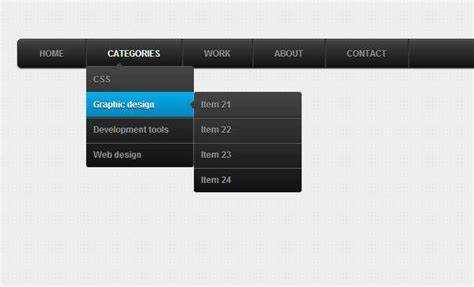
Меню навигации – это структурный элемент, от которого напрямую зависит, как пользователь перемещается по страницам сайта. При разработке на HTML и CSS важно сразу определить семантическую основу: контейнер <nav>, списки <ul> и <li>, а также ссылки <a>. Такая разметка упрощает стилизацию, улучшает доступность и позволяет браузерам корректно интерпретировать структуру интерфейса.
CSS отвечает не только за внешний вид меню, но и за его поведение. Свойства display, flexbox и position позволяют выстраивать горизонтальные и вертикальные варианты, фиксировать меню при прокрутке и управлять вложенными пунктами. Для интерактивности используются псевдоклассы :hover, :focus и :active, которые задают реакцию элементов без подключения JavaScript.
При разработке меню необходимо учитывать разные сценарии использования: десктопные экраны, мобильные устройства, навигацию с клавиатуры. Media-запросы в CSS позволяют перестраивать меню под узкие экраны, а атрибуты aria и логичная иерархия HTML-элементов делают навигацию понятной для скринридеров. Грамотное сочетание HTML и CSS дает полный контроль над структурой и поведением меню без лишней сложности.
Базовая HTML-разметка меню с использованием nav, ul и li
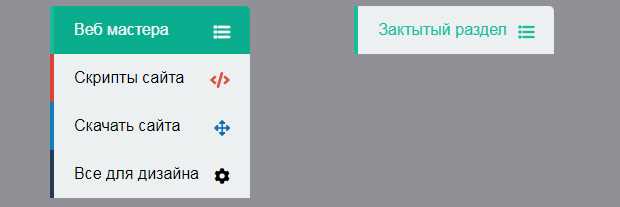
Основа меню сайта формируется с помощью семантического контейнера <nav>, который явно обозначает навигационный блок для браузеров и вспомогательных технологий. Внутри него размещается маркированный список <ul>, отражающий логическую структуру пунктов меню, где каждый элемент <li> соответствует отдельному разделу сайта.
Ссылки внутри меню реализуются тегом <a>, который всегда должен находиться внутри <li>, а не наоборот. Такая вложенность упрощает стилизацию и позволяет управлять кликабельной областью пункта меню через CSS. Адрес страницы указывается в атрибуте href, а текст ссылки должен точно описывать содержимое целевого раздела.
Для вложенных меню используется дополнительный список <ul>, размещённый внутри родительского <li>. Этот подход позволяет создавать многоуровневую навигацию без усложнения разметки. Каждый уровень списка сохраняет свою семантику, что упрощает дальнейшую работу с CSS и повышает удобство навигации при использовании клавиатуры.
Не рекомендуется применять <div> вместо <ul> и <li> для меню, так как это лишает разметку смысловой структуры. Корректное использование <nav>, <ul> и <li> делает меню предсказуемым для поисковых систем, экранных читалок и разработчиков, которые будут поддерживать код в будущем.
Создание горизонтального меню с помощью display: flex
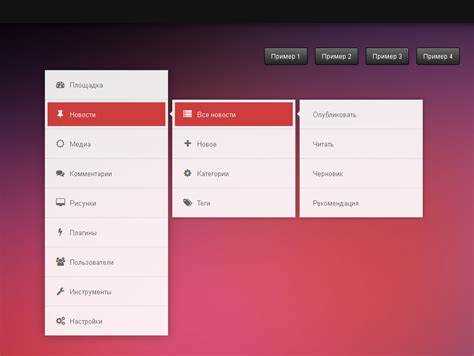
Горизонтальное расположение пунктов меню удобнее всего реализовать через свойство display: flex, применённое к списку <ul>. После этого элементы <li> автоматически выстраиваются в одну строку без использования float или inline-block, что упрощает структуру CSS и устраняет проблемы с пробелами и переносами строк.
Для управления расстоянием между пунктами меню используются свойства gap или margin у элементов <li>. Выравнивание меню по горизонтали настраивается через justify-content, а вертикальное выравнивание текста ссылок – через align-items. Это позволяет точно контролировать позиционирование меню внутри навигационного блока.
Чтобы кликабельная область пункта меню занимала всю доступную высоту, ссылкам <a> рекомендуется задавать display: block. В сочетании с flex-контейнером это обеспечивает единообразную высоту элементов и упрощает настройку фона и отступов при наведении курсора.
Горизонтальное меню на flex легко адаптируется под разные ширины экрана. При необходимости можно включить перенос элементов с помощью flex-wrap: wrap или изменить направление на flex-direction: column через media-запросы. Такой подход позволяет использовать одну HTML-разметку для разных вариантов отображения меню.
Реализация вертикального меню через блочную модель CSS
Вертикальное меню по умолчанию удобно строить на основе блочной модели CSS, так как элементы списка <li> уже располагаются друг под другом. Для этого достаточно оставить стандартное поведение элементов и сосредоточиться на управлении отступами, шириной и границами навигационного блока.
Ссылкам внутри пунктов меню рекомендуется задавать display: block, чтобы кликабельная область занимала всю ширину контейнера. Это упрощает наведение курсора, позволяет применять фон на всю строку и делает структуру меню визуально упорядоченной. Внутренние отступы задаются через padding, а расстояние между пунктами – через margin или границы.
Ширина вертикального меню обычно фиксируется или ограничивается с помощью width или max-width, что позволяет разместить его в боковой колонке сайта. Для визуального разделения пунктов используются border-bottom или фоновые цвета, применяемые к элементам <li> либо ссылкам.
| Элемент | CSS-свойство | Назначение |
|---|---|---|
| <ul> | width | Задает ширину всего меню |
| <li> | margin | Управляет расстоянием между пунктами |
| <a> | display: block | Расширяет кликабельную область на всю строку |
Такой подход позволяет создать вертикальное меню без использования flexbox или позиционирования, сохраняя простую и читаемую структуру CSS. Блочная модель хорошо подходит для боковых панелей, административных интерфейсов и навигации с большим количеством пунктов.
Настройка внешнего вида ссылок и состояний hover, focus и active
Визуальное оформление ссылок в меню начинается с базового сброса стандартных стилей браузера. Чаще всего убирается подчеркивание через text-decoration: none и задается собственный цвет текста, который должен сохранять читаемость на фоне меню. Эти параметры применяются к тегу <a> в обычном состоянии.
Состояние :hover используется для отображения реакции на наведение курсора. В меню рекомендуется изменять фон ссылки, цвет текста или добавлять нижнюю границу, чтобы пользователь ясно понимал, какой пункт выбран. Все изменения должны быть заметны без резких скачков, поэтому переходы настраиваются через transition для свойств цвета и фона.
Псевдокласс :focus отвечает за навигацию с клавиатуры и не должен игнорироваться. Для него задают визуальный индикатор, например контур или изменение фона, отличающееся от :hover. Это позволяет пользователям, использующим клавишу Tab, точно определять текущий пункт меню.
Состояние :active применяется в момент нажатия на ссылку и помогает подтвердить действие. Обычно используется кратковременное изменение цвета или смещение фона. Все состояния ссылок должны быть согласованы между собой, чтобы меню выглядело цельно и не теряло визуальную логику при взаимодействии.
Создание выпадающего меню на чистом CSS с псевдоклассом :hover
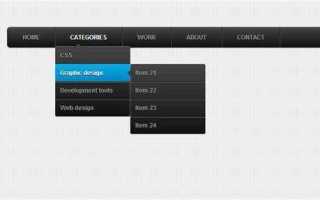
Выпадающее меню на чистом CSS строится на основе вложенных списков, где дополнительный <ul> размещается внутри родительского пункта <li>. По умолчанию такой список скрывается с помощью свойств display или visibility, что позволяет контролировать его появление без подключения скриптов.
Для отображения подменю используется псевдокласс :hover, применённый к родительскому элементу списка. При наведении курсора на <li> вложенный <ul> переводится в видимое состояние. Такой подход обеспечивает предсказуемое поведение меню и не требует изменения HTML-разметки.
Позиционирование выпадающего блока обычно настраивается через position: absolute у подменю и position: relative у родительского пункта. Это позволяет точно задать место появления списка – под основным пунктом или сбоку, что особенно важно для многоуровневой навигации.
Чтобы избежать случайного скрытия подменю, рекомендуется увеличивать вертикальные отступы и следить за тем, чтобы область наведения не разрывалась между пунктом и вложенным списком. Для плавного появления можно использовать transition совместно с изменением прозрачности или высоты, сохраняя контроль над поведением меню в каждом состоянии.
Адаптация меню под мобильные экраны с помощью media-запросов
Для корректного отображения меню на мобильных устройствах используют media-запросы, которые изменяют CSS при достижении определенной ширины экрана. Обычно для экранов шириной до 768px меню перестраивается из горизонтального в вертикальное, а пункты становятся более крупными для удобного нажатия пальцем.
Часто применяют свойство flex-direction: column для списков <ul>, изменяют padding и margin у элементов <li> и ссылок <a>, чтобы увеличить расстояние между пунктами. Подменю, скрытые в десктопной версии, могут превращаться в аккордеон с использованием max-height и overflow: hidden, управляемый через псевдоклассы :hover или :focus.
Для мобильной навигации полезно скрывать элементы с помощью display: none и отображать кнопкой “гамбургер” с display: block после нажатия. Media-запросы позволяют задать отдельные размеры шрифтов, высоту строк и ширину меню, чтобы оно занимало всю доступную площадь экрана без горизонтальной прокрутки.
При проектировании адаптивного меню важно сохранять семантику HTML: элементы списка остаются <ul> и <li>, а ссылки <a> – кликабельными. Media-запросы управляют только визуальной подачей, обеспечивая удобство навигации на разных устройствах без дублирования разметки.
Фиксация меню при прокрутке с использованием position: fixed и sticky
Фиксированное меню позволяет пользователю всегда иметь доступ к навигации независимо от прокрутки страницы. Для этого применяют два основных подхода: position: fixed и position: sticky.
С position: fixed меню привязывается к окну браузера и остаётся видимым при прокрутке. Настраиваются следующие параметры:
- top, left, right – задают позицию меню относительно окна.
- width – фиксирует ширину, чтобы меню не растягивалось при изменении размеров экрана.
- z-index – гарантирует, что меню будет поверх других элементов.
С position: sticky меню остаётся в потоке документа и фиксируется только после достижения определённого положения. Ключевые настройки:
- top – определяет, на какой высоте меню станет “прилипшим”.
- Сохраняются отступы родительского блока, что предотвращает перекрытие контента.
- Меню продолжает реагировать на размеры контейнера, позволяя создавать локально фиксированные панели.
Для обеих реализаций рекомендуется:
- Задавать явные размеры и отступы, чтобы контент не смещался под меню.
- Использовать фон или тень через background и box-shadow, чтобы меню выделялось на фоне страницы.
- Проверять работу на мобильных устройствах и при изменении ширины экрана.
Использование этих свойств позволяет создавать как глобальное фиксированное меню, так и частично закреплённые панели для боковой навигации, сохраняя читаемость и доступность интерфейса.
Улучшение доступности меню с помощью HTML-атрибутов и CSS
Доступное меню обеспечивает удобную навигацию для пользователей с ограниченными возможностями и взаимодействие с клавиатурой и скринридерами. Основной инструмент – правильные HTML-атрибуты и логичная структура элементов.
Рекомендации по улучшению доступности:
- Использовать <nav> для обозначения блока навигации и <ul>/<li> для логической структуры пунктов.
- Добавлять атрибуты aria-label или aria-labelledby к контейнерам для пояснения назначения меню.
- Для выпадающих подменю применять aria-haspopup=»true» и aria-expanded, чтобы скринридеры определяли состояние раскрытия.
- Ссылкам <a> давать информативные тексты, отражающие содержание раздела, избегая “кликни здесь” или “подробнее”.
CSS также влияет на доступность:
- Обеспечивать контраст текста и фона, чтобы пункты меню оставались читаемыми при любых условиях освещения.
- Добавлять визуальные индикаторы для состояний :hover, :focus и :active, чтобы пользователи клавиатуры могли отслеживать текущий пункт.
- Использовать outline или box-shadow для фокуса, избегая скрытия стандартного индикатора браузера.
- При скрытии подменю использовать display: none или visibility: hidden вместе с aria-hidden=»true» для правильного оповещения вспомогательных технологий.
Комплексное применение семантической разметки, атрибутов ARIA и визуальных индикаторов через CSS делает меню удобным для всех пользователей и соответствует современным требованиям веб-доступности.
Вопрос-ответ:
Как правильно структурировать меню с помощью HTML, чтобы оно было семантически верным?
Для семантической структуры меню используйте контейнер <nav>, который явно обозначает область навигации. Внутри него размещается список <ul>, а каждый пункт меню оформляется через <li>. Ссылки на страницы помещаются внутрь <a>. Для многоуровневых меню создайте вложенные списки внутри <li>. Такой подход позволяет скринридерам и поисковым системам правильно интерпретировать структуру сайта.
Как сделать горизонтальное меню с равномерным расстоянием между пунктами?
Горизонтальное меню удобно строить с помощью display: flex для <ul>. Для распределения пространства используйте justify-content: space-between или space-around. Также можно задать gap у контейнера или отступы margin у элементов <li>. Такой способ обеспечивает равномерное размещение пунктов независимо от количества ссылок и ширины экрана.
Какие CSS-свойства применяются для создания выпадающих подменю без JavaScript?
Выпадающие подменю создаются через вложенные списки <ul> внутри родительского <li>. По умолчанию они скрываются с помощью display: none или visibility: hidden. Для отображения используется псевдокласс :hover на родительском элементе, который переводит подменю в display: block. Для позиционирования применяют position: absolute у подменю и position: relative у родительского пункта, что позволяет контролировать место появления подменю.
Как адаптировать меню для мобильных устройств с разными ширинами экранов?
Для адаптации используют media-запросы, которые изменяют CSS при достижении заданной ширины. Горизонтальное меню преобразуется в вертикальное с flex-direction: column, увеличиваются отступы и размеры текста для удобного нажатия пальцем. Подменю можно скрывать и показывать через кнопку “гамбургер” с display: none и display: block. Такие изменения обеспечивают удобство взаимодействия на узких экранах без дублирования HTML-разметки.
Какие приёмы используются для повышения доступности меню для пользователей с экранными читалками?
Для повышения доступности меню применяют семантический контейнер <nav> и корректную структуру списков. Атрибуты ARIA помогают скринридерам определять назначение элементов: aria-label или aria-labelledby у контейнера, aria-haspopup=»true» и aria-expanded для подменю. Также важно обеспечивать заметные индикаторы :focus через CSS, чтобы пользователи клавиатуры видели активный пункт, а скрытые подменю сопровождались aria-hidden=»true».

 Загрузка...