Содержание статьи
Переименование проекта в Xcode требует внимательного подхода, так как изменение имени влияет на все связанные настройки, схемы сборки и идентификаторы приложения. Неправильное переименование может вызвать ошибки компиляции, потерю ссылок на файлы и несоответствие идентификаторов в App Store.
Перед началом рекомендуется создать резервную копию проекта или использовать систему контроля версий, чтобы при необходимости откатить изменения. Следует проверить текущие схемы сборки и убедиться, что ни один путь к ресурсам не жестко прописан в старых настройках.
В процессе переименования важно последовательно обновлять имя проекта, схемы сборки, идентификатор пакета и пути к файлам. Пропуск любого из этих шагов может привести к сбоям при сборке или тестировании. Кроме того, после изменений следует выполнить полное очищение проекта и пересборку, чтобы Xcode правильно применил новые настройки.
Эта инструкция предоставляет пошаговый подход, позволяющий безопасно изменить имя проекта, минимизируя риск ошибок и сохраняя целостность структуры приложения. Каждая рекомендация основана на практическом опыте работы с Xcode и учитывает типичные сложности, с которыми сталкиваются разработчики при переименовании проектов.
Подготовка проекта перед переименованием
Перед изменением имени проекта в Xcode необходимо убедиться в целостности текущей структуры. Рекомендуется создать резервную копию проекта или зафиксировать изменения в системе контроля версий (Git, SVN), чтобы иметь возможность откатить любые сбои.
Следует проверить текущие схемы сборки и идентификаторы пакета. Любые жестко прописанные пути к ресурсам, сторонним библиотекам или фреймворкам должны быть документированы. Это поможет избежать ошибок при последующем переименовании.
Для контроля используемых ресурсов и файлов удобно составить таблицу соответствия старых имен и путей:
| Элемент | Текущий путь/имя | Примечания |
|---|---|---|
| Схема сборки | MyAppScheme | Запомнить для переименования после изменения проекта |
| Главный каталог проекта | /Users/username/Projects/MyApp | Проверить наличие вложенных папок с ресурсами |
| Идентификатор пакета | com.company.myapp | Фиксировать перед изменением, чтобы избежать конфликтов |
| Файлы ресурсов | Assets.xcassets, Info.plist | Убедиться, что ссылки внутри проекта корректны |
После создания таблицы и проверки всех путей необходимо закрыть Xcode и убедиться, что никакие процессы не блокируют файлы проекта. Это позволит избежать проблем при переименовании и корректно обновить все ссылки внутри проекта.
Смена имени проекта в настройках Xcode
Для корректного изменения имени проекта в Xcode необходимо работать через настройки самого проекта, чтобы Xcode обновил все внутренние ссылки и схемы. Процесс включает следующие шаги:
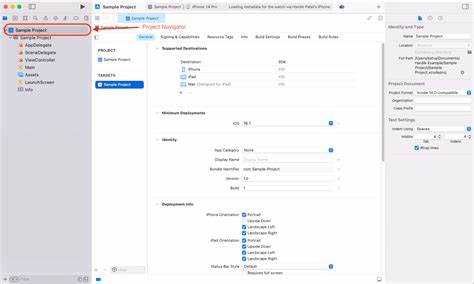
- Открыть проект в Xcode и выбрать корневой элемент проекта в навигаторе.
- В панели настроек справа перейти на вкладку Identity and Type.
- В поле Name заменить старое имя проекта на новое.
- Нажать Enter для сохранения изменений и подтвердить, если Xcode предложит обновить связанные пути.
После изменения имени проекта необходимо проверить связанные схемы сборки. Иногда Xcode не обновляет автоматически все ссылки на старое имя в:
- Info.plist
- Пути к файлам ресурсов
- Настройки таргетов и зависимостей
Если в проекте используются вложенные подпроекты или пакеты Swift, необходимо убедиться, что их ссылки на имя основного проекта также обновлены. Для этого следует открыть каждый подпроект и проверить его Identity и Bundle Identifier.
После смены имени рекомендуется выполнить Clean Build Folder через меню Product → Clean Build Folder, чтобы Xcode удалил старые промежуточные файлы и корректно применил новые настройки.
Обновление имени схемы сборки
После изменения имени проекта важно синхронизировать имя схемы сборки, чтобы избежать конфликтов при сборке и запуске приложения. В Xcode схема связана с конкретным таргетом и автоматически наследует имя проекта, но старые схемы могут сохранять прежнее имя.
Для обновления имени схемы сборки выполните следующие шаги:
- Откройте меню Product → Scheme → Manage Schemes.
- В списке схем выберите текущую схему, которая соответствует старому имени проекта.
- Дважды кликните по имени схемы и введите новое, совпадающее с новым именем проекта.
- Убедитесь, что флажок Shared активирован, если проект используется в командной разработке или через систему контроля версий.
- Нажмите Close для сохранения изменений.
После переименования схемы рекомендуется пересобрать проект. Если возникают ошибки компиляции, проверьте, не остались ли старые схемы в папке .xcodeproj/xcshareddata/xcschemes. При необходимости удалите устаревшие файлы схем, чтобы Xcode использовал только актуальные.
Изменение имени пакета и идентификатора приложения
Идентификатор пакета (Bundle Identifier) напрямую связан с публикацией приложения в App Store и внутренними ссылками в Xcode. Изменение имени проекта не обновляет его автоматически, поэтому этот шаг необходимо выполнить вручную.
Чтобы изменить идентификатор приложения:
- Выберите таргет приложения в навигаторе проекта.
- Перейдите на вкладку General.
- В поле Bundle Identifier замените старый идентификатор на новый, соблюдая формат com.company.newname.
- Если приложение использует App Groups или другие сервисы Apple, убедитесь, что идентификаторы этих сервисов синхронизированы с новым Bundle Identifier.
После изменения идентификатора необходимо проверить все настройки Info.plist и внешние зависимости, которые могут содержать старый пакетный идентификатор. Особенно важно проверить файлы конфигурации для Firebase, аналитики и пуш-уведомлений, чтобы сервисы продолжали корректно работать.
Для командной разработки рекомендуется зафиксировать изменения в системе контроля версий и уведомить коллег о новом идентификаторе, чтобы избежать конфликтов при совместной сборке и деплое приложения.
Переименование файлов и папок проекта
После изменения имени проекта необходимо привести в соответствие имена файлов и папок, чтобы избежать ошибок компиляции и несоответствия ссылок внутри Xcode. Особое внимание уделяется главным каталогам проекта, подпапкам с ресурсами и файлам конфигурации.
Рекомендуется использовать следующие шаги:
- Закрыть проект в Xcode, чтобы избежать блокировки файлов.
- Переименовать корневую папку проекта и все подпапки, совпадая с новым именем проекта.
- Открыть проект и удалить старые ссылки на файлы, если Xcode не обновил их автоматически.
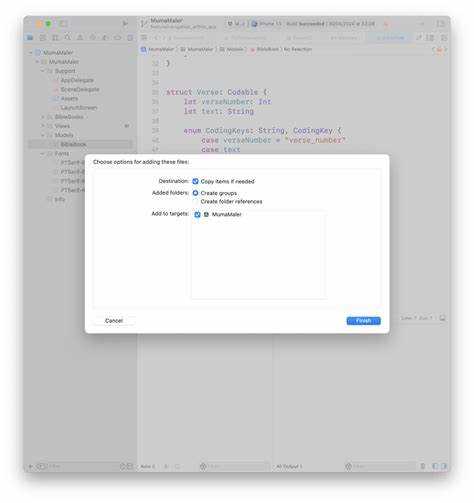
- Добавить переименованные файлы обратно в проект через File → Add Files to [Project], сохраняя структуру и пути.
- Проверить все Target Membership для файлов и ресурсов, чтобы убедиться, что они принадлежат правильным таргетам.
Особое внимание уделите файлам Info.plist, конфигурационным скриптам и папкам с ассетами. Любая несогласованность имен может вызвать ошибки при сборке или загрузке приложения на устройства и в TestFlight.
Корректировка путей в настройках сборки
После переименования проекта и файлов необходимо проверить пути в настройках сборки, чтобы Xcode правильно находил ресурсы, библиотеки и скрипты. Несоответствие путей приводит к ошибкам компиляции и отсутствию ресурсов при запуске.
Алгоритм корректировки путей включает следующие действия:
- Выбрать таргет проекта и перейти на вкладку Build Settings.
- Проверить поля Header Search Paths, Library Search Paths и Framework Search Paths. Обновить все старые пути на новые, соответствующие изменённым именам папок.
- Проверить Bundle Resources в разделе Build Phases и убедиться, что все файлы и ассеты указаны с корректными путями.
- Если используются сторонние библиотеки через CocoaPods или Swift Package Manager, выполнить pod install или обновить пакеты, чтобы Xcode пересчитал пути.
- Пересобрать проект, чтобы убедиться, что все пути корректны и нет ошибок компиляции.
Особое внимание следует уделять относительным путям, прописанным вручную в настройках сборки. Любое несоответствие может блокировать компиляцию, особенно при использовании кастомных скриптов и ресурсов вне стандартной структуры проекта.
Проверка и исправление ссылок на ресурсы
После переименования проекта и папок Xcode может сохранять устаревшие ссылки на ресурсы, что приводит к ошибкам при сборке и запуске приложения. Для корректной работы необходимо проверить все связи на ассеты, изображения, файлы конфигурации и локализованные строки.
Рекомендуется выполнить следующие шаги:
- Открыть Project Navigator и просмотреть все файлы с предупреждением red file reference. Это указывает на неактуальные ссылки.
- Выбрать каждый проблемный файл и в панели File Inspector проверить путь в поле Location.
- Если путь не соответствует новому расположению, удалить старую ссылку и добавить файл заново через File → Add Files to [Project], сохраняя структуру каталогов.
- Проверить ресурсы в Build Phases → Copy Bundle Resources, чтобы убедиться, что все необходимые файлы включены и пути актуальны.
- Для ассетов и локализованных файлов убедиться, что файлы правильно привязаны к таргетам и не содержат дублирующихся ссылок.
После исправления ссылок рекомендуется выполнить Clean Build Folder и повторную сборку проекта, чтобы Xcode пересчитал все внутренние пути и исключил ошибки доступа к ресурсам во время запуска.
Тестирование проекта после переименования
После изменения названия проекта в Xcode необходимо выполнить полный цикл тестирования, чтобы убедиться, что проект работает корректно и все ссылки обновлены. Начните с очистки кэша Xcode: выберите Product → Clean Build Folder и перезапустите Xcode. Это исключает использование старых путей и идентификаторов.
Проверьте Bundle Identifier в настройках проекта. Если он был изменён вместе с именем проекта, убедитесь, что все профили Provisioning Profile и сертификаты соответствуют новым параметрам. Несоответствие может вызвать ошибки сборки и отказ в установке на устройство.
Запустите проект на симуляторе и на реальном устройстве. Обратите внимание на ошибки компиляции, отсутствие ресурсов, неправильные пути к файлам и сбои при инициализации модулей. Особое внимание уделите storyboard, xcassets и подключенным библиотекам – они часто остаются со старым названием.
Проверьте работоспособность всех target и схем сборки (Scheme). Для этого выполните последовательный билд каждой схемы через Product → Scheme → Manage Schemes, чтобы убедиться, что изменения имени не нарушили связи между target и зависимостями.
Обновите пути в файлах Info.plist и в Build Settings → Search Paths, если они содержат старое имя проекта. Ошибки на этом этапе часто проявляются только при запуске на устройстве или при архивировании проекта.
После успешного запуска выполните автоматические тесты, если они настроены в проекте. Используйте Product → Test и просмотрите результаты в Test Navigator. Любая ошибка в тестах может указывать на пропущенные ссылки или неправильное переименование классов и модулей.
Для финальной проверки выполните сборку архива через Product → Archive. Убедитесь, что архив создается без ошибок, корректно подписан и готов к публикации или установке на устройства. Этот этап подтверждает, что переименование не нарушило жизненный цикл проекта.
Вопрос-ответ:
Как правильно изменить имя проекта в Xcode без потери настроек?
Для корректного переименования проекта сначала переименуйте сам проект в навигаторе проекта, затем обновите Bundle Identifier в настройках target. После этого проверьте пути к файлам в Build Settings → Search Paths и убедитесь, что все ресурсы и storyboard правильно подключены. Рекомендуется очистить кэш через Product → Clean Build Folder и перезапустить Xcode перед сборкой.
Что делать, если после переименования проекта появляются ошибки сборки?
Чаще всего ошибки связаны с устаревшими путями к ресурсам, неправильными именами классов или несовпадением Bundle Identifier. Проверьте все схемы сборки, обновите ссылки на файлы в Info.plist и настройках target, а также убедитесь, что все подключенные библиотеки используют актуальные пути. После исправлений очистите проект и попробуйте собрать заново.
Нужно ли переименовывать схемы (Scheme) и targets в Xcode при смене имени проекта?
Да, если название проекта изменилось, рекомендуется проверить названия всех схем и targets, так как они могут содержать старое имя. Это важно для корректной сборки и тестирования. Переименовать схемы можно через Product → Scheme → Manage Schemes, а targets через свойства проекта в разделе Targets. После этого выполните тестовый билд каждой схемы.
Как убедиться, что проект полностью работает после переименования?
После переименования выполните запуск на симуляторе и на реальном устройстве, проверьте отсутствие ошибок компиляции и корректность отображения интерфейса. Затем выполните автоматические тесты через Product → Test. Завершающий шаг — создание архива через Product → Archive, чтобы проверить, что сборка проходит без ошибок и приложение готово к установке.

 Загрузка...