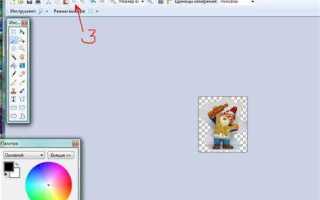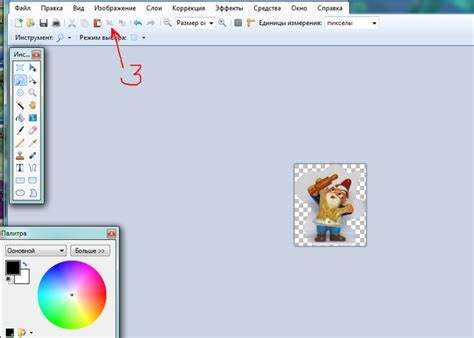
В Paint поворот фигур выполняется через инструмент Выделение. Для стандартного угла 90° достаточно выделить объект, кликнуть правой кнопкой мыши и выбрать Повернуть вправо или Повернуть влево. Эти действия сохраняют пропорции и не искажают линии.
Для произвольного угла поворота Paint предлагает метод через Выделение с прозрачным фоном. Сначала нужно создать копию фигуры с прозрачностью, затем вручную повернуть объект с помощью мыши, ориентируясь по сетке или визуальным маркерам. Этот способ полезен при точной настройке углов под 30°, 45° или 60°.
Если нужно повернуть несколько объектов одновременно, их стоит объединить в один блок выделения. Paint позволяет это сделать через Группировку выделенных элементов или копирование в новый слой. После объединения поворот применяется к всем объектам одновременно, сохраняя взаимное расположение и размеры.
При работе с фигурами важно учитывать сохранение качества линий и текстур. Paint минимизирует размытость при поворотах на кратные 90°, но при произвольных углах рекомендуется увеличить масштаб рабочей области и использовать сетку для точного позиционирования.
В статье рассмотрены пошаговые способы поворота фигур, которые помогут сэкономить время и сохранить аккуратность изображений без использования дополнительных программ и сложных инструментов.
Как повернуть фигуру на 90 градусов по часовой стрелке
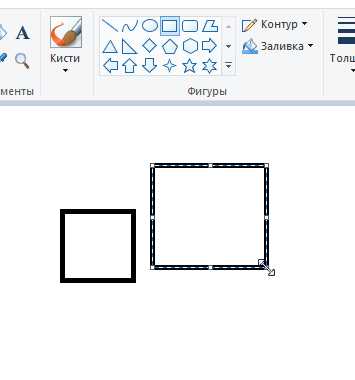
Выделите фигуру с помощью инструмента Выделение, охватывая весь объект полностью. Убедитесь, что включена опция Прямоугольное выделение для точного захвата границ.
Кликните правой кнопкой мыши на выделенной области и выберите пункт Повернуть вправо на 90°. Paint автоматически изменит ориентацию фигуры без искажения пропорций. Если требуется повернуть несколько объектов, выделите их одновременно, удерживая клавишу Shift при выделении.
После поворота проверьте расположение фигуры относительно соседних элементов. В Paint объект может сместиться в пределах выделенной области, поэтому при необходимости переместите его, используя инструмент Перемещение. Этот метод гарантирует точный поворот на 90° за один шаг, сохраняя четкость линий и формы.
Пошаговое вращение фигуры на произвольный угол
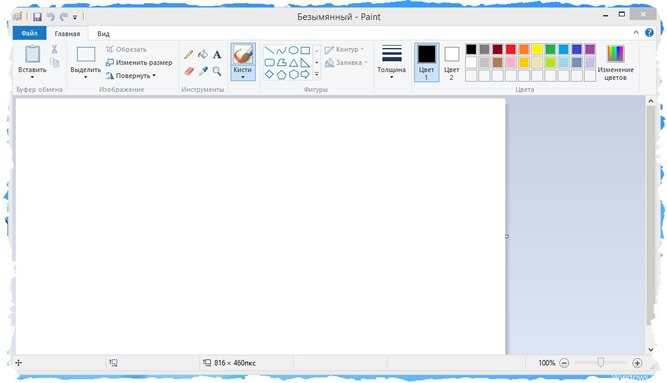
Выделите фигуру с помощью инструмента Выделение и включите Прозрачное выделение, чтобы фон не мешал при вращении. Это позволяет сохранить форму объекта и убрать лишние пиксели вокруг него.
Скопируйте выделенную фигуру в новый слой или временно на пустую область. Это предотвращает наложение на исходное изображение при ручном повороте. Paint не предоставляет числового ввода угла, поэтому ориентация выполняется визуально.
Подведите курсор к краю выделенной области до появления значка поворота. Удерживая левую кнопку мыши, медленно поверните фигуру в нужное направление. Для точного контроля используйте сетку или увеличьте масштаб до 200–400%, чтобы линии оставались ровными.
После завершения вращения переместите фигуру на нужное место, выровняв по соседним объектам или границам холста. Если получился небольшой сдвиг, воспользуйтесь инструментом Выделение с перемещением для корректировки позиции без изменения формы.
Использование зеркального отражения для поворота объектов
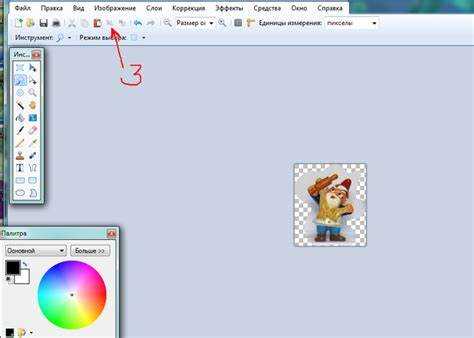
Зеркальное отражение в Paint позволяет повернуть фигуру горизонтально или вертикально без ручного вращения. Для этого выделите объект инструментом Выделение и используйте опцию Отразить по горизонтали или Отразить по вертикали. Этот метод особенно полезен при создании симметричных элементов.
Чтобы визуально понять эффект, удобно сверить ориентацию с соседними объектами. Таблица ниже показывает комбинации отражений для быстрого поворота на 90°, 180° и зеркального зеркального поворота:
| Тип отражения | Результат поворота | Примечание |
|---|---|---|
| Горизонтальное | Фигура перевернута слева направо | Сохраняет высоту, меняет направление по X |
| Вертикальное | Фигура перевернута сверху вниз | Сохраняет ширину, меняет направление по Y |
| Горизонтальное + Вертикальное | Фигура повернута на 180° | Комбинация дает полный разворот |
Использование зеркального отражения ускоряет процесс поворота и уменьшает вероятность искажения линий, особенно при работе с прямыми и симметричными фигурами. После отражения рекомендуется проверить выравнивание с другими объектами и при необходимости подкорректировать положение через инструмент Перемещение.
Поворот нескольких фигур одновременно
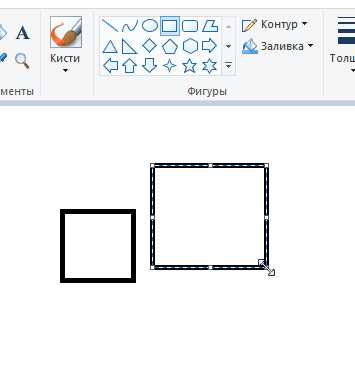
Для одновременного поворота нескольких фигур в Paint необходимо сначала выделить все объекты. Это можно сделать с помощью:
- Инструмента Выделение с удержанием клавиши Shift для добавления объектов к выбору.
- Выделения прямоугольной областью, охватывающей все фигуры.
После выбора объектов можно применить следующие методы поворота:
- Поворот на 90° по часовой или против часовой стрелки через контекстное меню правой кнопки мыши.
- Произвольный поворот с использованием прозрачного выделения и ручного изменения угла, удерживая края фигуры.
- Зеркальное отражение горизонтально или вертикально для быстрого изменения ориентации нескольких объектов одновременно.
Для сохранения точного взаимного расположения фигур рекомендуется:
- Создать временную копию выделенных объектов на пустой области холста.
- Использовать сетку или увеличенный масштаб для контроля совмещения линий.
- После поворота перемещать всю группу единым блоком, чтобы сохранить пропорции и расстояния между объектами.
Этот подход позволяет одновременно изменить ориентацию нескольких фигур без потери их взаимного расположения и качества линий.
Сохранение качества изображения при вращении
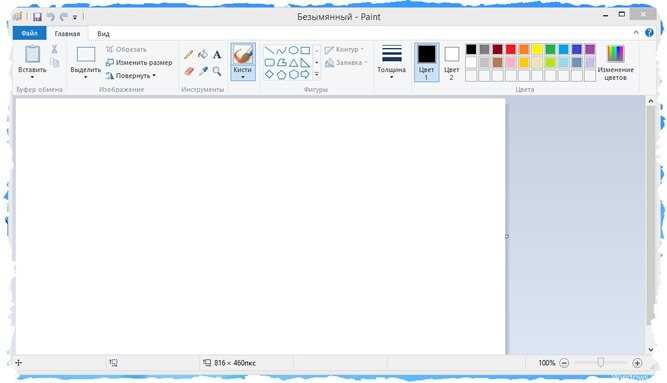
При повороте фигур в Paint важно сохранять четкость линий и пропорции. Для этого рекомендуется использовать Прямоугольное выделение или Прозрачное выделение, чтобы захватить только сам объект без лишних пикселей фона.
При повороте на кратные 90° Paint минимизирует искажения, поэтому для прямых линий и геометрических фигур этот метод обеспечивает наилучшее качество. Для произвольных углов рекомендуется увеличивать масштаб рабочей области до 200–400%, чтобы визуально контролировать детали и избежать размытости.
Перед вращением создайте копию фигуры на отдельной области холста. Это позволяет при необходимости отменить действие или скорректировать поворот без потери исходного качества. После завершения вращения используйте инструмент Перемещение, чтобы точно выровнять фигуру по соседним объектам и границам холста.
Дополнительно рекомендуется сохранять файл в формате PNG или другом несжатом формате, чтобы избежать артефактов сжатия после нескольких поворотов и перемещений фигур.
Исправление смещения фигуры после поворота
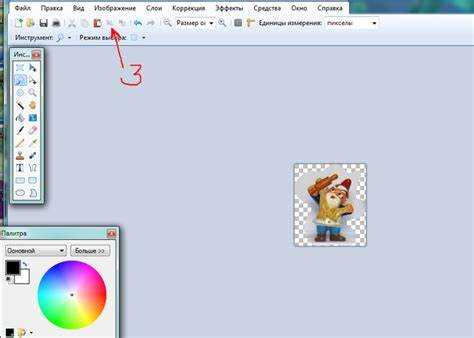
После поворота фигура в Paint может сместиться относительно исходного положения или соседних объектов. Для точного выравнивания используйте инструмент Выделение с захватом всей области фигуры.
Перемещайте объект мышью, ориентируясь по сетке или визуальным маркерам. Для точной корректировки используйте клавиши стрелок на клавиатуре – каждый шаг сдвигается на один пиксель, что позволяет выровнять фигуру без нарушения пропорций.
Если фигура состоит из нескольких объектов, объедините их в одну группу перед перемещением. Это сохраняет взаимное расположение элементов и предотвращает разрыв композиции при корректировке позиции.
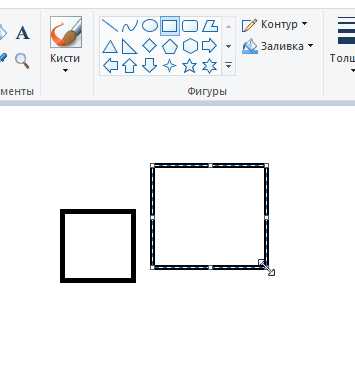
При сложных изображениях полезно временно увеличить масштаб холста до 200–400%, чтобы видеть границы фигуры и точнее выравнивать её по другим элементам или краям холста.
После выравнивания рекомендуется сохранить промежуточную версию файла, чтобы при последующих поворотах можно было быстро восстановить правильное положение фигуры без повторной подгонки.
Вопрос-ответ:
Как повернуть фигуру на 90 градусов в Paint без искажений?
Для точного поворота выделите фигуру инструментом Выделение, затем кликните правой кнопкой мыши и выберите Повернуть вправо или Повернуть влево. Paint сохранит пропорции и четкость линий. Если выделено несколько объектов, удерживайте клавишу Shift при выделении, чтобы повернуть их одновременно.
Можно ли в Paint повернуть фигуру на произвольный угол, например 30 или 45 градусов?
Да, это возможно через Прозрачное выделение. Выделите объект, скопируйте его на отдельную область и подведите курсор к краю выделения до появления значка поворота. Затем удерживайте левую кнопку мыши и вращайте фигуру до нужного угла, контролируя сеткой или увеличением масштаба для точности.
Как отразить фигуру в Paint горизонтально или вертикально?
Выделите объект инструментом Выделение с включенной опцией Прозрачное выделение. Затем через контекстное меню выберите Отразить по горизонтали для зеркального переворота слева направо или Отразить по вертикали для переворота сверху вниз. Для поворота на 180° используйте оба отражения последовательно.
Что делать, если после поворота фигура сместилась и не совпадает с другими элементами?
Используйте инструмент Выделение, чтобы захватить весь объект, и перемещайте его мышью или клавишами стрелок по одному пикселю за шаг. Если фигура состоит из нескольких объектов, объедините их в одну группу перед перемещением. Увеличение масштаба помогает точнее выравнивать фигуру по соседним элементам.
Как сохранить качество линии и формы при вращении сложных фигур?
Для сохранения четкости используйте прямоугольное или прозрачное выделение и увеличьте масштаб до 200–400% перед поворотом. Создайте копию фигуры на отдельной области холста, чтобы при необходимости откатить изменения. Сохраняйте результат в формате PNG, чтобы избежать артефактов сжатия после нескольких поворотов и перемещений.

 Загрузка...