Содержание статьи
Связка Windows 7 и Linux до сих пор актуальна для пользователей старых ноутбуков и настольных ПК, где обновление до современных версий Windows невозможно из-за ограничений по железу или лицензии. Linux позволяет продлить срок службы таких устройств, получить обновляемую систему и сохранить доступ к уже установленному программному обеспечению Windows 7 без виртуализации.
При установке второй системы ключевыми становятся вопросы совместимости загрузчиков, структуры разделов и режима загрузки. Windows 7 может работать как в режиме Legacy BIOS, так и в UEFI, а ошибка на этом этапе приводит к потере загрузки одной из систем. До начала установки Linux важно определить текущую схему диска – MBR или GPT – и заранее подготовить свободное пространство, не затрагивая существующие разделы.
Отдельного внимания требует выбор дистрибутива Linux. Не все современные версии корректно работают с видеокартами, сетевыми адаптерами и чипсетами эпохи Windows 7. Использование дистрибутивов с длительной поддержкой и стабильным ядром снижает риск проблем с драйверами и упрощает настройку системы после установки.
Грамотно настроенный загрузчик GRUB позволяет переключаться между Windows 7 и Linux без ручного вмешательства, а корректная разметка диска защищает пользовательские данные от потери. Статья пошагово разбирает все технические этапы установки, ориентируясь на практические сценарии и реальные ограничения старых систем.
Проверка режима загрузки BIOS или UEFI в Windows 7
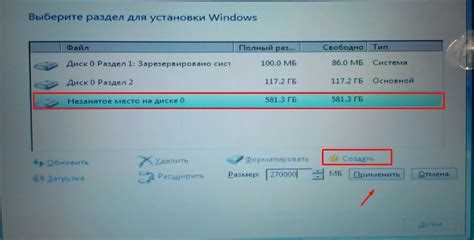
Перед установкой Linux второй системой необходимо точно определить, в каком режиме загружается Windows 7: Legacy BIOS или UEFI. Этот параметр напрямую влияет на выбор загрузчика, схему разметки диска и порядок установки систем. Ошибка на этом этапе часто приводит к невозможности запуска одной из операционных систем.
Самый надёжный способ – использование встроенной утилиты сведений о системе. Нажмите Win + R, введите msinfo32 и откройте соответствующее окно. В строке «Режим BIOS» будет указано значение Legacy или UEFI. Если поле отсутствует или не заполнено, система загружена в режиме Legacy BIOS.
Дополнительно следует проверить структуру диска через управление дисками. Откройте оснастку, кликните правой кнопкой по системному диску и перейдите в свойства. Тип разделов косвенно подтверждает режим загрузки: для UEFI используется GPT, для Legacy BIOS – MBR. Совпадение этих параметров критично при установке Linux.
Косвенные признаки также можно обнаружить при входе в настройки прошивки материнской платы. Наличие пунктов Secure Boot и раздела управления UEFI-загрузчиками указывает на использование UEFI, однако Windows 7 может быть установлена и в Legacy-режиме даже на таких системах, поэтому этот способ используется только как вспомогательный.
| Признак | Legacy BIOS | UEFI |
|---|---|---|
| Значение «Режим BIOS» в msinfo32 | Legacy или отсутствует | UEFI |
| Тип таблицы разделов | MBR | GPT |
| Наличие раздела EFI | Отсутствует | Присутствует (100–300 МБ) |
| Способ установки загрузчика Linux | В MBR диска | В EFI-раздел |
Если Windows 7 установлена в режиме Legacy BIOS, Linux необходимо устанавливать в том же режиме. При UEFI-загрузке требуется выбрать дистрибутив и установочный носитель с поддержкой UEFI, иначе загрузчик GRUB не сможет корректно добавить Windows 7 в меню выбора систем.
Освобождение дискового пространства под Linux средствами Windows 7
Для установки Linux рядом с Windows 7 требуется заранее подготовленное незанятое пространство на диске. Оптимальный способ – уменьшение существующего раздела средствами самой системы, без сторонних утилит. Это снижает риск повреждения файловой структуры и проблем с последующей загрузкой.
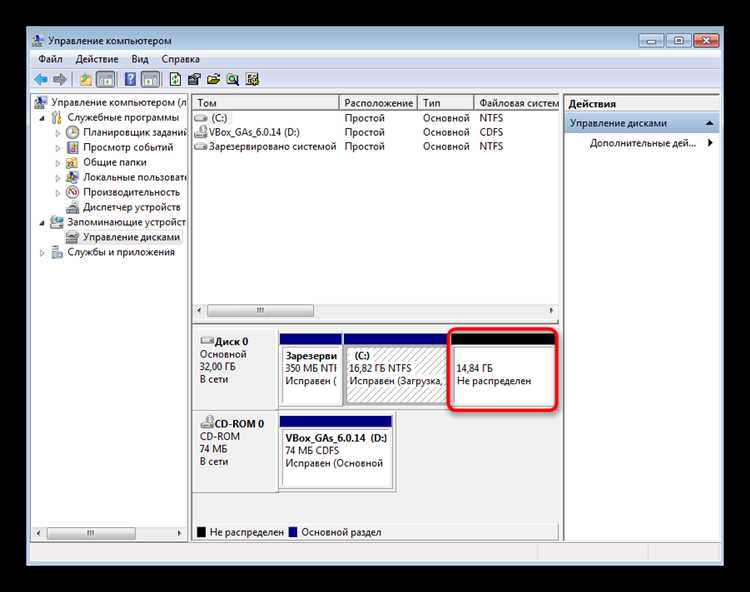
Откройте оснастку управления дисками через Win + R → diskmgmt.msc. Найдите системный или пользовательский раздел с достаточным запасом свободного места, щёлкните по нему правой кнопкой и выберите пункт «Сжать том». Windows выполнит анализ доступного пространства и предложит максимальный объём для уменьшения.
Для комфортной работы Linux рекомендуется выделять не менее 20–25 ГБ под корневой раздел, а при планируемом использовании графических приложений и обновлений – от 40 ГБ. Если объём доступного сжатия меньше ожидаемого, предварительно отключите гибернацию командой powercfg -h off и временно уберите файл подкачки через параметры быстродействия.
После завершения операции появится область с пометкой «Не распределено». Не создавайте на ней разделы и не форматируйте пространство в Windows 7 – установщик Linux корректно использует его для создания собственных файловых систем. Любые изменения на этом этапе могут усложнить автоматическую разметку.
Перед сжатием раздела обязательно проверьте диск на ошибки и выполните дефрагментацию стандартными средствами Windows 7. Это увеличивает объём доступного для освобождения пространства и уменьшает вероятность сбоя во время установки второй системы.
Выбор дистрибутива Linux с поддержкой старого оборудования
Компьютеры, на которых используется Windows 7, чаще всего оснащены процессорами до 3–4 поколения Intel Core или аналогичными AMD, объёмом оперативной памяти 2–4 ГБ и видеокартами без полноценной поддержки новых графических стеков. Для таких систем критично выбирать дистрибутивы Linux с умеренными требованиями и стабильным ядром.
Предпочтение стоит отдавать версиям с длительным сроком поддержки и классическим окружением рабочего стола. Они используют проверенные драйверы и меньше зависят от современных аппаратных расширений.
- Linux Mint (MATE или Xfce) – подходит для ПК с 2 ГБ ОЗУ, хорошо распознаёт старые видеокарты и сетевые адаптеры.
- Xubuntu – сбалансированный вариант на базе Ubuntu с низкой нагрузкой на процессор и память.
- Lubuntu – оптимален для слабых систем, использует окружение LXQt и минимальный набор фоновых служб.
- Debian с Xfce – стабильная платформа с минимальными требованиями и широкой аппаратной совместимостью.
Следует учитывать разрядность системы. Если процессор не поддерживает 64-битный режим, выбор ограничивается редкими сборками с 32-битной архитектурой, такими как Debian или специальные выпуски Mint. Для большинства компьютеров эпохи Windows 7 рекомендуется использовать 64-битные версии из-за лучшей поддержки драйверов.
При наличии видеокарт NVIDIA серий до GTX 700 или старых чипов AMD стоит заранее проверить доступность проприетарных драйверов. В противном случае система будет использовать открытые драйверы, что может ограничить работу аппаратного ускорения.
Перед окончательным выбором дистрибутива целесообразно загрузиться в Live-режиме и проверить:
- распознавание сетевого адаптера и Wi-Fi;
- корректную работу видеовыходов;
- отсутствие зависаний при базовой нагрузке.
Такой подход позволяет подобрать Linux, который без дополнительной настройки будет стабильно работать рядом с установленной Windows 7.
Создание загрузочной флешки Linux для установки рядом с Windows 7
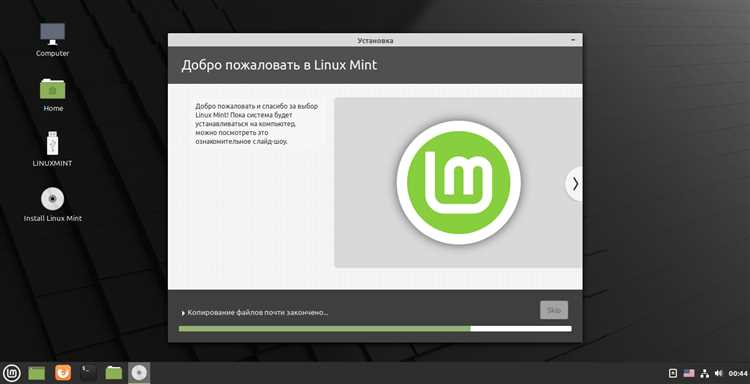
Для корректной установки Linux рядом с Windows 7 требуется загрузочная флешка, созданная с учётом режима загрузки системы. Несоответствие режима Legacy BIOS или UEFI приводит к отсутствию загрузки установщика или некорректной установке загрузчика GRUB.
Оптимальным инструментом для Windows 7 является Rufus, так как он позволяет точно задать схему разделов и тип целевой системы. Перед началом используйте флеш-накопитель объёмом не менее 4 ГБ и скопируйте с него важные данные – процесс полностью очищает носитель.
При настройке параметров в Rufus выбирайте схему разделов MBR и целевую систему BIOS (или UEFI-CSM), если Windows 7 загружается в Legacy-режиме. Для систем с UEFI указывайте GPT и UEFI (не CSM), файловую систему FAT32 и отключённый режим Secure Boot в прошивке.
Образ дистрибутива Linux должен быть загружен в формате .iso с официального сайта. После выбора файла оставляйте тип загрузки «Стандартная установка», так как режимы с постоянным хранилищем не подходят для классической установки второй системы.
По завершении записи безопасно извлеките флешку и выполните пробную загрузку через меню выбора загрузочных устройств. Если установщик Linux запускается без ошибок и видит жёсткий диск с Windows 7, носитель подготовлен корректно и готов к следующему этапу установки.
Разметка диска вручную без удаления разделов Windows 7
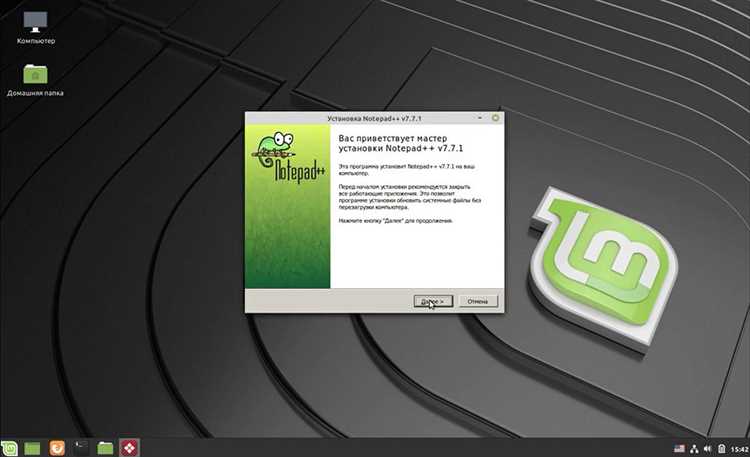
Ручная разметка диска при установке Linux позволяет сохранить все разделы Windows 7 и точно контролировать структуру файловых систем. Этот вариант выбирают, когда автоматический режим установки не распознаёт свободное пространство или предлагает рискованные изменения.
На этапе выбора типа установки в инсталляторе Linux необходимо выбрать пункт ручной разметки. В списке устройств будет отображаться ранее освобождённая область со статусом «не размечено». Работать следует только с этим пространством, не изменяя разделы NTFS, принадлежащие Windows 7.
Минимальный набор разделов для Linux включает корневой раздел /. Его рекомендуется создавать в файловой системе ext4 с размером не менее 20 ГБ. Для систем с ограниченным объёмом памяти полезно добавить раздел подкачки swap объёмом 2–4 ГБ, особенно при использовании гибернации.
Если диск использует таблицу разделов MBR и уже содержит четыре основных раздела, потребуется создать расширенный раздел внутри свободного пространства и размещать логические разделы Linux именно в нём. При GPT такого ограничения нет, и разделы создаются напрямую.
Особое внимание следует уделить выбору устройства для установки загрузчика. В режиме Legacy BIOS указывается весь диск, например /dev/sda. При UEFI необходимо выбрать существующий раздел EFI без форматирования и назначить для него точку монтирования /boot/efi.
Перед подтверждением изменений важно ещё раз проверить список операций. После начала разметки данные будут записаны на диск, и отмена станет невозможной. При корректном выборе разделов Windows 7 сохранит работоспособность и появится в меню загрузчика после завершения установки Linux.
Настройка загрузчика GRUB для выбора между Linux и Windows 7

После установки Linux загрузчик GRUB становится основным элементом выбора операционной системы при включении компьютера. Его корректная настройка гарантирует сохранение доступа к Windows 7 без ручного восстановления загрузки.
В большинстве дистрибутивов GRUB автоматически обнаруживает установленную Windows 7 и добавляет её в меню. Если пункт отсутствует, необходимо загрузиться в Linux и выполнить обновление конфигурации командой sudo update-grub. В процессе система ищет загрузчики других ОС и формирует новый файл конфигурации.
Для систем с режимом Legacy BIOS GRUB устанавливается в главную загрузочную запись диска. В режиме UEFI он размещается в EFI-разделе и добавляется как отдельная запись прошивки. Проверить текущие UEFI-записи можно через утилиту efibootmgr.
Порядок загрузки и система по умолчанию настраиваются в файле /etc/default/grub. Параметр GRUB_DEFAULT задаёт номер пункта меню, а GRUB_TIMEOUT определяет время ожидания выбора. После изменения настроек обязательно выполните sudo update-grub для применения параметров.
Если после установки Linux Windows 7 не загружается, причиной часто становится несоответствие режимов загрузки. Обе системы должны использовать один режим – либо Legacy BIOS, либо UEFI. Исправление возможно только через переустановку загрузчика GRUB с корректными параметрами.
После финальной настройки рекомендуется перезагрузить систему несколько раз и проверить запуск каждой операционной системы. Это позволяет выявить ошибки конфигурации до начала активной работы с обеими системами.
Решение проблем с запуском Windows 7 после установки Linux
При отсутствии записи Windows 7 в меню загрузки загрузитесь в Linux и выполните пересканирование систем командой sudo update-grub. Если раздел с Windows не обнаруживается, убедитесь, что он не помечен как скрытый и имеет файловую систему NTFS без ошибок.
Если GRUB был установлен в неправильное место, например в раздел вместо всего диска, загрузка Windows может быть недоступна. В этом случае необходимо переустановить GRUB с указанием корректного устройства, используя Live-образ Linux и режим восстановления.
Для систем с Legacy BIOS восстановление загрузчика Windows 7 выполняется через установочный диск или загрузочную флешку. В среде восстановления следует запустить командную строку и последовательно выполнить bootrec /fixmbr и bootrec /fixboot. После этого Windows загрузится напрямую, а GRUB потребуется установить повторно.
В режиме UEFI причиной сбоя часто становится повреждение или перезапись EFI-раздела. Проверяйте, чтобы раздел EFI не форматировался при установке Linux и сохранял каталог Microsoft. При необходимости загрузочную запись Windows можно восстановить через средства восстановления с установочного носителя.
После устранения проблем рекомендуется проверить целостность файловой системы Windows 7 и только затем возвращать GRUB как основной загрузчик. Это снижает риск повторных сбоев при переключении между операционными системами.
Вопрос-ответ:
Можно ли установить Linux рядом с Windows 7 без форматирования всего диска?
Да, это возможно. В Windows 7 заранее освобождается часть пространства за счёт сжатия существующего раздела через управление дисками. Во время установки Linux используется только неразмеченная область, а разделы NTFS не изменяются. При ручной разметке важно работать строго со свободным пространством и не выбирать автоматическое удаление разделов.
Почему установщик Linux не видит Windows 7 и предлагает установить систему отдельно?
Чаще всего причина связана с разным режимом загрузки. Windows 7 может быть установлена в Legacy BIOS, а установщик Linux запущен в UEFI, или наоборот. В таком случае системы не распознают друг друга. Нужно перезагрузиться и выбрать тот же режим загрузки флешки, в котором работает Windows 7.
Какой минимальный объём диска нужен для Linux при установке второй системой?
Для базовой системы с графической оболочкой требуется около 20 ГБ под корневой раздел. Если планируется установка обновлений, браузеров и офисных программ, разумнее выделить 30–40 ГБ. Дополнительно может понадобиться раздел подкачки объёмом 2–4 ГБ при небольшом количестве оперативной памяти.
Что делать, если после установки Linux компьютер сразу загружается в него без выбора Windows 7?
Это означает, что загрузчик GRUB установлен корректно, но не добавил пункт Windows 7. Загрузитесь в Linux и выполните обновление конфигурации GRUB через терминал. После пересканирования разделов пункт Windows появится в меню загрузки при следующей перезагрузке.
Можно ли удалить Linux позже и оставить только Windows 7?
Да, но потребуется восстановить загрузчик Windows 7. Для этого используется установочный носитель Windows с запуском средств восстановления. После возврата стандартной загрузки разделы Linux удаляются через управление дисками, а освободившееся пространство можно присоединить к существующему разделу Windows.
Можно ли устанавливать Linux рядом с Windows 7 на одном жёстком диске, если диск уже разбит на несколько разделов?
Да, это допустимо при наличии свободного или неразмеченного пространства. Если все разделы уже заняты, один из них можно уменьшить средствами Windows 7. При использовании MBR следует учитывать ограничение на четыре основных раздела: при превышении лимита потребуется создать расширенный раздел и размещать Linux внутри него. При GPT таких ограничений нет, и Linux можно установить в свободную область без изменения существующих разделов Windows.

 Загрузка...