Содержание статьи

В Rogue Legacy управление напрямую влияет на выживаемость персонажа, особенно в биомах с плотной застройкой, ловушками и быстрыми противниками. Стандартная раскладка клавиш подходит не всем: одни игроки используют клавиатуру без мыши, другие переходят на геймпад, третьи меняют привычки после десятков смертей. Игра позволяет вручную переназначить большинство действий, но путь к этим настройкам не всегда очевиден.
В меню Rogue Legacy можно изменить кнопки передвижения, прыжка, атаки, применения магии и активации рун. При этом игра по-разному обрабатывает ввод с клавиатуры и контроллера, а некоторые действия жёстко привязаны к определённым кнопкам. Неправильная настройка может привести к конфликтам клавиш или к ситуации, когда часть команд перестаёт срабатывать во время боя.
Отдельного внимания заслуживает работа с геймпадом: Rogue Legacy поддерживает несколько схем, но не все контроллеры корректно определяются системой. Для стабильной игры важно проверить, как игра распознаёт оси стиков, триггеры и дополнительные кнопки, а также убедиться, что изменения сохраняются после перезапуска.
Разбор настроек управления позволяет адаптировать Rogue Legacy под конкретный стиль игры: быстрые рывки в ближнем бою, точные прыжки по платформам или аккуратное использование магии. Грамотная перенастройка снижает количество ошибок ввода и делает прохождение более предсказуемым, особенно на поздних этапах замка.
Где открыть меню переназначения клавиш в Rogue Legacy

Если персонаж уже находится в замке, нажми Esc, чтобы открыть паузу, и выбери Options. Переход в Controls из меню паузы позволяет изменить раскладку без выхода в главное меню, однако изменения применяются только после подтверждения и возврата в игру.
В разделе управления отображается список игровых действий с привязанными к ним кнопками. При выборе действия игра ожидает нажатия новой клавиши или кнопки контроллера. Если используется геймпад, убедись, что он подключён до входа в меню, иначе часть пунктов может не отображаться или не реагировать на ввод.
Настройки управления сохраняются на уровне профиля. Это означает, что изменения действуют для всех будущих наследников и не требуют повторной настройки после каждой смерти персонажа.
Как изменить клавиши передвижения персонажа
Клавиши передвижения настраиваются в разделе Options → Controls. Для изменения движения влево и вправо выбери пункты, отвечающие за горизонтальное перемещение персонажа, и нажми нужную клавишу на клавиатуре или соответствующее направление стика геймпада. Игра сразу заменяет привязку без дополнительных подтверждений.
При использовании клавиатуры рекомендуется назначать движение на пары клавиш, расположенные в одной зоне, например A и D или стрелки. Это снижает вероятность ошибочных нажатий при одновременном использовании прыжка и атаки. Rogue Legacy не поддерживает двойные привязки, поэтому каждая клавиша может быть закреплена только за одним действием.
Для геймпада движение по умолчанию привязано к левому стику и цифровой крестовине. В меню управления можно изменить приоритет, переназначив движение только на стик или только на крестовину. Если персонаж реагирует с задержкой, стоит проверить, не конфликтуют ли оси стика с другими действиями.
После изменения клавиш передвижения рекомендуется выйти из меню и проверить отклик в безопасной зоне замка. Это позволяет убедиться, что персонаж корректно реагирует на быстрые смены направления и не залипает при одновременных нажатиях.
Переназначение кнопок атаки, прыжка и умений

Кнопки атаки, прыжка и активации умений настраиваются в меню Options → Controls. В списке действий они отображаются отдельно от передвижения, что позволяет задать удобную схему под конкретный стиль игры. Для изменения достаточно выбрать нужное действие и нажать новую клавишу или кнопку геймпада.
При переназначении важно учитывать частоту использования команд и их сочетание в бою:
- Атаку ближнего боя лучше размещать под пальцем, который не участвует в движении, чтобы сохранять контроль над позицией персонажа.
- Прыжок рекомендуется привязывать к клавише с быстрым откликом, так как многие удары и уклонения зависят от тайминга.
- Магическое умение и особые способности стоит выносить на отдельную кнопку, чтобы избежать случайной активации в напряжённых моментах.
Для геймпада Rogue Legacy позволяет назначать атаку и прыжок на разные кнопки лицевой панели или триггеры. На практике удобнее использовать схему, при которой прыжок находится на кнопке с коротким ходом, а атака – на той, которую легко удерживать при сериях ударов.
После изменения схемы управления полезно проверить её в нескольких комнатах с противниками разного типа. Это помогает выявить неудобные сочетания, особенно при одновременном использовании прыжка, атаки и умения в воздухе.
Настройка управления для геймпада
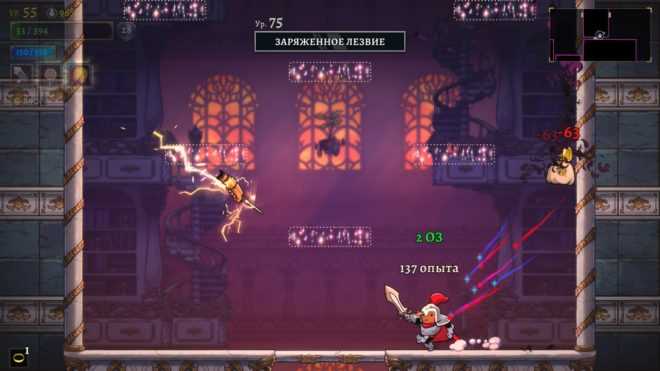
Rogue Legacy распознаёт геймпад автоматически при запуске игры, поэтому подключение контроллера следует выполнять до входа в главное меню. После этого параметры ввода становятся доступны в разделе Options → Controls, где отображаются все действия с текущими назначениями кнопок.
Движение персонажа по умолчанию привязано к левому стику, а цифровая крестовина работает как альтернативный ввод. Если требуется использовать только один способ, лишний вариант можно переназначить на неиспользуемое действие, чтобы исключить случайные срабатывания.
Атака, прыжок и применение умений на геймпаде чаще всего назначаются на кнопки лицевой панели. При настройке стоит учитывать расположение кнопок относительно большого пальца: частые действия удобнее размещать рядом, а редкие – выносить на триггеры или бамперы.
Если контроллер поддерживает аналоговые триггеры, Rogue Legacy может воспринимать их как ось, а не как кнопку. В этом случае рекомендуется переназначить действие на бампер или другую цифровую кнопку, чтобы избежать неполного нажатия и пропуска команды.
После сохранения изменений полезно перезапустить игру и проверить, сохраняется ли раскладка. Это особенно важно при использовании нестандартных геймпадов, которые могут определяться системой под разными профилями.
Сброс и восстановление стандартных схем управления
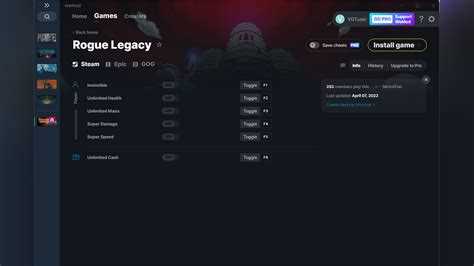
Rogue Legacy позволяет вернуть управление к исходным настройкам напрямую из меню Options → Controls. Для этого используется отдельная команда сброса, которая отменяет все пользовательские изменения и загружает базовую схему, заданную разработчиками для текущего типа ввода.
Сброс применяется ко всему профилю сразу. Это полезно в ситуациях, когда несколько действий были переназначены с конфликтами, персонаж перестал реагировать на отдельные команды или игра некорректно обрабатывает ввод после смены устройства.
После восстановления стандартных параметров игра использует разные схемы для клавиатуры и геймпада:
| Тип ввода | Особенности стандартной схемы |
|---|---|
| Клавиатура | Передвижение на стрелках или WASD, отдельные клавиши для прыжка, атаки и магии |
| Геймпад | Движение на левом стике, основные действия на кнопках лицевой панели |
Если требуется восстановить только часть управления, например вернуть стандартную кнопку прыжка, придётся переназначить остальные действия вручную, так как выборочного сброса в игре нет.
После возврата к базовой схеме рекомендуется сразу проверить управление в замке. Это позволяет убедиться, что все действия работают корректно и соответствуют текущему устройству ввода.
Что делать, если изменения управления не сохраняются

Если после выхода из меню Options → Controls переназначенные кнопки возвращаются к прежним значениям, в первую очередь стоит проверить, как был завершён сеанс игры. Rogue Legacy сохраняет настройки только при корректном выходе через меню, а принудительное закрытие окна или завершение процесса может привести к потере изменений.
На ПК причиной часто становится отсутствие прав на запись. Файл конфигурации управления хранится в пользовательской папке с сохранениями игры. Если каталог помечен как «только чтение» или игра запущена без необходимых разрешений, новые параметры не записываются. Запуск Rogue Legacy от имени администратора обычно решает эту проблему.
При использовании геймпада важно подключать контроллер до старта игры. Если устройство определяется уже после загрузки главного меню, изменения могут применяться временно и сбрасываться при следующем запуске.
Дополнительные сбои возникают при одновременной работе сторонних программ для эмуляции ввода или переназначения кнопок. Такие утилиты могут перехватывать команды и мешать сохранению настроек внутри Rogue Legacy. В этом случае рекомендуется временно отключить внешние профили и повторно задать управление в игре.
Если проблема сохраняется, удаление файла настроек управления с последующим запуском игры позволяет создать новый конфигурационный файл и восстановить стабильное сохранение параметров.

 Загрузка...