Содержание статьи
В современных системах управления доступом смена ID DV в Аэроадмине может понадобиться по различным причинам: от обновления данных сотрудников до устранения ошибок в системе. Процесс несложный, но требует внимательности, чтобы не нарушить работу пользователей и их привилегий. В этой инструкции подробно рассмотрим, как правильно и безопасно провести смену ID DV, а также избегать распространенных ошибок.
Смена ID DV может затронуть не только самого пользователя, но и его доступ к ряду системных ресурсов. Поэтому важно понимать, что любые изменения следует проводить аккуратно и с минимальными рисками для работы всего сервиса. В процессе будут рассмотрены ключевые моменты, такие как подготовка аккаунта, правильное назначение нового ID DV и устранение старых данных, чтобы избежать конфликтов в будущем.
Мы предлагаем четкую и понятную инструкцию, которая шаг за шагом проведет вас через процесс смены ID DV. Важно учитывать, что изменения могут затронуть не только идентификатор, но и привилегии пользователя в рамках системы. Обратите внимание на конкретные действия, которые помогут сохранить целостность всех учетных записей после изменения.
Подготовка аккаунта для изменения ID DV
Перед изменением ID DV в Аэроадмине важно правильно подготовить аккаунт, чтобы избежать ошибок и минимизировать риски. Начните с проверки текущего состояния аккаунта и убедитесь, что у вас есть полный доступ к необходимым данным. Вот несколько важных шагов, которые помогут подготовиться к процессу смены ID DV.
1. Проверьте права доступа
Убедитесь, что у вас есть права администратора для внесения изменений в систему. Без соответствующих прав вы не сможете изменить ID DV пользователя. Если необходимо, запросите доступ у вышестоящего администратора.
2. Оцените зависимости и привилегии
Прежде чем сменить ID DV, проверьте, какие привилегии и доступы связаны с текущим ID. Это поможет избежать потери функционала или доступа после изменения. Составьте список ресурсов, к которым имеет доступ данный ID, включая базы данных, сервисы и другие системы.
3. Создайте резервные копии данных
Всегда создавайте резервные копии данных, связанных с аккаунтом, для которого будет производиться смена ID. Это поможет восстановить данные в случае возникновения проблем во время процесса. Скопируйте информацию о текущих настройках, группах и привилегиях, чтобы легко восстановить аккаунт, если что-то пойдет не так.
4. Убедитесь в правильности текущего ID DV
Перед началом изменений стоит внимательно проверить текущий ID DV пользователя, чтобы убедиться в его правильности. Убедитесь, что ID действительно необходимо изменить, и что этот процесс не нарушит работу других сервисов.
5. Сообщите пользователю о предстоящих изменениях
Если смена ID DV затронет активного пользователя, заранее предупредите его о предстоящих изменениях. Это поможет избежать путаницы и недоразумений, а также даст возможность пользователю подготовиться к возможным изменениям в его доступах.
Как войти в Аэроадмин для изменения ID DV
Для того чтобы изменить ID DV, сначала необходимо авторизоваться в системе Аэроадмин. Следуйте этим шагам для входа в панель управления.
1. Откройте страницу входа в Аэроадмин
Перейдите по ссылке на страницу входа в Аэроадмин. Обычно это основной URL вашей системы, который должен быть предоставлен администратором. Убедитесь, что вы используете правильный адрес, чтобы избежать перехода на фальшивую страницу.
2. Введите логин и пароль
На странице входа введите ваш логин и пароль, которые были предоставлены администратором. Обратите внимание на правильность ввода: на многих системах чувствительность к регистру важна, а также могут быть установлены дополнительные требования к безопасности, такие как двухфакторная аутентификация.
3. Подтвердите свою личность (если требуется)
Если в системе включена двухфакторная аутентификация, после ввода логина и пароля вас попросят ввести код из мобильного приложения или получить его на почту. Без этого шага вход невозможен, так что убедитесь, что у вас есть доступ к этим средствам подтверждения.
4. Перейдите в раздел управления пользователями
После успешного входа в систему, найдите раздел управления пользователями. Обычно он доступен в главном меню или в панели навигации на панели администратора. В этом разделе можно изменить данные пользователя, включая его ID DV.
5. Проверка прав доступа
Перед началом изменения ID DV убедитесь, что у вас есть соответствующие права доступа. Если вы не видите необходимую информацию или опции для изменения ID DV, возможно, вам нужно запросить дополнительные привилегии у системного администратора.
Теперь, когда вы авторизованы в Аэроадмине и имеете доступ к нужному разделу, вы готовы перейти к следующему шагу – изменению ID DV пользователя.
Пошаговая инструкция по поиску текущего ID DV
Для того чтобы успешно сменить ID DV, важно точно знать, какой ID назначен текущему пользователю. В следующем разделе приведены конкретные шаги для поиска текущего ID DV в системе Аэроадмин.
1. Перейдите в раздел «Пользователи»
После авторизации в Аэроадмине откройте раздел, отвечающий за управление пользователями. Обычно он находится в главном меню или в подменю «Настройки». Этот раздел содержит всю информацию о зарегистрированных пользователях системы.
2. Найдите нужного пользователя
В списке пользователей найдите того, для которого нужно найти текущий ID DV. Для удобства поиска используйте фильтры, такие как имя пользователя, роль или другие критерии. Некоторые версии Аэроадмина позволяют искать через строку поиска.
3. Откройте профиль пользователя
После того как нужный пользователь найден, откройте его профиль. Для этого обычно достаточно кликнуть на имя пользователя или иконку рядом с ним. В открывшемся окне вы увидите все данные, связанные с этим аккаунтом, включая его текущий ID DV.
4. Найдите поле с ID DV
В профиле пользователя найдите поле, где отображается его ID DV. Это может быть указано как «ID», «Идентификатор», «DV ID» или другим аналогичным названием в зависимости от настроек вашей системы. Обратите внимание на точность этого значения.
5. Запишите или скопируйте ID DV
После того как вы нашли текущий ID DV, запишите его или скопируйте для дальнейших операций. Этот ID вам потребуется для проверки и корректного изменения в дальнейшем процессе.
Теперь, когда вы нашли текущий ID DV пользователя, вы можете перейти к следующему шагу – его изменению.
Процесс создания нового ID DV в Аэроадмине
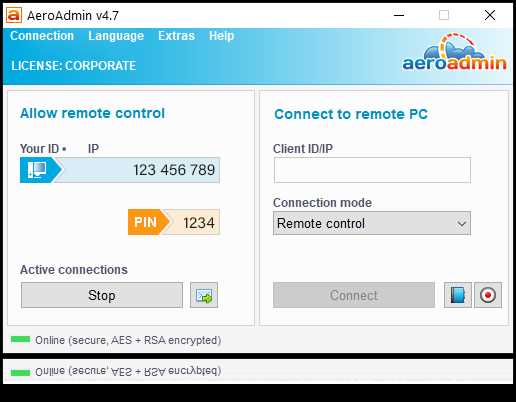
После того как вы нашли текущий ID DV пользователя и убедились в необходимости его изменения, можно перейти к созданию нового ID. Для этого необходимо выполнить несколько простых шагов в интерфейсе Аэроадмина.
1. Откройте раздел управления пользователями
Перейдите в раздел «Пользователи» в меню Аэроадмина, где отображается список всех учетных записей. В этом разделе вы сможете создать новый ID DV для выбранного пользователя. Убедитесь, что у вас есть соответствующие права для внесения изменений.
2. Выберите пользователя для изменения
Найдите и откройте профиль пользователя, для которого необходимо создать новый ID DV. Если ID принадлежит пользователю, который больше не используется, откройте профиль активного пользователя, для которого требуется обновление.
3. Инициализация создания нового ID DV
После открытия профиля найдите раздел, где отображается текущий ID DV. Нажмите кнопку «Изменить» или «Создать новый ID», если такая опция доступна. В некоторых случаях для смены ID нужно будет нажать кнопку «Добавить новый ID» или аналогичную.
4. Введите новый ID DV
Введите новый ID DV в соответствующее поле. Убедитесь, что введенное значение уникально и не повторяет уже существующие ID в системе. Некоторые версии Аэроадмина могут предложить автоматическое генерирование нового ID, что исключит возможность ошибок.
5. Подтвердите изменения
После ввода нового ID DV подтвердите изменения, нажав кнопку «Сохранить» или «Применить». Система должна автоматически обновить информацию и присвоить новый идентификатор пользователю. Если требуется, вы можете проверить обновленные данные в профиле пользователя.
6. Убедитесь в корректности изменений
Проверьте, что новый ID DV отображается в профиле пользователя. После этого убедитесь, что доступ к системе и ресурсам, привязанных к пользователю, сохранился и функционирует корректно.
Теперь, когда новый ID DV успешно создан и назначен, можно переходить к следующему шагу – назначению этого ID пользователю или проверке его правильности в контексте других настроек системы.
Как правильно назначить новый ID DV пользователю
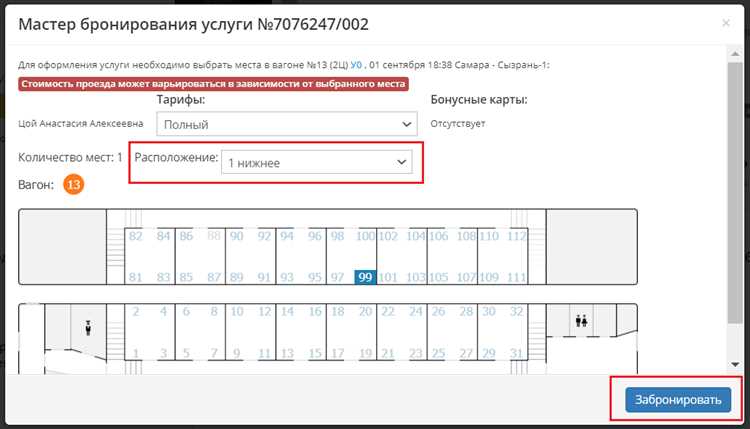
После создания нового ID DV важно правильно назначить его пользователю, чтобы сохранить корректный доступ к ресурсам и не нарушить работу системы. Выполните следующие шаги для правильного назначения нового идентификатора.
1. Перейдите в профиль пользователя
Откройте раздел «Пользователи» и найдите нужного пользователя. Для этого можно использовать фильтры поиска или вручную пролистать список. После нахождения аккаунта, откройте его профиль для внесения изменений.
2. Измените ID DV
В разделе с данными пользователя найдите поле, содержащее текущий ID DV. Нажмите кнопку «Изменить» или аналогичную для редактирования. Введите новый ID DV в соответствующее поле, которое может быть помечено как «ID», «Идентификатор», «DV ID» или что-то похожее.
3. Проверьте уникальность нового ID
Перед сохранением убедитесь, что новый ID DV уникален. В некоторых системах есть встроенная проверка на дублирование, которая поможет избежать ошибок при назначении идентификатора. Если это возможно, используйте автоматическую генерацию ID.
4. Перепроверьте привилегии и доступы
После назначения нового ID DV важно проверить, что все права доступа, связанные с пользователем, сохраняются и корректно привязаны к новому идентификатору. Это особенно важно для пользователей с особыми привилегиями, таким как администраторы или пользователи с доступом к чувствительным данным.
5. Сохраните изменения
После проверки введенного ID DV и привязанных к нему прав доступа нажмите кнопку «Сохранить» или аналогичную. После этого изменения вступят в силу, и новый ID DV будет закреплен за пользователем.
6. Проверьте работоспособность
После изменения ID DV проведите тестирование. Войдите в систему под данным пользователем и убедитесь, что все его доступы работают корректно. Проверьте, что ресурсы и привилегии, связанные с ID, остаются доступными.
Следуя этим шагам, вы правильно назначите новый ID DV пользователю и обеспечите его корректную работу в системе.
Проверка успешности смены ID DV в Аэроадмине
После того как вы сменили ID DV пользователя, необходимо провести проверку, чтобы убедиться, что изменения были выполнены корректно и не повлияли на работу системы. Вот несколько шагов для проверки успешности смены ID DV.
1. Проверьте обновленный ID DV в профиле пользователя
Откройте профиль пользователя, для которого был изменен ID DV. Убедитесь, что новый идентификатор отображается корректно в соответствующем поле. Это первый и основной шаг для подтверждения того, что изменения были внесены правильно.
2. Проверьте доступ к системным ресурсам
Проверьте, что все привилегии и доступы, связанные с новым ID DV, работают без сбоев. Войдите в систему под измененным аккаунтом и убедитесь, что пользователь может получить доступ ко всем необходимым ресурсам, таким как базы данных, серверы или другие приложения, к которым он должен иметь доступ.
3. Выполните тестовые операции
Для более детальной проверки выполните несколько тестовых операций, которые раньше были доступны пользователю с прежним ID DV. Это могут быть задачи, связанные с чтением данных, изменением записей или другими действиями в системе. Убедитесь, что изменения ID не нарушили работоспособность этих функций.
4. Проверка логов системы
Обратитесь к системным логам, чтобы проверить, нет ли ошибок или предупреждений, связанных с изменением ID DV. Важно убедиться, что нет несанкционированных попыток доступа или других аномальных событий, которые могли бы указывать на проблемы с привязкой нового идентификатора.
5. Проверьте настройки безопасности
Проверьте, что настройки безопасности, такие как права доступа, двухфакторная аутентификация и другие механизмы защиты, сохраняются для нового ID DV. Это позволит избежать возможных уязвимостей после изменения идентификатора.
6. Получите подтверждение от пользователя
Если возможно, уведомите пользователя о внесенных изменениях и попросите его подтвердить, что доступ к системам работает как и прежде. Обратная связь от пользователя поможет убедиться в отсутствии проблем с доступом или функциональностью.
После выполнения всех этих проверок можно быть уверенным, что смена ID DV прошла успешно и не привела к сбоям в работе системы или потере доступа.
Решение возможных проблем при смене ID DV
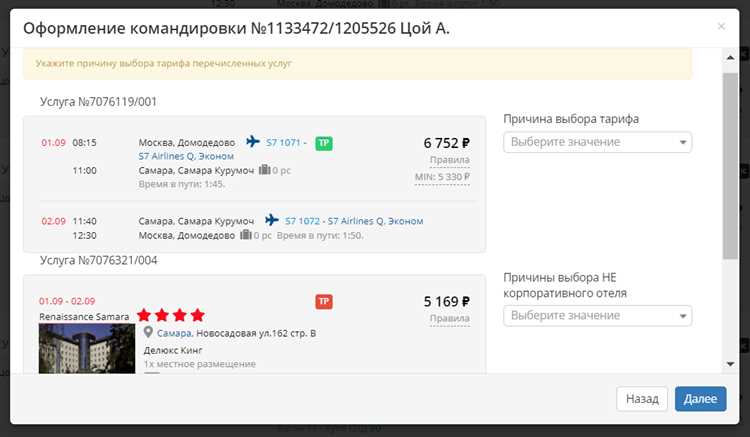
1. Неудачная смена ID DV (ошибка в системе)
Если при попытке смены ID DV возникает ошибка, проверьте следующие моменты:
- Убедитесь, что введенный ID уникален и не совпадает с уже существующими идентификаторами.
- Проверьте права доступа – возможно, у вас нет необходимых прав для изменения ID DV. Запросите доступ у администратора.
- Попробуйте очистить кеш браузера или сменить его, так как иногда старые данные могут мешать успешной смене ID.
2. Потеря доступа после смены ID DV
Если пользователь потерял доступ после изменения ID, следуйте этим шагам:
- Проверьте, что все привилегии, связанные с пользователем, были корректно переназначены к новому ID.
- Убедитесь, что новый ID DV не был заблокирован системой безопасности или не помечен как неподтвержденный.
- Проверьте настройки доступа в логах – возможен сбой в синхронизации данных между системой и базой данных.
3. Несоответствие данных в отчетах и журнале
Иногда изменения в ID DV могут не отразиться в отчетах или журналах. Чтобы решить эту проблему:
- Обновите данные в отчетах вручную или с помощью инструментов синхронизации, если такая возможность имеется.
4. Ошибки при работе с привилегиями и доступом
После изменения ID DV могут возникнуть ошибки с доступом к ресурсам. Для их решения выполните следующие действия:
- Проверьте, что все доступы были правильно переназначены и что у пользователя есть права на нужные ресурсы.
- Перепроверьте настройки групп и ролей, особенно если у пользователя есть специфические привилегии.
- Если ошибка продолжает возникать, выполните тестирование с использованием другого аккаунта или попробуйте вернуться к старой версии ID и провести повторную проверку.
5. Проблемы с двухфакторной аутентификацией
Если после смены ID DV возникают проблемы с двухфакторной аутентификацией, выполните следующие действия:
- Проверьте, что новый ID DV правильно синхронизирован с системой аутентификации.
- Перезагрузите систему или выполните повторную настройку двухфакторной аутентификации для нового идентификатора.
- Если проблема не решается, отключите двухфакторную аутентификацию для данного пользователя и повторите процедуру.
6. Проблемы с отображением нового ID DV
Если новый ID DV не отображается корректно в интерфейсе, попробуйте следующие решения:
- Проверьте, что обновление ID прошло корректно, и изменения были сохранены в базе данных.
- Очистите кэш браузера или перезагрузите систему – иногда изменения могут не отображаться из-за старых данных в кэше.
- Если проблема сохраняется, обратитесь в техническую поддержку для диагностики и устранения ошибки.
Решение этих проблем позволит избежать сбоев и гарантировать правильную работу системы после смены ID DV.
Удаление старого ID DV из системы Аэроадмин
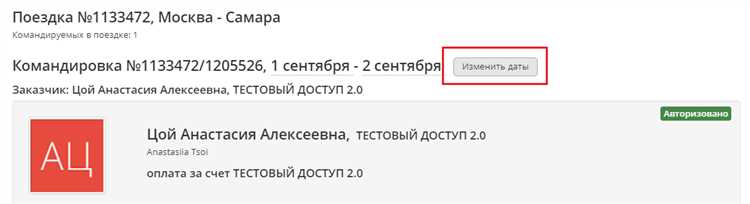
После того как новый ID DV был успешно назначен пользователю, важно удалить старый идентификатор из системы, чтобы избежать путаницы и ошибок в будущем. Следующие шаги помогут вам выполнить эту операцию безопасно и без сбоев.
1. Проверьте, что новый ID DV работает корректно
Прежде чем удалять старый ID DV, убедитесь, что новый идентификатор правильно назначен и работает без ошибок. Проверьте доступ пользователя к системам и ресурсам, чтобы подтвердить, что все привилегии и функции сохранены.
2. Перейдите в профиль пользователя
Откройте раздел «Пользователи» и найдите профиль пользователя, для которого нужно удалить старый ID DV. Убедитесь, что новый ID DV отображается в соответствующем поле.
3. Найдите старый ID DV
В профиле пользователя найдите старый ID DV, который необходимо удалить. Это может быть поле с информацией о предыдущем идентификаторе, которое не должно больше использоваться. Обратите внимание, что в некоторых случаях старый ID может быть отображен в списке истории идентификаторов.
4. Удалите старый ID DV
Нажмите кнопку для удаления старого ID DV. Это может быть кнопка «Удалить», «Очистить» или аналогичная в зависимости от интерфейса системы. Убедитесь, что удаляете только тот ID, который больше не используется, и что это не повлияет на работу других сервисов или пользователей.
5. Подтвердите удаление
После удаления старого ID DV система может запросить подтверждение действия. Подтвердите, что вы хотите удалить старый идентификатор, и убедитесь, что в системе остался только новый ID DV.
6. Проверьте правильность удаления
После удаления старого ID DV, проверьте, что он больше не отображается в профиле пользователя. Также убедитесь, что старый идентификатор больше не связан с любыми ресурсами или данными, которые были привязаны к нему ранее.
7. Обновите систему и выполните тестирование
Перезапустите систему или обновите интерфейс, чтобы изменения вступили в силу. Выполните тестирование, чтобы убедиться, что старый ID DV действительно удален и не вызывает конфликтов или ошибок в системе.
Следуя этим шагам, вы сможете безопасно удалить старый ID DV и избежать проблем с дублированием данных в системе Аэроадмин.
Вопрос-ответ:
Что делать, если при смене ID DV в Аэроадмине возникла ошибка?
Если при смене ID DV возникла ошибка, первым делом нужно проверить, что новый ID уникален и не совпадает с уже существующими в системе. Также стоит убедиться, что у вас есть необходимые права администратора для изменения данных пользователя. Если ошибка сохраняется, попробуйте очистить кеш браузера или перезагрузить систему. Если это не помогает, обратитесь в техническую поддержку системы.
Как проверить, что новый ID DV был правильно назначен пользователю?
Для проверки правильности назначения нового ID DV нужно зайти в профиль пользователя в Аэроадмине и убедиться, что в поле ID отображается актуальный идентификатор. Также стоит проверить, что после изменений все привилегии и доступы, связанные с этим ID, функционируют без сбоев. Если необходимо, выполните тестирование, используя доступ пользователя к системным ресурсам.
Можно ли вернуться к старому ID DV, если новый не подходит?
Да, если новый ID DV не подошел или возникли проблемы с его использованием, вы можете вернуть старый идентификатор. Для этого зайдите в профиль пользователя и выберите старый ID, если он доступен для восстановления. В некоторых случаях может потребоваться восстановить настройки вручную, чтобы вернуть прежний доступ или привилегии. Однако такие изменения нужно делать осторожно, чтобы не вызвать конфликтов в системе.
Как избежать ошибок при смене ID DV?
Для минимизации ошибок при смене ID DV важно выполнить несколько подготовительных шагов. Во-первых, перед внесением изменений всегда делайте резервные копии данных. Во-вторых, проверяйте права доступа и привилегии пользователя, чтобы новый ID не нарушил работу системы. Также важно удостовериться, что новый ID уникален и корректно отображается в системе после изменения. Проводите тестирование после изменения ID, чтобы удостовериться, что доступы и функции работают корректно.
Что делать, если после смены ID DV пользователь потерял доступ к системе?
Если после смены ID DV пользователь потерял доступ, следует проверить, были ли правильно переназначены все его привилегии и доступы к системам. В некоторых случаях необходимо вручную переназначить ресурсы и права, которые были привязаны к старому ID. Также стоит проверить настройки безопасности, такие как двухфакторная аутентификация, чтобы убедиться, что они не были сброшены при смене идентификатора. В случае возникновения проблем с доступом, можно вернуть прежний ID DV или обратиться в техническую поддержку для диагностики.
Какие шаги нужно выполнить перед сменой ID DV в Аэроадмине, чтобы избежать ошибок?
Перед сменой ID DV важно выполнить несколько подготовительных шагов. Во-первых, убедитесь, что у вас есть все необходимые права для внесения изменений в систему. Во-вторых, проверьте, что старый ID DV больше не используется в других связях или не влияет на доступ к данным. Также создайте резервные копии всех важных данных, чтобы в случае ошибки можно было восстановить прежнее состояние. После этого важно проверить все доступы и привилегии, связанные с текущим ID, чтобы после изменения не потерять доступ к ресурсам. Выполните тестирование после изменения ID, чтобы убедиться, что все работает правильно.

 Загрузка...