Содержание статьи
В Word строки таблицы можно переставлять не только вручную, но и с помощью встроенных инструментов, что ускоряет редактирование документов с большим количеством данных. Например, при работе с отчетами или списками контактов перемещение строк позволяет быстро изменить порядок записей без потери форматирования и формул.
Для перемещения строки вверх важно сначала правильно её выделить: клик в крайнем левом поле строки или выделение всего содержимого с помощью Shift + Пробел гарантирует, что Word воспримет команду корректно. После этого можно использовать несколько методов: клавиатурные сочетания, перетаскивание мышью или команды на ленте «Макет», каждая из которых подходит для разных сценариев работы.
Если требуется переместить сразу несколько строк, Word поддерживает их групповое выделение. При этом стоит учитывать, что некоторые элементы форматирования, такие как объединенные ячейки или встроенные формулы, могут изменяться при перемещении, поэтому рекомендуется проверять результат после каждой операции.
Эта статья подробно разберет все способы перемещения строк вверх, включая точные комбинации клавиш, шаги для перетаскивания мышью и использование контекстного меню, чтобы вы могли выбрать метод, подходящий для вашего типа таблицы и объема данных.
Выделение строки для перемещения
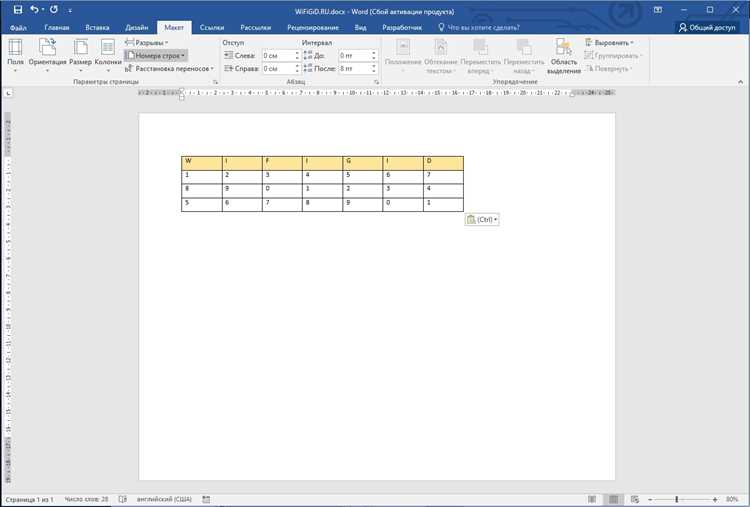
Если требуется переместить несколько строк, удерживайте Shift и кликайте по дополнительным строкам в крайнем левом поле. Для выделения непрерывного диапазона можно кликнуть по первой строке, затем, удерживая Shift, кликнуть по последней строке диапазона.
Для точного выделения содержимого ячеек используйте Shift + Пробел, что выделяет только строки без влияния на соседние столбцы. Это особенно важно при работе с объединёнными ячейками, чтобы не нарушить структуру таблицы.
После выделения строки убедитесь, что в выделении нет пустых или частично захваченных ячеек. Неправильное выделение может привести к смещению данных или изменению форматирования при последующем перемещении вверх.
Использование сочетания клавиш для перемещения строки
После выделения строки можно перемещать её вверх с помощью сочетания клавиш Alt + Shift + Стрелка вверх. Эта комбинация работает в Word 2016 и новее и перемещает строку целиком, сохраняя форматирование и встроенные формулы.
Для перемещения нескольких строк одновременно выделите нужный диапазон, затем используйте ту же комбинацию. Word переместит весь блок вверх на одну позицию, сохраняя последовательность строк.
Если сочетание не срабатывает, проверьте, что курсор находится внутри выделенной строки, а не в соседнем столбце. Некорректное положение курсора может вызвать перемещение только отдельных ячеек или отмену команды.
При работе с объединёнными ячейками клавиши также сохраняют структуру, но строка под блоком слияния будет двигаться вместе с объединённой областью. В сложных таблицах рекомендуется сначала протестировать комбинацию на копии документа, чтобы убедиться, что форматирование не нарушено.
Перетаскивание строки мышью
Для перемещения строки мышью наведите курсор на левую границу строки, пока не появится значок стрелки. Нажмите и удерживайте левую кнопку мыши, затем перетащите строку вверх до нужного места.
При перетаскивании нескольких строк выделите их, удерживая Shift, и затем перемещайте блок целиком. Word подсвечивает строку или блок в месте предполагаемой вставки, что позволяет точно позиционировать данные.
Чтобы сохранить форматирование при перетаскивании, избегайте перемещения строк через границы таблицы слияния ячеек. В таких случаях перемещение может изменить ширину или высоту ячеек.
Таблица с примером действия:
| Исходная строка | Данные A |
| Перемещаемая строка | Данные B |
| Строка назначения | Данные C |
После отпускания кнопки мыши строка вставляется в новое место, сохраняя содержимое и форматирование. Если результат не соответствует ожиданиям, можно сразу использовать Ctrl + Z для отмены перемещения.
Перемещение строки через контекстное меню
Контекстное меню позволяет перемещать строки без использования клавиатуры или мыши для перетаскивания. Для этого выполните следующие шаги:
- Выделите строку или несколько строк, которые требуется переместить.
- Кликните правой кнопкой мыши по выделенной области, чтобы открыть контекстное меню.
- Выберите пункт Вырезать или используйте Ctrl + X для быстрого вызова.
- Кликните правой кнопкой мыши по строке, над которой хотите вставить перемещаемую.
- Выберите пункт Вставить строки или Вставить вырезанные ячейки, чтобы вставить данные на новое место.
Особенности метода:
- Сохраняется исходное форматирование таблицы и ширина столбцов.
- При перемещении объединённых ячеек контекстное меню корректно вставляет блок целиком.
- Можно использовать для точного позиционирования строк в больших таблицах, где перетаскивание мышью неудобно.
Использование ленты «Макет» для перемещения строки
Лента «Макет» в Word предоставляет встроенные инструменты для точного перемещения строк в таблице. Чтобы воспользоваться этой функцией, выполните следующие действия:
- Выделите строку или диапазон строк, которые нужно переместить.
- Перейдите на вкладку Макет в разделе Работа с таблицами.
- В группе Строки и столбцы выберите кнопку Переместить вверх для перемещения строки на одну позицию вверх.
Особенности использования ленты «Макет»:
- Поддерживает перемещение нескольких выделенных строк одновременно.
- Сохраняет форматирование ячеек, включая объединённые и вложенные элементы.
- Работает стабильно при сложных таблицах с формулами, предотвращая искажение данных.
- Полезно, когда клавиатурные сочетания или перетаскивание мышью неудобны или недоступны.
Перемещение нескольких строк одновременно
Для перемещения нескольких строк сразу выделите нужный диапазон. Нажмите первую строку, затем удерживайте Shift и кликните последнюю строку диапазона. Все строки между ними будут выделены.
После выделения можно использовать следующие методы перемещения:
- Сочетание клавиш Alt + Shift + Стрелка вверх – перемещает весь блок на одну позицию вверх.
- Перетаскивание мышью – наведите курсор на левую границу блока до появления стрелки, удерживайте левую кнопку мыши и переместите блок.
- Лента «Макет» – кнопка Переместить вверх перемещает все выделенные строки одновременно.
При работе с объединёнными ячейками важно, чтобы выделение охватывало всю область слияния, иначе форматирование и структура таблицы могут нарушиться. После перемещения рекомендуется проверять ширину столбцов и высоту строк, чтобы сохранить целостность таблицы.
Исправление ошибок при перемещении строки

Если строка переместилась не на то место, проверка выделения – первый шаг к исправлению. Убедитесь, что выделена вся строка, включая объединённые ячейки, иначе Word может вставить данные частично или изменить структуру таблицы.
Для быстрого отката используйте Ctrl + Z, чтобы отменить перемещение и попробовать снова. Этот способ безопасен при любых методах перемещения – клавишами, мышью или через ленту «Макет».
При искажении форматирования проверьте свойства ячеек: ширину, высоту и границы. Иногда перемещение строки с объединёнными ячейками требует повторного применения Объединить ячейки или корректировки границ.
Если данные вставились в соседний столбец или строку, выделите блок и используйте команду Вырезать с последующей вставкой в нужное место через контекстное меню или ленту. Такой подход сохраняет структуру и предотвращает потерю формул.
Сохранение форматирования при перемещении строки
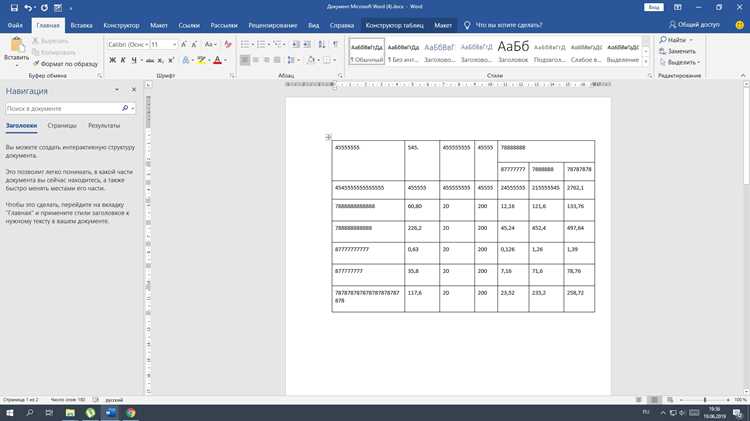
Чтобы переместить строку без потери форматирования, выделяйте всю строку целиком, включая объединённые ячейки и внутренние таблицы. Частичное выделение может изменить ширину и высоту ячеек после вставки.
Используйте встроенные методы Word: Alt + Shift + Стрелка вверх, кнопки ленты «Макет» или контекстное меню с командами Вырезать и Вставить строки. Эти способы сохраняют шрифты, границы, заливки и формулы.
При перетаскивании мышью держите строку строго в пределах таблицы и следите за подсветкой вставки. Несоблюдение точного положения может привести к автоматическому изменению ширины столбцов.
После перемещения рекомендуется проверить форматирование: границы, высоту строк и выравнивание текста. При необходимости используйте Формат ячеек для точной корректировки, чтобы таблица осталась идентичной исходной.
Вопрос-ответ:
Как выделить строку в таблице Word для перемещения?
Чтобы выделить строку, наведите курсор на левую границу строки, пока не появится стрелка, и кликните. Это выделит все ячейки строки вместе с содержимым. Для выделения нескольких последовательных строк удерживайте Shift и кликните последнюю строку диапазона. Если необходимо выбрать только содержимое строк, используйте комбинацию Shift + Пробел, чтобы не захватывать соседние столбцы.
Можно ли перемещать строки с объединёнными ячейками без нарушения структуры таблицы?
Да, можно. Главное — выделять всю область объединённых ячеек целиком. Если попытаться переместить только часть объединённой строки, Word изменит размеры ячеек или сдвинет соседние данные. При использовании сочетаний клавиш, ленты «Макет» или контекстного меню структура объединённых ячеек сохраняется, и перемещаемая строка вставляется корректно на новое место.
Как переместить сразу несколько строк вверх в таблице Word?
Выделите все строки, которые нужно переместить, кликнув первую строку и удерживая Shift до последней строки диапазона. После этого можно использовать клавиши Alt + Shift + Стрелка вверх для перемещения блока на одну позицию вверх, перетаскивать выделение мышью или воспользоваться кнопкой Переместить вверх на вкладке «Макет». Все методы перемещают весь блок без разрыва последовательности строк.
Почему строка после перемещения изменила высоту или ширину ячеек?
Это происходит, если строка была выделена частично или перемещалась через перетаскивание вне точного диапазона таблицы. Чтобы сохранить форматирование, выделяйте всю строку целиком и следите, чтобы курсор оставался внутри границ таблицы. После перемещения можно проверить и при необходимости вручную скорректировать высоту строк и ширину столбцов через Свойства таблицы или Формат ячеек.
Как исправить ошибку, если строка вставилась не туда, куда планировалось?
Сразу используйте Ctrl + Z для отмены перемещения. Затем убедитесь, что выделение охватывает всю строку и при вставке курсор находится в нужном месте. Для точного позиционирования можно использовать контекстное меню: Вырезать и Вставить строки на нужной позиции. Этот метод предотвращает смещение соседних строк и сохраняет форматирование.
Можно ли переместить строку вверх в таблице Word, не нарушив встроенные формулы и форматирование?
Да, это возможно при правильном выделении строки. Для начала кликните на левую границу строки, чтобы выделить все ячейки целиком. Если строки объединены, убедитесь, что выделена вся объединённая область. После выделения используйте Alt + Shift + Стрелка вверх, кнопку Переместить вверх на вкладке «Макет» или контекстное меню с командами Вырезать и Вставить строки. Эти методы сохраняют шрифты, границы, заливки и формулы, при этом перемещаемая строка вставляется в нужное место без искажения данных. После перемещения рекомендуется проверить ширину столбцов и высоту строк, чтобы убедиться, что форматирование полностью сохранено.

 Загрузка...