Содержание статьи
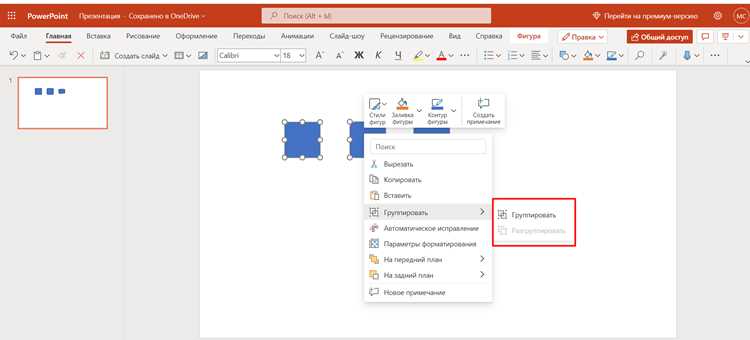
В PowerPoint поворот фигур – это базовая, но важная функция, которая позволяет точно ориентировать объекты на слайде. С помощью этой функции можно не только изменять угол наклона отдельных фигур, но и настраивать элементы презентации для более гармоничного и визуально привлекательного размещения. В этой статье рассмотрены различные способы поворота объектов, а также их особенности.
Выбор объекта для поворота – первый шаг в процессе поворота. Щелкните на фигуру, которую хотите изменить. Вокруг выбранной фигуры появится рамка с маркерами, включая маркер поворота, который находится сверху. Этот маркер используется для вращения объекта вручную, что позволяет интуитивно управлять углом наклона.
Поворот с помощью маркера – для свободного поворота просто перетащите маркер поворота. При этом PowerPoint будет вращать фигуру на произвольный угол. Этот метод дает максимальную гибкость, но он не всегда точен. Особенно важно учитывать, что точность может снизиться при вращении на небольшие углы.
Точный поворот через интерфейс – для более точного контроля над углом наклона воспользуйтесь панелью инструментов. В разделе «Формат» выберите пункт «Поворот», где можно ввести конкретное значение угла поворота в градусах. Этот метод обеспечит нужную точность, что особенно полезно при создании сложных диаграмм или при необходимости выравнивания объектов.
Использование предустановленных углов – если вам нужно повернуть объект на стандартный угол (например, 90, 180 или 270 градусов), PowerPoint позволяет сделать это одним кликом. Эти варианты доступны через контекстное меню и позволяют быстро изменить ориентацию фигуры без необходимости вручную настраивать угол.
Множественный поворот объектов – при необходимости повернуть несколько фигур одновременно, выделите все объекты и используйте любой из описанных методов. Этот способ особенно полезен для работы с несколькими элементами, которые должны быть выровнены или повернуты на одинаковые углы.
Как повернуть фигуру с помощью мыши
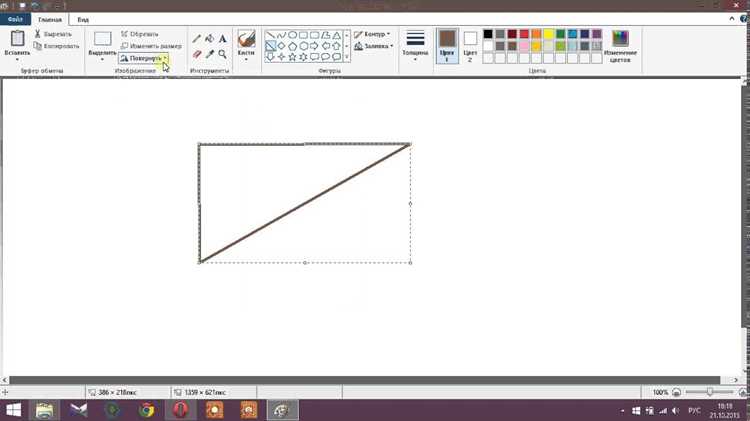
Для того чтобы повернуть фигуру в PowerPoint с помощью мыши, выполните следующие шаги:
1. Выберите фигуру, которую хотите повернуть. Для этого просто кликните по ней левой кнопкой мыши.
2. После выбора фигуры на ней появится круглая стрелка (в верхней части объекта). Это инструмент для поворота.
3. Наведите указатель мыши на эту стрелку. Указатель изменится на круговую стрелку, что укажет на возможность поворота объекта.
4. Зажмите левую кнопку мыши и, не отпуская ее, вращайте фигуру в нужном направлении. Для точного контроля поворота используйте небольшие движения мыши.
5. Отпустите кнопку мыши, когда фигура будет повернута на нужный угол.
Совет: Чтобы повернуть фигуру на определённый угол, можно зажать клавишу Shift во время поворота. Это ограничит вращение шагами в 15 градусов.
Использование панели инструментов для точного поворота
Для точного поворота объектов в PowerPoint можно использовать панель инструментов «Формат». Это позволяет задавать угол поворота с высокой точностью.
Для начала выберите объект, который нужно повернуть. Затем откройте вкладку «Формат» на панели инструментов. В группе «Упорядочить» найдите кнопку «Поворот». Нажмите на неё, чтобы открыть выпадающее меню с несколькими опциями, такими как поворот на 90 градусов, зеркальное отражение и кастомный угол.
Для точной настройки угла поворота выберите пункт «Другие параметры поворота». Откроется окно «Формат объекта», в котором можно вручную ввести необходимый угол в поле «Поворот». Здесь также можно задать поворот относительно центра объекта или его внешней границы.
Дополнительно можно использовать стрелки на панели инструментов для шагового поворота объекта. Это позволяет поворачивать фигуру на заданный угол с точностью до 1 градуса.
Для объектов, таких как изображения или текстовые блоки, точный поворот особенно полезен, если требуется выровнять элементы по оси или создать сложные композиции. Также, если вы работаете с сеткой или направляющими, точный поворот помогает лучше выстроить элементы на слайде.
Поворот фигуры на заданный угол с помощью диалогового окна
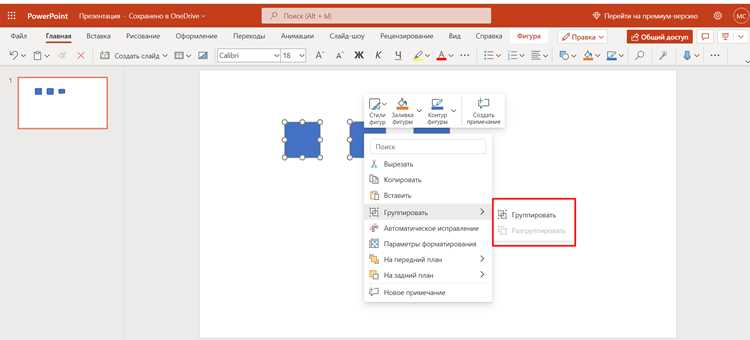
Для точного поворота фигуры в PowerPoint можно использовать диалоговое окно, которое позволяет указать угол поворота. Это полезно, когда необходимо установить фигуру под конкретным углом, а не вращать ее вручную.
Чтобы выполнить поворот, следуйте этим шагам:
- Выделите фигуру, которую нужно повернуть.
- Перейдите на вкладку Формат в панели инструментов.
- В группе Размер нажмите на кнопку Поворот.
- В появившемся меню выберите пункт Дополнительные параметры поворота.
- Откроется диалоговое окно с настройками поворота. В поле Угол введите точное значение угла поворота в градусах.
- После ввода угла нажмите ОК, чтобы применить изменения.
Теперь фигура будет повернута на указанный угол, и вы сможете точно настроить ее положение в слайде.
Поворот через диалоговое окно особенно удобен, когда нужно задать точные параметры для нескольких объектов, поскольку метод обеспечивает одинаковый угол поворота для каждой фигуры.
Поворот с удержанием пропорций и сохранением ориентации

Чтобы выполнить поворот фигуры в PowerPoint с сохранением её пропорций и ориентации, необходимо использовать метод, который гарантирует, что фигура не будет искажена и не потеряет своё первоначальное соотношение сторон.
Основные шаги для этого:
- Выбор фигуры: Щёлкните по фигуре, которую хотите повернуть. Это может быть как стандартная фигура (квадрат, круг), так и любой объект, созданный вручную.
- Использование кругового маркера поворота: На выбранной фигуре появляется маркер в виде круга над ней. Это и есть инструмент поворота.
- Удержание клавиши Shift: Для того чтобы повернуть фигуру, удерживайте клавишу Shift. Это ограничит поворот шагами в 15 градусов, позволяя сохранять пропорции объекта.
- Поворот: Перетащите маркер поворота в нужном направлении. Во время удержания клавиши Shift фигура будет поворачиваться без изменения пропорций.
- Отпускание клавиши Shift: После того как вы достигли желаемого угла поворота, отпустите клавишу Shift и маркер поворота, чтобы завершить процесс.
Этот метод позволяет сохранить ориентацию фигуры и избежать её искажения при повороте. Если же нужно выполнить поворот на произвольный угол, можно просто перетащить маркер поворота без удержания клавиши Shift, однако при этом пропорции фигуры могут измениться.
Дополнительно, для точного поворота на определённый угол, можно использовать вкладку Формат на ленте и в разделе Размер ввести нужное значение угла в поле «Угол поворота». Это даёт полный контроль над углом поворота, позволяя избежать случайных изменений ориентации.
Как повернуть несколько фигур одновременно

Для выполнения поворота, кликните и удерживайте этот маркер, затем потяните его в нужном направлении. Все выбранные объекты будут повернуты на одинаковый угол. Чтобы точно контролировать угол поворота, удерживайте клавишу Shift, чтобы движение было ограничено шагами по 15 градусов.
Если вы хотите повернуть объекты на конкретный угол, используйте панель Формат. В разделе Упорядочить выберите команду Поворот и введите нужное значение угла в градусах в поле Поворот на углы.
Этот метод позволяет точно повернуть несколько объектов одновременно без необходимости поворачивать их по одному.
Использование клавиш для поворота объектов

В PowerPoint поворачивать объекты можно не только с помощью мыши, но и с использованием клавиш. Это ускоряет работу, особенно при необходимости точных изменений угла поворота.
Для быстрого поворота объекта на 15° в любую сторону используйте комбинации клавиш. Сначала выберите объект. Затем для поворота по часовой стрелке нажмите Alt + Shift + правый стрелка, а для поворота против часовой стрелки – Alt + Shift + левый стрелка. Эти действия обеспечат равномерное вращение объекта.
Если требуется более точный поворот, например, на 1°, удерживайте клавишу Ctrl при использовании комбинации с клавишами стрелок. Это позволяет повернуть объект на минимальные единицы и получить большую точность в размещении элементов.
Для объектов, таких как изображения или текстовые блоки, при удерживании клавиши Shift можно зафиксировать угол поворота. Это будет полезно, если нужно повернуть объект на строго фиксированный угол, например, на 45° или 90°.
Комбинации клавиш для поворота значительно ускоряют работу, особенно если необходимо быстро отрегулировать несколько объектов или создать эффекты с точными углами поворота.
Как вернуть фигуру в исходное положение после поворота

Если вы случайно повернули фигуру в PowerPoint или хотите вернуть её в первоначальное состояние, это можно сделать несколькими способами. Важно понимать, что поворот фигуры в PowerPoint осуществляется вокруг её центра. Если вы хотите вернуться к исходному положению, нужно точно воспроизвести угол поворота или сбросить его полностью.
Для возвращения фигуры в исходное положение выполните следующие шаги:
| Шаг | Действие |
|---|---|
| 1 | Выберите фигуру, которую нужно вернуть в исходное положение. |
| 2 | Перейдите на вкладку «Формат» в верхней панели инструментов PowerPoint. |
| 3 | В группе «Упорядочить» найдите кнопку «Поворот» и нажмите на неё. |
| 4 | В открывшемся меню выберите пункт «Повернуть на 0°», чтобы вернуть фигуру в исходное положение. |
| 5 | Если фигура была повернута вручную и угол неизвестен, также можно сбросить поворот с помощью комбинации клавиш «Ctrl + Z» для отмены последнего изменения. |
Кроме того, можно использовать панель свойств для точного сброса угла поворота:
| Шаг | Действие |
|---|---|
| 1 | Выберите фигуру, для которой нужно сбросить поворот. |
| 2 | Щелкните правой кнопкой мыши по фигуре и выберите пункт «Формат фигуры». |
| 3 | Перейдите в раздел «Размер и свойства». |
| 4 | Найдите параметр «Поворот» и установите значение 0° в поле угла поворота. |
| 5 | Нажмите «Ок» или просто закройте панель, чтобы сохранить изменения. |
Используя эти методы, вы сможете точно вернуть фигуру в исходное положение без лишних усилий. Если вам нужно изменить ориентацию других объектов, также можно повторить эти шаги, выбрав соответствующие фигуры.
Вопрос-ответ:
Как повернуть фигуру в PowerPoint?
Чтобы повернуть фигуру в PowerPoint, необходимо выбрать её и кликнуть на маркер поворота, который появляется над фигурой. Затем, удерживая левую кнопку мыши, нужно вращать её в нужном направлении. Также можно воспользоваться функцией «Поворот» в панели инструментов «Формат», где можно точно задать угол поворота.
Какие способы поворота фигур существуют в PowerPoint?
В PowerPoint есть несколько способов поворота фигур. Один из них — использование маркера поворота, который появляется, когда вы выбираете фигуру. Второй способ — через меню «Формат», где можно задать угол поворота вручную или выбрать один из предложенных вариантов, таких как поворот на 90 градусов или зеркальное отражение.
Можно ли повернуть фигуру в PowerPoint с точностью до градусов?
Да, в PowerPoint можно повернуть фигуру с точностью до градусов. Для этого нужно выбрать фигуру, перейти на вкладку «Формат», затем нажать кнопку «Поворот» и выбрать «Дополнительные параметры поворота». В открывшемся окне можно вручную ввести угол поворота в градусах для более точной настройки.
Как повернуть несколько фигур сразу в PowerPoint?
Чтобы повернуть несколько фигур одновременно в PowerPoint, необходимо выделить все фигуры, удерживая клавишу Ctrl или Shift. После этого, как и с одной фигурой, можно использовать маркер поворота или выбрать команду «Поворот» в меню «Формат». Все выделенные объекты будут повернуты на одинаковый угол.
Можно ли повернуть фигуру вокруг её центра в PowerPoint?
Да, в PowerPoint фигуры обычно вращаются вокруг центра, но если нужно изменить точку вращения, можно воспользоваться опцией «Изменить точку поворота». Для этого выберите фигуру, затем переместите маркер поворота в нужное место на фигуре или рядом с ней, и поворот будет осуществляться вокруг этой точки.

 Загрузка...