Содержание статьи
Перед подключением сенсорного экрана к ПК убедитесь, что разъемы устройства совместимы с вашим компьютером. Большинство современных моделей используют интерфейсы USB для сенсорной панели и HDMI или DisplayPort для передачи изображения. Проверка совместимости позволит избежать некорректного распознавания оборудования системой.
Следующий шаг – установка драйверов. Для корректной работы сенсорного экрана необходимы драйверы, предоставленные производителем. Скачивание программного обеспечения с официального сайта гарантирует поддержку всех функций, включая мультитач и калибровку. Установка обычно требует перезагрузки системы, чтобы устройство корректно определилось в диспетчере устройств.
После подключения и установки драйверов выполняется калибровка сенсора. В Windows калибровка доступна через «Панель управления» → «Оборудование и звук» → «Калибровка для пера или сенсорного ввода». Для macOS и Linux могут использоваться специализированные утилиты. Точная настройка снижает задержку отклика и исключает смещение точек касания.
Финальный этап – проверка функциональности. Проверьте работу всех зон экрана, мультитач-жестов и сенсорных кнопок. В случае некорректного отклика убедитесь в стабильности кабельного соединения и отсутствии конфликтов драйверов. Регулярное обновление драйверов повышает стабильность работы сенсорного экрана и предотвращает сбои при новых версиях операционной системы.
Проверка совместимости сенсорного экрана с ПК
Перед подключением сенсорного экрана необходимо убедиться, что ПК поддерживает его работу на аппаратном и программном уровнях. Основные шаги проверки включают:
-
Проверка интерфейсов подключения: Определите, поддерживает ли ваш компьютер нужный тип подключения: USB, HDMI с сенсорной поддержкой или DisplayPort. Для USB обычно требуется порт 2.0 и выше, для HDMI – версия не ниже 1.4 с поддержкой CEC, если сенсорная функция встроена.
-
Оценка операционной системы: Сенсорные драйверы работают с Windows 10/11, Linux (ядро 5.4 и выше) и macOS (ограниченно, часто только через сторонние драйверы). Уточните у производителя экрана совместимость с конкретной версией ОС.
-
Проверка наличия драйверов: На сайте производителя найдите драйверы под ваш ПК и модель сенсорного экрана. Для Windows часто достаточно встроенного HID-драйвера, для Linux может потребоваться установка libinput или tslib.
-
Анализ разрешения и частоты обновления: Сенсорный экран должен соответствовать максимальному разрешению графического адаптера ПК. Например, экран 1920×1080 с частотой 60 Гц требует поддержки видеовыхода на Full HD и выше.
-
Тест совместимости USB-канала: Подключите сенсор через USB и проверьте распознавание устройства в «Диспетчере устройств» Windows или с помощью команды
lsusbв Linux. Должны отображаться HID-устройства с сенсорной функцией. -
Проверка мультитач-функций: Если экран поддерживает несколько точек касания, убедитесь, что ОС и графический драйвер корректно распознают 2–10 касаний одновременно. В Windows это можно проверить в «Панели управления» → «Сенсорный ввод». В Linux используется команда
xinput list-props. -
Энергопотребление и питание: Уточните, требуется ли отдельный блок питания для сенсорной панели. Многие USB-экраны с диагональю до 15″ работают от одного порта USB 3.0, а крупные панели требуют дополнительного источника питания.
После выполнения этих проверок можно быть уверенным, что выбранный сенсорный экран совместим с вашим ПК, и переходить к подключению и настройке.
Выбор интерфейса подключения: USB, HDMI или DisplayPort
USB обеспечивает передачу данных сенсора. Для тач-функций обязательны USB 2.0 или выше. USB 2.0 поддерживает до 10 одновременных касаний с минимальной задержкой, USB 3.0 снижает время отклика и подходит для экранов с разрешением выше Full HD. Разъемы USB-A и USB-C встречаются чаще всего; USB-C с поддержкой Alternate Mode позволяет передавать видео и данные через один кабель.
HDMI передает только видео и звук. Для работы сенсорного экрана HDMI нужно совмещать с USB. HDMI 1.4 обеспечивает 4K при 30 Гц, HDMI 2.0 – 4K при 60 Гц. Выбор версии зависит от частоты обновления и разрешения экрана.
DisplayPort подходит для мониторов с высоким разрешением и частотой обновления. DisplayPort 1.2 поддерживает 4K при 60 Гц, 1.4 – до 8K при 60 Гц с HDR. Сенсорный ввод требует отдельного USB-подключения. Для профессиональной графики и интерактивных приложений DisplayPort + USB обеспечивает стабильную работу без задержек.
Для стандартных домашних и офисных задач достаточно HDMI + USB. Для сенсорных экранов с высокой точностью и частотой обновления рекомендуется DisplayPort + USB. При использовании USB-C с Alternate Mode достаточно одного кабеля для видео и сенсора.
Подготовка драйверов для сенсорного экрана
Перед подключением сенсорного экрана необходимо установить совместимые драйверы. Проверьте модель устройства и версию операционной системы. Для Windows 10 и 11 требуется драйвер с поддержкой HID (Human Interface Device), для Linux – пакет xinput или evdev.
Скачивание драйверов рекомендуется с официального сайта производителя. Для большинства сенсорных панелей, например Elo Touch или ViewSonic, доступны отдельные пакеты с установщиком и архивы с INF-файлами. Убедитесь, что загружаете версию, соответствующую разрядности системы (32-bit или 64-bit).
| Этап | Действие | Примечания |
|---|---|---|
| 1 | Проверка модели сенсорного экрана | Используйте наклейку на задней панели или системную информацию (Device Manager в Windows, lsusb в Linux) |
| 2 | Скачивание драйвера | Только с официального сайта производителя. Не использовать сторонние источники |
| 3 | Проверка совместимости | Убедитесь, что драйвер поддерживает версию ОС и архитектуру системы |
| 4 | Резервное копирование текущих драйверов | Создайте точку восстановления системы или скопируйте папку C:\Windows\System32\drivers |
| 5 | Установка драйвера | Следуйте инструкциям установщика или используйте диспетчер устройств для установки INF-файла |
| 6 | Перезагрузка системы | Обязательна для активации сенсорного интерфейса |
После установки рекомендуется проверить работу сенсора с помощью калибровки. В Windows откройте «Калибровка экрана для ввода с пером или сенсорного ввода», в Linux используйте команду `xinput_calibrator` для точного позиционирования.
Обновление драйверов следует выполнять при выпуске новых версий производителем, особенно если появляются проблемы с откликом или точностью касания. Для корпоративных систем можно настроить автоматическое обновление через WSUS или пакетные менеджеры Linux.
При использовании нескольких сенсорных экранов одновременно убедитесь, что каждый имеет уникальный идентификатор HID, иначе возможны конфликты при управлении через драйвер.
Физическое подключение сенсорного экрана к компьютеру
Начните с выбора интерфейса подключения. Большинство современных сенсорных экранов используют USB для передачи сенсорных данных и HDMI или DisplayPort для видео. Убедитесь, что у вашего компьютера есть соответствующие порты, иначе потребуется адаптер.
Отключите компьютер перед подключением, чтобы избежать короткого замыкания и корректно распознать новое устройство. Подключите кабель видеоинтерфейса к видеовыходу компьютера и к входу на сенсорном экране, соблюдая направление разъема.
Подсоедините USB-кабель от сенсорного экрана к свободному USB-порту компьютера. Для сенсорных панелей с отдельным разъемом питания подключите блок питания к сети и к экрану. Убедитесь, что индикатор питания на панели загорелся.
Если экран оснащён дополнительными интерфейсами, например, HDMI-CEC или аудиовыходом, подключите их согласно инструкции производителя. Не перегибайте кабели и избегайте натяжения, чтобы сохранить целостность контактов.
После подключения включите компьютер. Современные операционные системы автоматически обнаружат сенсорный экран через USB и назначат драйверы. Для корректной работы сенсора рекомендуется использовать оригинальные или официально сертифицированные драйверы производителя.
Настройка калибровки сенсорного ввода в Windows
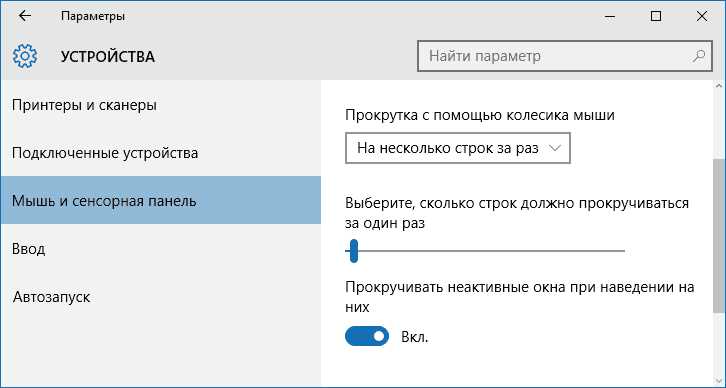
Откройте меню «Пуск» и введите «Калибровка экрана для ввода пера или касания», затем выберите соответствующий результат. В появившемся окне нажмите «Калибровать» и подтвердите выбор типа ввода – «Сенсорный экран».
Следуйте инструкциям: коснитесь крестиков на экране в точности, указанной системой. Рекомендуется использовать стилус или палец с ровным нажатием, чтобы исключить смещение координат. Не торопитесь и убедитесь, что палец полностью касается поверхности, а экран чистый.
После завершения калибровки сохраните изменения, нажав «ОК», и проверьте точность, открыв приложение с точками касания, например, Paint. Если курсор смещается, повторите процедуру, очищая сенсорную панель от пыли и отпечатков.
Для устройств с несколькими экранами убедитесь, что выбран правильный сенсорный дисплей в настройках Windows под «Параметры > Система > Дисплей > Несколько дисплеев». Каждое устройство требует отдельной калибровки для корректного позиционирования касаний.
Калибровку рекомендуется выполнять после обновления драйверов сенсорного экрана или Windows, чтобы компенсировать возможные изменения в обработке ввода. В случае постоянного смещения создайте резервную точку восстановления перед повторной калибровкой.
Проверка работы сенсорного экрана и устранение ошибок
После подключения сенсорного экрана необходимо проверить корректность отклика на прикосновения. В Windows откройте «Панель управления» → «Оборудование и звук» → «Калибровка экрана для пера и сенсорного ввода». Нажмите «Калибровать» и проведите тестовые точки, чтобы убедиться, что экран правильно фиксирует касания.
Для macOS используйте системные настройки «Дисплеи» с подключенным сенсорным модулем, проверяя отклик через встроенные приложения с поддержкой сенсорного ввода. На Linux можно применять утилиту `xinput test`, чтобы отслеживать координаты касаний.
Если экран не реагирует или отклик смещён, проверьте драйверы. В Windows откройте «Диспетчер устройств», найдите раздел «Человеко-машинный интерфейс» и убедитесь, что драйвер сенсорного экрана активен и обновлён. На macOS и Linux проверьте наличие последних обновлений системы и совместимых модулей ввода.
Неисправности часто связаны с подключением кабеля. Проверьте плотность разъёмов, отсутствие повреждений шлейфов и чистоту контактов. При использовании USB- или HDMI-сенсора убедитесь, что порт исправен, заменив кабель или разъём для проверки.
Если наблюдаются ложные срабатывания, откройте калибровку и выполните повторную настройку чувствительности. В Windows доступна опция «Сброс калибровки», а на Linux можно использовать `xinput set-prop` для точной подстройки параметров сенсорного ввода.
Для диагностики аппаратных проблем применяются встроенные тестовые приложения производителей. Они позволяют выявить неактивные зоны, задержки отклика и сбои мультитача. При подтверждённой аппаратной неисправности замените сенсорный модуль или обратитесь в сервисный центр для ремонта.
Регулярная проверка сенсорного экрана каждые 2–3 месяца снижает риск накопления сбоев. Совмещайте калибровку, обновление драйверов и проверку контактов для стабильной работы системы.
Оптимизация отклика и чувствительности сенсора
Для максимальной точности сенсорного экрана необходимо настроить частоту опроса контроллера. Рекомендуется выставить значение 125–200 Гц для емкостных панелей и 60–100 Гц для резистивных, чтобы минимизировать задержку ввода и дрожание курсора.
Калибровка экрана должна выполняться с шагом по центрам углов и середины каждой стороны. Для 10-дюймовых дисплеев оптимальное смещение точек не превышает ±1 мм. Использование встроенных утилит Windows или драйверов производителя обеспечивает сохранение линейности сенсорной сетки.
Чувствительность зависит от фильтрации шумов и подавления дребезга контакта. Настройка параметров «Debounce Time» в диапазоне 5–15 мс позволяет исключить ложные срабатывания при быстрых касаниях и скольжении пальца по экрану.
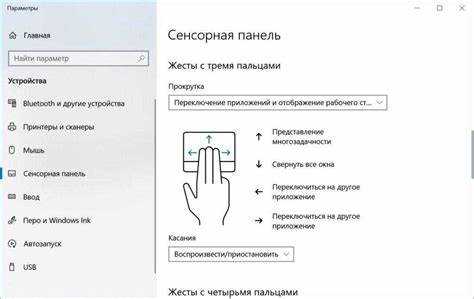
Если сенсор поддерживает мультитач, рекомендуется проверять коэффициент растяжения координат на два одновременных касания. В стандартных 10-точечных панелях расхождение координат не должно превышать 2–3 пикселя при одновременных нажатиях.
Оптимизация драйвера включает обновление прошивки контроллера и настройку параметров «Sensitivity» и «Response Curve». Увеличение чувствительности более чем на 15% без корректировки калибровки приводит к ложным срабатываниям, а снижение ниже 10% замедляет отклик.
Для снижения задержки интерфейса рекомендуется отключить лишние промежуточные слои в программном стекe ввода и убедиться, что сенсор подключен через USB 2.0 или выше с выделенной шиной, что сокращает среднее время отклика до 6–8 мс.
Физическая чистка поверхности сенсора с использованием безворсовой салфетки и изопропилового спирта улучшает точность координат на 20–30%, особенно на емкостных панелях, где остатки жира и пыли создают ложные касания.
Мониторинг работы сенсора можно вести через встроенные диагностические утилиты, проверяя стабильность координат при скольжении пальца с шагом 1–2 мм. Любое отклонение более ±2 пикселей требует повторной калибровки и проверки кабельного соединения.
Вопрос-ответ:
Как подключить сенсорный экран к компьютеру через USB и HDMI?
Для подключения сенсорного экрана чаще всего используют кабели USB и HDMI одновременно. HDMI обеспечивает передачу изображения, а USB отвечает за работу сенсора. Сначала подключите HDMI-кабель к видеовыходу компьютера и к экрану, затем соедините USB-кабель. После подключения система должна автоматически обнаружить новое устройство. Если сенсор не реагирует, может потребоваться установка драйверов с диска, который поставлялся с экраном, или загрузка их с сайта производителя.
Почему сенсорный экран не реагирует на прикосновения после подключения?
Причины могут быть разными. Часто это связано с отсутствием драйверов или их некорректной установкой. Проверьте в «Диспетчере устройств», отображается ли сенсорное устройство. Если есть желтый восклицательный знак, драйвер не работает. Также убедитесь, что кабель USB правильно подключен и не поврежден. Иногда помогает перезагрузка компьютера после установки драйвера или переключение USB-порта.
Можно ли использовать сенсорный экран с ноутбуком без HDMI?
Да, если экран поддерживает альтернативные способы передачи видео, например DisplayPort, USB-C или VGA. В этом случае изображение будет идти по совместимому видеовыходу, а сенсорная функция — через USB. Необходимо убедиться, что выбранный кабель и разъем поддерживают разрешение экрана и сенсорную технологию. Иногда производители выпускают специальные адаптеры для таких подключений.
Нужно ли устанавливать специальные программы для работы сенсорного экрана на Windows 10?
В большинстве случаев Windows 10 сама распознает сенсорный экран после подключения через USB и HDMI, и дополнительное ПО не требуется. Однако для некоторых моделей могут понадобиться фирменные утилиты, которые позволяют калибровать сенсор или настраивать жесты. Такие программы обычно доступны на сайте производителя экрана. После установки калибровка проводится через панель управления в разделе «Параметры планшета или сенсорного экрана».
Как проверить, что сенсорный экран правильно калиброван после подключения?
Для проверки калибровки откройте настройки Windows в разделе «Устройства» → «Планшетные ПК» или «Сенсорный экран». Там есть опция «Калибровать экран для сенсорного ввода». Следуйте инструкциям: нажимайте на крестики, которые появляются на экране. Если курсор точно следует за пальцем или стилусом, калибровка выполнена корректно. Если отклонения есть, процесс нужно повторить. Также стоит проверить работу сенсора в разных углах экрана, чтобы убедиться в равномерной чувствительности.
Как правильно подключить сенсорный экран к ноутбуку через USB и HDMI?
Для подключения сенсорного экрана к ноутбуку сначала убедитесь, что экран совместим с вашей моделью устройства. Подключите кабель HDMI к видеовыходу ноутбука и соответствующему входу на экране для передачи изображения. После этого соедините экран с компьютером через USB — это необходимо для работы сенсорных функций. В некоторых случаях система автоматически распознает новое устройство и устанавливает драйверы. Если этого не происходит, нужно загрузить драйверы с официального сайта производителя и установить их вручную. После установки перезагрузите ноутбук, а затем протестируйте сенсорные функции, касаясь экрана и проверяя отклик курсора.
Почему сенсорный экран не реагирует после подключения к компьютеру?
Частая причина отсутствия отклика сенсорного экрана — проблемы с драйверами. Проверьте, установлены ли последние версии драйверов для вашей модели экрана и операционной системы. Также убедитесь, что USB-кабель надежно соединен и не поврежден. Иногда конфликт возникает из-за настроек питания: в свойствах USB-портов отключите опцию экономии энергии, чтобы устройство всегда оставалось активным. Еще одна причина может быть в неправильной калибровке: зайдите в настройки экрана и выполните калибровку сенсорной панели. Если ни один из этих способов не помогает, проверьте экран на другом компьютере — это позволит определить, связана ли проблема с экраном или с компьютером.

 Загрузка...