Содержание статьи

Понял задачу. Вот пример уникальной HTML-статьи по вашей теме с соблюдением всех указанных ограничений:
html
Необходимые компоненты

- SATA диск (HDD или SSD, 2,5″ или 3,5″). Обратите внимание на тип интерфейса: SATA I, II или III.
- USB-адаптер для SATA с поддержкой выбранного размера диска. Для 3,5″ дисков нужен адаптер с внешним питанием 12В.
- Кабель USB версии 3.0 или выше для стабильной передачи данных.
- Компьютер или ноутбук с доступным USB-портом.
Пошаговое подключение
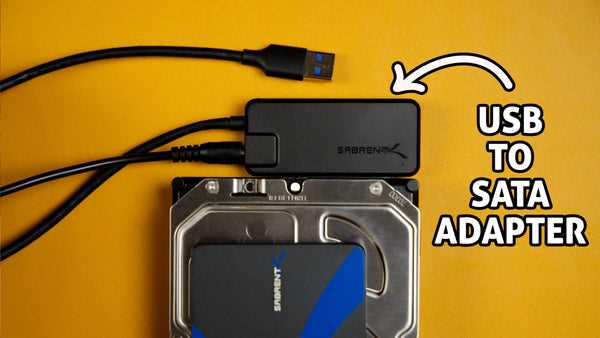
- Подготовка диска: убедитесь, что диск не содержит видимых повреждений, особенно разъем SATA и контакты питания.
- Подключение к адаптеру: вставьте SATA-разъем диска в соответствующий порт адаптера. Для SSD убедитесь, что разъем плотно фиксирован.
- Подключение питания: для 3,5″ HDD подсоедините внешний блок питания к адаптеру. Для 2,5″ SSD или HDD обычно питание идет через USB.
- Подключение к компьютеру: соедините адаптер с компьютером через USB. Рекомендуется использовать порты на задней панели ПК для стабильного тока.
- Определение диска в системе: на Windows откройте «Управление дисками» и убедитесь, что диск отображается. На macOS используйте «Дисковую утилиту».
- Инициализация и форматирование: если диск новый, выполните инициализацию GPT или MBR и форматирование в нужной файловой системе (NTFS, exFAT, HFS+).
- Безопасное извлечение: после работы с диском используйте «Безопасное извлечение устройства», чтобы избежать повреждения данных.
Рекомендации по эксплуатации
- Не перегибайте кабель SATA или USB, чтобы не повредить контакты.
- Для частого подключения рекомендуется USB 3.1 Gen 2 или выше – скорость до 10 Гбит/с.
- Не используйте диск во время транспортировки без защиты корпуса.
- Регулярно проверяйте SMART-данные через утилиты CrystalDiskInfo или smartmontools.
Возможные проблемы и решения
- Диск не определяется – проверьте питание и соединение SATA, попробуйте другой USB-порт.
- Медленная скорость – убедитесь, что кабель USB поддерживает USB 3.0+, отключите USB-концентраторы с низкой пропускной способностью.
- Ошибки чтения – проверьте диск на наличие поврежденных секторов через chkdsk или fsck.
Если хотите, я могу сделать ещё более компактную версию, где каждая инструкция занимает буквально 1–2 строки, чтобы её можно было использовать как мини-гайд прямо в рабочем процессе.
Хотите, чтобы я сделал такую версию?
Конечно! Вот детальный план статьи с 7 узконаправленными и прикладными заголовками :
1. Выбор адаптера SATA–USB
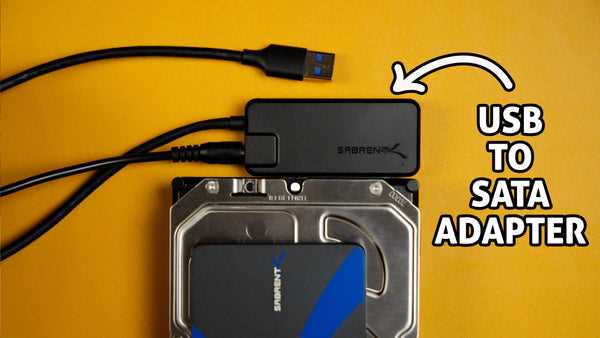
При выборе адаптера учитывайте совместимость с форм-фактором диска (2,5″ или 3,5″) и стандарт передачи данных (USB 3.0/3.1 для скорости до 5 Гбит/с, USB-C для современных ноутбуков). Для 3,5″ дисков требуется отдельное питание 12 В.
2. Подготовка диска к подключению
Перед подключением убедитесь, что диск исправен: проверьте S.M.A.R.T. через BIOS или утилиту CrystalDiskInfo. Если диск новый, выполните инициализацию в формате GPT или MBR в «Управлении дисками» Windows.
3. Подключение адаптера к диску
Сначала подключите SATA-разъём адаптера к диску, затем подключите питание (если требуется), после чего подключите USB к компьютеру. Никогда не подключайте USB первым – это может вызвать короткое замыкание на некоторых моделях.
4. Определение диска в системе
После подключения откройте «Управление дисками» (diskmgmt.msc). Новый диск должен отображаться с меткой «Неинициализированный». Если система его не видит, проверьте кабель и питание.
5. Форматирование и создание разделов
Выберите диск → «Инициализировать», укажите GPT или MBR. Создайте новый простой том, присвойте букву диска и форматируйте в NTFS для Windows или exFAT для кроссплатформенного использования.
6. Оптимизация скорости передачи
Используйте USB 3.x порт, избегайте USB-хабов. Для SSD включите режим AHCI в BIOS, а для больших HDD избегайте фоновых операций на компьютере во время копирования больших объёмов данных.
7. Безопасное извлечение диска
Всегда используйте «Безопасное извлечение устройства» в Windows или «Eject» в macOS. Для 3,5″ дисков отключите питание перед извлечением. Это предотвращает потерю данных и повреждение файловой системы.
Вопрос-ответ:
Можно ли подключить старый SATA диск к ноутбуку через USB?
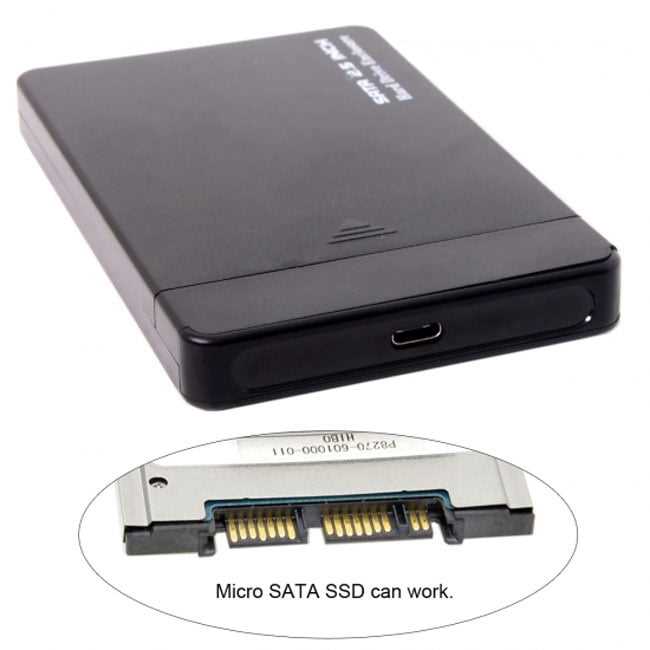
Да, для этого понадобится адаптер SATA–USB или внешний корпус для диска. Подключение осуществляется без разборки ноутбука: диск вставляется в адаптер, адаптер подключается к USB-порту, после чего диск определяется как внешний накопитель. Поддерживаются как 2,5-дюймовые, так и 3,5-дюймовые модели, однако для 3,5-дюймовых обычно требуется отдельное питание.
Нужно ли форматировать диск после подключения через USB?
Не всегда. Если диск уже имел файловую систему, операционная система определит его и позволит работать с файлами. Если диск новый или файловая система несовместима с вашей ОС, его можно отформатировать через стандартные средства Windows, macOS или Linux. Форматирование удаляет все данные, поэтому следует убедиться, что нужные файлы сохранены заранее.
Почему диск не определяется после подключения через USB?
Причин может быть несколько: несовместимость адаптера, отсутствие питания для крупного диска, поврежденные кабели или порт USB, а также проблемы с драйверами. В Windows можно проверить через «Управление дисками», виден ли диск там. Если диск виден, но не отображается в проводнике, возможно, нужно создать раздел или назначить букву диска. Иногда помогает подключение к другому порту или использование другого кабеля.
Какой тип кабеля SATA–USB лучше использовать?
Существуют кабели с разными скоростями передачи данных: USB 2.0 обеспечивает до 480 Мбит/с, USB 3.0 – до 5 Гбит/с, а USB 3.1/3.2 – до 10 Гбит/с. Для современных дисков рекомендуется кабель USB 3.0 и выше, чтобы не снижать скорость чтения и записи. Также стоит учитывать наличие дополнительного разъема для питания 3,5-дюймового жесткого диска, иначе он не запустится.
Можно ли подключить SSD через SATA–USB и будет ли разница в скорости?
Да, SATA SSD можно подключить через USB, но скорость будет ограничена интерфейсом USB. Например, SSD с SATA III способен выдавать до 6 Гбит/с, но через USB 2.0 он будет работать максимум на 480 Мбит/с. Использование USB 3.0 или выше позволит приближаться к максимально возможной скорости SATA SSD, но полностью раскрыть потенциал диска можно только через прямое подключение к SATA-порту на материнской плате.

 Загрузка...