Содержание статьи
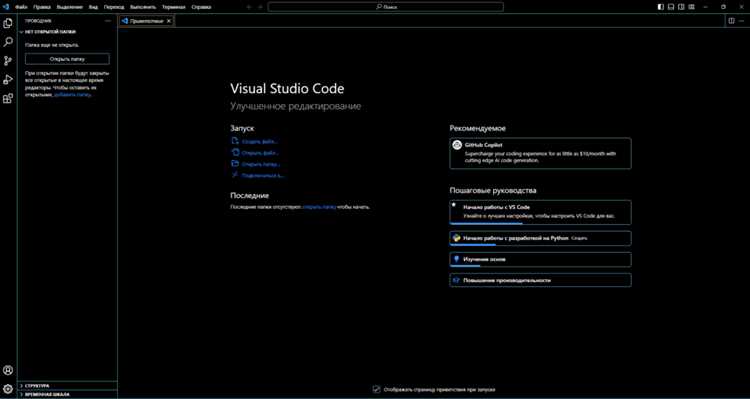
Visual Studio поддерживает локализацию интерфейса через отдельные языковые пакеты, которые устанавливаются вместе со средой разработки или добавляются после установки. Русский язык не активируется автоматически даже при русской версии Windows, поэтому его необходимо выбрать вручную через Visual Studio Installer или параметры установленной среды.
Наличие русского интерфейса особенно важно при работе с настройками, отладчиком, окнами ошибок и системными уведомлениями. Некорректно выбранный язык может приводить к путанице в названиях пунктов меню, параметров компиляции и описаниях исключений, особенно при использовании официальной документации и обучающих материалов на русском языке.
Процедура включения русского языка зависит от версии Visual Studio (2019, 2022 и новее), способа установки (онлайн или офлайн) и текущих региональных параметров системы. В большинстве случаев требуется загрузка дополнительного языкового пакета размером от нескольких сотен мегабайт, после чего среда разработки применяет изменения только после полного перезапуска.
Если русский язык отсутствует в списке доступных вариантов, это может указывать на устаревший установщик, неполную установку компонентов или ограничения выбранного дистрибутива. Поэтому перед изменением языка рекомендуется проверить версию установщика и актуальность установленных компонентов.
Проверка версии Visual Studio и доступности русского интерфейса
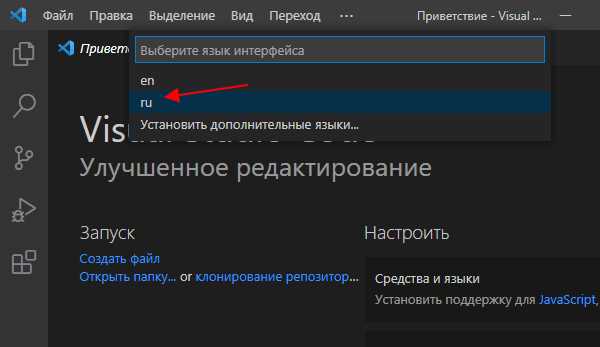
Поддержка русского языка зависит от редакции и версии Visual Studio. Полноценная локализация доступна в версиях Visual Studio 2019 и Visual Studio 2022, начиная с ранних обновлений. В более старых выпусках поддержка языковых пакетов может быть ограничена или отсутствовать полностью.
Для определения установленной версии открой меню Help → About Microsoft Visual Studio. В окне отображаются:
- точная версия среды и номер сборки;
- тип редакции (Community, Professional, Enterprise);
- установленные языковые пакеты интерфейса.
Если в списке языков указан только английский, это означает, что дополнительные пакеты не были загружены при установке. Наличие русской версии Windows не влияет на список доступных языков Visual Studio.
Далее следует проверить доступность русского языка через Visual Studio Installer. Для этого:
- закрой все запущенные экземпляры Visual Studio;
- запусти Visual Studio Installer из меню Пуск;
- нажми Изменить рядом с установленной версией;
- перейди на вкладку Language packs.
Если пункт Russian отсутствует, это может указывать на устаревший установщик. В таком случае необходимо обновить Visual Studio Installer до последней версии и повторно открыть список языков.
При использовании офлайн-дистрибутива следует убедиться, что он был создан с включённым русским языковым пакетом. В противном случае Visual Studio не предложит русский интерфейс даже при корректной версии среды.
Скачивание языкового пакета через Visual Studio Installer
Загрузка русского языка выполняется через модуль управления установкой, встроенный в Visual Studio Installer. Добавление языкового пакета не затрагивает исходный код проектов и не изменяет набор установленных инструментов разработки.
Открой Visual Studio Installer и дождись завершения проверки обновлений. В блоке с установленной версией Visual Studio нажми Изменить, чтобы перейти к настройке текущей конфигурации.
Выбери вкладку Language packs. В списке доступных языков отметь Russian. Если список пуст или русский язык отсутствует, это указывает на необходимость обновления самого Installer – соответствующая кнопка появится в верхней части окна.
После выбора языка нажми Изменить. Installer начнёт загрузку файлов локализации. В зависимости от версии Visual Studio объём пакета может превышать 400 МБ, поэтому при нестабильном соединении рекомендуется временно отключить VPN и прокси.
По завершении загрузки Visual Studio Installer автоматически встраивает языковой пакет в установленную среду. Для активации изменений потребуется полностью закрыть и повторно запустить Visual Studio.
Выбор русского языка при первичной установке Visual Studio
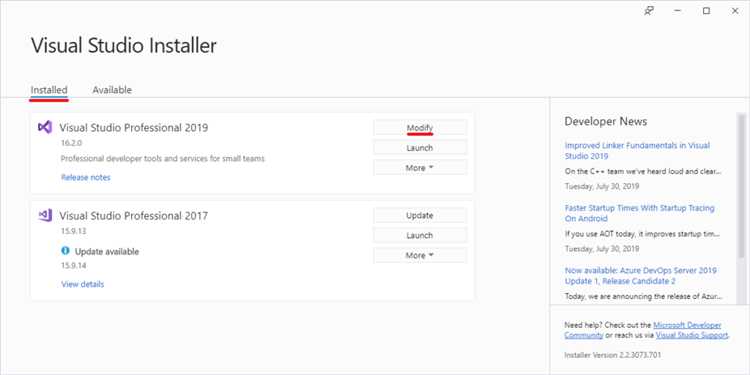
При первой установке Visual Studio выбор языка выполняется до загрузки основных компонентов среды. Этот этап позволяет сразу получить русскоязычный интерфейс без дополнительной настройки после завершения установки.
После запуска установочного файла откроется Visual Studio Installer. До выбора рабочих нагрузок необходимо перейти в раздел настройки языков:
- дождаться инициализации Installer;
- открыть параметры установки текущей версии;
- перейти на вкладку Language packs.
В списке доступных языков следует отметить пункт Russian. Языковой пакет будет загружен вместе с основными файлами среды, что исключает повторную загрузку после установки.
После выбора языка можно переходить к настройке рабочих нагрузок. Выбранный язык интерфейса не влияет на состав компиляторов, SDK и шаблонов проектов.
Если этап выбора языка был пропущен, Visual Studio установится с интерфейсом по умолчанию, обычно английским. В этом случае русский язык добавляется отдельно через изменение уже установленной версии.
Для систем с ограниченным доступом к интернету рекомендуется заранее убедиться, что установщик имеет возможность загрузить языковой пакет, так как без него интерфейс будет установлен только на базовом языке.
Изменение языка интерфейса в уже установленной Visual Studio
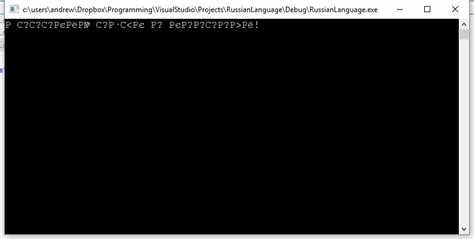
Переключение языка возможно только после установки соответствующего языкового пакета. Если русский язык загружен, смена выполняется через системные параметры среды без участия установщика.
В запущенной Visual Studio открой меню Tools → Options и перейди в раздел Environment → International Settings. Этот раздел отвечает исключительно за локализацию интерфейса, не затрагивая поведение редактора кода.
В параметре Language выбери Русский и подтверди изменение нажатием OK. Если нужный вариант отсутствует в списке, это указывает на отсутствие или повреждение языкового пакета.
После подтверждения Visual Studio запросит перезапуск. До полного закрытия и повторного запуска среды пункты меню, окна настроек и системные сообщения останутся на прежнем языке.
После перезапуска интерфейс будет отображаться на русском языке. Названия шаблонов проектов, расширений и сообщений компилятора могут оставаться на английском, так как они не зависят от языка оболочки.
Перезапуск среды и применение языковых настроек
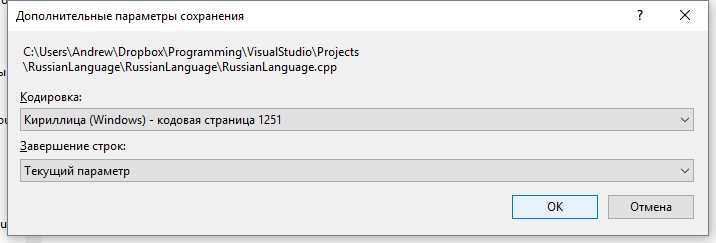
После выбора русского языка Visual Studio не применяет изменения динамически. Все элементы интерфейса обновляются только при полном перезапуске среды, включая главное меню, окна параметров и системные диалоги.
Перед перезапуском рекомендуется сохранить все открытые файлы и завершить активные процессы отладки. При наличии незавершённых сессий Visual Studio может отменить смену языка или применить её частично.
Корректный порядок действий выглядит следующим образом:
| Шаг | Действие |
| 1 | Закрытие всех экземпляров Visual Studio |
| 2 | Ожидание завершения фоновых процессов (devenv.exe) |
| 3 | Повторный запуск Visual Studio обычным способом |
Если после перезапуска часть интерфейса осталась на предыдущем языке, это указывает на неполную загрузку языкового пакета. В таком случае следует повторно открыть Visual Studio Installer и убедиться, что русский язык отмечен и установлен без ошибок.
При использовании нескольких версий Visual Studio перезапуск необходимо выполнить для каждой версии отдельно, так как языковые настройки и пакеты хранятся раздельно.
Установка русского языка при офлайн-установке
При отсутствии постоянного доступа к интернету Visual Studio устанавливается из офлайн-дистрибутива, который должен заранее содержать языковой пакет. Если русский язык не был включён при создании такого дистрибутива, выбрать его во время установки будет невозможно.
Офлайн-набор формируется с помощью командной строки Visual Studio Installer. При создании макета необходимо явно указать язык интерфейса через параметр —lang ru-RU, иначе в состав пакета войдёт только базовый язык.
После запуска установки из офлайн-каталога откроется стандартное окно Installer. В разделе языков будет доступен только тот набор, который был добавлен на этапе подготовки дистрибутива. При корректной конфигурации пункт Russian отображается без необходимости дополнительной загрузки.
Если Visual Studio уже установлена из офлайн-источника без русского языка, добавить его позже без интернета нельзя. В таком случае потребуется повторно создать офлайн-макет с нужным языковым пакетом и запустить изменение установленной версии.
Для корпоративных сред рекомендуется хранить отдельные офлайн-дистрибутивы с заранее включёнными языками, так как Visual Studio использует индивидуальные пакеты локализации для каждой версии и редакции.
Что делать, если русский язык не отображается в списке

Отсутствие русского языка в параметрах Visual Studio почти всегда связано не с самой средой, а с состоянием Visual Studio Installer или используемого дистрибутива. Проверку следует начинать именно с установщика.
Сначала закрой Visual Studio и запусти Installer отдельно. Убедись, что он обновлён до последней версии, так как старые сборки могут не загружать актуальный список языков.
| Причина | Действие |
| Устаревший Visual Studio Installer | Обновить Installer и повторно открыть вкладку языков |
| Офлайн-дистрибутив без ru-RU | Создать новый макет с параметром —lang ru-RU |
| Повреждённая установка языкового пакета | Снять отметку языка, применить изменения и выбрать его повторно |
Если язык не появляется даже после обновления Installer, проверь доступ к серверам Microsoft. Ограничения со стороны прокси, VPN или корпоративного файрвола могут блокировать загрузку списка языков.
При наличии нескольких версий Visual Studio убедись, что изменение выполняется для нужной версии. Языковые пакеты не являются общими и не переносятся между разными выпусками среды.
В крайнем случае можно удалить установленную версию Visual Studio и выполнить установку заново с явным выбором русского языка на этапе первичной настройки.
Смена языка справки и документации на русский
Язык справки и встроенной документации Visual Studio настраивается отдельно от языка интерфейса. Даже при русскоязычном меню система помощи может открываться на английском, если параметры не были изменены вручную.
Для настройки открой Visual Studio и перейди в Tools → Options, затем выбери раздел Environment → Help. В этом разделе задаётся язык отображения справочных материалов и онлайн-документации.
В параметре выбора языка укажи Русский. После применения настроек переход по клавише F1 и ссылки из диалогов ошибок будут вести на русскоязычные страницы, если соответствующая версия документации доступна.
Следует учитывать, что не все разделы справки переведены полностью. При отсутствии русской версии конкретной страницы Visual Studio автоматически откроет английский вариант без уведомлений.
Для работы в автономном режиме рекомендуется дополнительно установить локальные справочные материалы на русском языке, если они включены в выбранный дистрибутив. Без локального пакета система помощи будет обращаться только к онлайн-источникам.
Если после изменения параметров язык справки не меняется, проверь настройки браузера по умолчанию и региональные параметры системы, так как они могут переопределять язык отображения веб-документации.
Вопрос-ответ:
Почему Visual Studio устанавливается на английском языке, хотя Windows использует русский интерфейс?
Visual Studio не ориентируется на язык операционной системы при выборе интерфейса. По умолчанию среда устанавливается с английским языковым пакетом. Русский язык добавляется только при явном выборе во время установки или через Visual Studio Installer после завершения установки.
Можно ли добавить русский язык без переустановки Visual Studio?
Да, переустановка не требуется. Русский языковой пакет загружается через Visual Studio Installer с помощью функции изменения установленной версии. После загрузки языка его можно выбрать в настройках среды и применить после перезапуска.
Почему русский язык не появляется в списке языков в настройках?
Причина обычно связана с отсутствием языкового пакета или устаревшим Visual Studio Installer. В таком случае необходимо обновить Installer и проверить вкладку Language packs. При офлайн-установке список языков зависит от состава дистрибутива.
Изменится ли язык сообщений компилятора после включения русского интерфейса?
Сообщения компилятора и инструменты сборки используют собственные языковые ресурсы и часто остаются на английском. Смена языка интерфейса влияет на меню, окна настроек и системные уведомления среды.
Как сделать так, чтобы справка по клавише F1 открывалась на русском языке?
Язык справки задаётся отдельно в параметрах Visual Studio. В разделе Environment → Help нужно выбрать русский язык. Если нужная страница не переведена, система автоматически откроет английскую версию документации.
Можно ли установить русский язык только для одной версии Visual Studio, если на компьютере установлено несколько?
Да, языковые пакеты привязываются к каждой версии Visual Studio отдельно. Если на системе установлены, например, Visual Studio 2019 и Visual Studio 2022, русский язык нужно добавлять через Visual Studio Installer для каждой версии по отдельности. Изменение языка в настройках одной среды не затрагивает другие установленные версии.

 Загрузка...