Содержание статьи
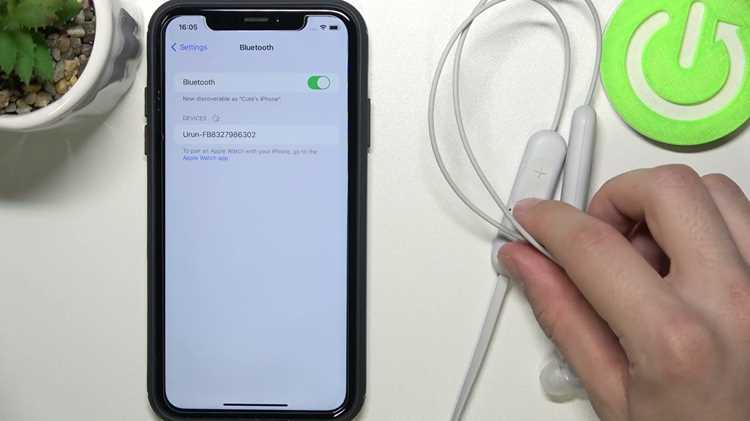
Беспроводные наушники Honor поддерживают стандарт Bluetooth и могут работать с iPhone без установки дополнительного программного обеспечения. Однако из-за различий между экосистемами iOS и Android пользователи часто сталкиваются с вопросами при первом подключении: устройство не отображается в списке, соединение прерывается или функции управления работают не полностью. Чтобы избежать подобных ситуаций, важно соблюдать правильный порядок действий и учитывать особенности конкретной модели наушников.
Большинство актуальных наушников Honor – включая серии Honor Choice, Honor Earbuds и Honor FlyPods – используют Bluetooth версии 5.0 и выше. Это обеспечивает стабильное соединение с iPhone, начиная с iOS 12 и новее. Перед подключением рекомендуется убедиться, что наушники заряжены не менее чем на 20–30%, так как при низком уровне заряда они могут не входить в режим сопряжения или автоматически отключаться.
Процесс подключения занимает не более одной минуты, если наушники не были ранее привязаны к другому устройству. В случае повторного использования или переключения между смартфонами может потребоваться ручной сброс соединения. В этом материале разобраны практические шаги подключения, а также типовые проблемы и способы их устранения, чтобы наушники Honor корректно работали с iPhone в повседневном использовании.
Проверка совместимости конкретной модели наушников Honor с iOS
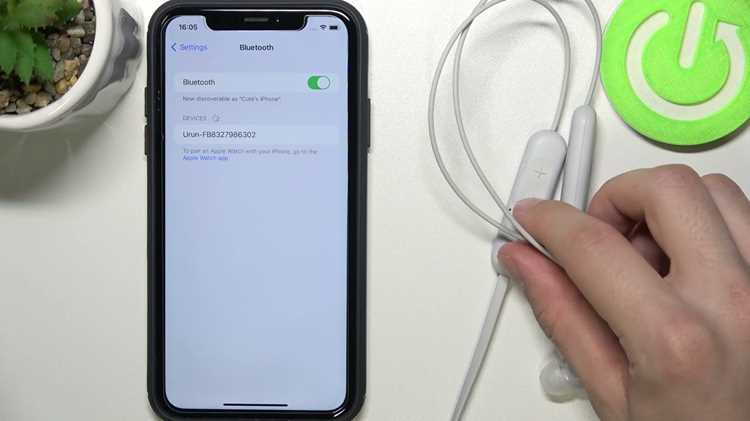
Перед подключением необходимо определить точную модель наушников Honor, так как поддержка функций при работе с iPhone может отличаться. Большинство моделей, выпущенных после 2019 года, включая Honor Earbuds X, Earbuds 2 Lite, Choice Earbuds X3, используют универсальные Bluetooth-профили A2DP, HFP и AVRCP, которые полностью поддерживаются iOS. Это гарантирует передачу звука, работу микрофона и базовое управление воспроизведением.
Информацию о модели можно найти на внутренней стороне зарядного кейса, на упаковке или в документации. После определения модели рекомендуется проверить минимальные требования к системе: для стабильного соединения требуется iOS 12 или новее. На iPhone с более ранними версиями возможны обрывы связи или отсутствие автоматического переподключения.
Следует учитывать, что фирменное приложение AI Space, используемое для обновления прошивки и расширенных настроек на Android, не доступно в App Store. Это означает, что такие функции, как переназначение жестов или ручное обновление наушников, на iPhone работать не будут. При этом качество звука, задержка и автономность остаются на уровне, заявленном производителем.
Если модель наушников поддерживает кодеки AAC и SBC, iPhone автоматически выберет AAC как приоритетный вариант передачи аудио. Поддержка LDAC или других расширенных кодеков, заявленных для Android, на iOS не используется и не влияет на возможность подключения.
Подготовка iPhone: включение Bluetooth и доступов
Для корректного подключения наушников Honor необходимо предварительно настроить параметры iPhone. Все действия выполняются через системные настройки iOS и занимают несколько минут.
- Откройте Настройки и перейдите в раздел Bluetooth.
- Переведите переключатель Bluetooth в активное положение и дождитесь появления статуса Вкл..
- Оставьте экран Bluetooth открытым, чтобы iPhone мог обнаружить наушники в режиме сопряжения.
Если Bluetooth ранее использовался с большим количеством устройств, рекомендуется очистить список подключений. Это снижает риск конфликтов при первом соединении с наушниками Honor.
- В разделе Bluetooth нажмите на значок i рядом с неиспользуемым устройством.
- Выберите пункт Забыть это устройство.
- Подтвердите удаление и повторите при необходимости для других устройств.
Дополнительно стоит проверить системные доступы, влияющие на стабильность соединения и работу микрофона:
- В разделе Настройки → Основные → Обновление ПО убедитесь, что установлена актуальная версия iOS.
- В Настройки → Экран и яркость отключите режим энергосбережения, если он активен.
- В Настройки → Bluetooth не закрывайте приложение до завершения сопряжения.
После выполнения этих шагов iPhone готов к обнаружению и подключению наушников Honor без дополнительных действий.
Перевод наушников Honor в режим сопряжения
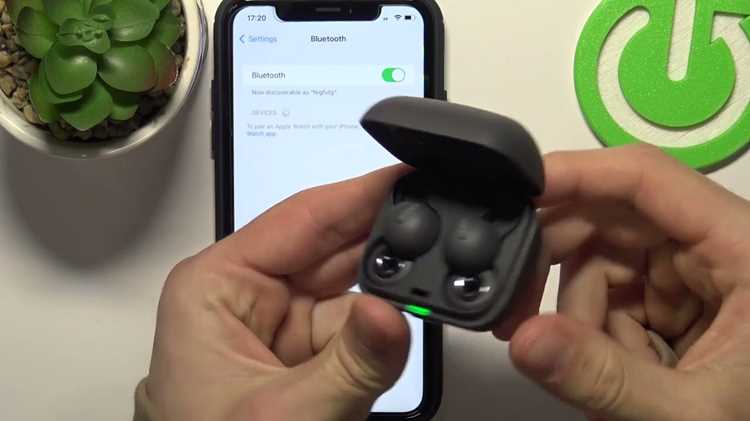
Для обнаружения наушников iPhone необходимо перевести наушники Honor в режим сопряжения. Алгоритм действий зависит от форм-фактора и поколения модели, однако принцип остается одинаковым: наушники должны быть готовы к первому подключению и не связаны с другим устройством.
У моделей с зарядным кейсом (например, Honor Earbuds X, Choice Earbuds X3, Earbuds 2 Lite) откройте крышку кейса, не вынимая наушники. Затем нажмите и удерживайте кнопку на корпусе кейса в течение 5–10 секунд до появления мигающего белого или синего индикатора. Этот сигнал означает активацию режима сопряжения.
Если наушники Honor уже использовались с другим смартфоном и не отображаются в списке Bluetooth, выполните сброс подключения. Для этого поместите наушники в кейс, откройте крышку и удерживайте кнопку 10–15 секунд до изменения цвета индикатора или его повторного мигания. После сброса устройство снова становится доступным для поиска.
У накладных и полноразмерных моделей Honor режим сопряжения включается длительным удержанием кнопки питания. Обычно требуется удерживать кнопку 6–8 секунд после включения до голосового уведомления или быстрого мигания светодиода.
Во время активации режима сопряжения наушники должны находиться рядом с iPhone, на расстоянии не более 30–50 см. Если индикатор горит постоянно или не светится, режим сопряжения не активирован и устройство не будет обнаружено.
Подключение наушников Honor через меню Bluetooth iPhone
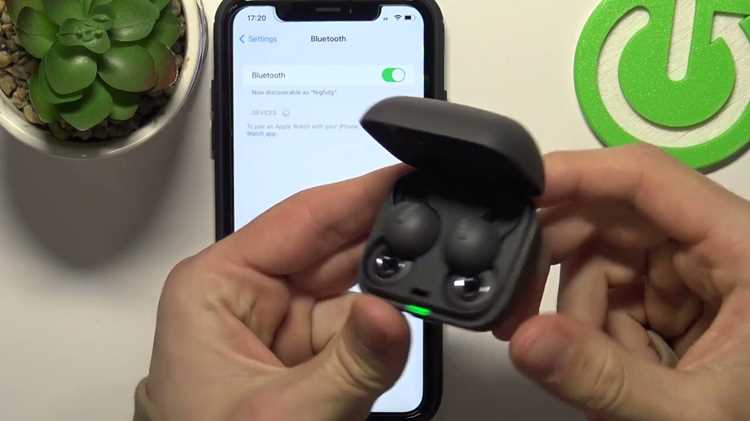
После перевода наушников Honor в режим сопряжения подключение выполняется непосредственно через системное меню iOS. Все действия выполняются без сторонних приложений и не требуют регистрации.
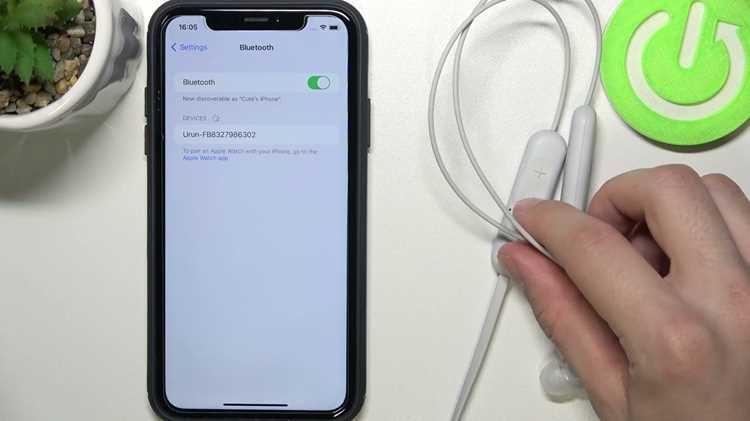
Откройте Настройки → Bluetooth и дождитесь появления названия наушников в списке доступных устройств. Название отображается в формате модели, например HONOR Earbuds X3 или HONOR Choice Earbuds. Нажмите на это имя один раз для начала соединения.
В течение 2–5 секунд статус устройства изменится на Подключено. Если наушники поддерживают индикацию, прозвучит звуковой сигнал или изменится цвет светодиода. Дополнительного подтверждения на iPhone не требуется.
При первом подключении iOS автоматически активирует стандартные профили связи, обеспечивающие передачу аудио и работу микрофона. Особенности соединения отражены в таблице ниже.
| Параметр | Поведение на iPhone |
|---|---|
| Профиль аудио | Автоматическое подключение A2DP для музыки и видео |
| Микрофон | Включается профиль HFP для звонков и голосовых сообщений |
| Кодек | Используется AAC при поддержке моделью |
| Повторное подключение | Происходит автоматически при открытии кейса |
Если после нажатия на название устройства соединение не устанавливается и появляется статус Не удалось подключиться, рекомендуется выключить и снова включить Bluetooth на iPhone, не закрывая меню настроек, и повторить попытку.
Проверка успешного соединения и выбор источника звука
Во время воспроизведения откройте Пункт управления, удерживая свайп вниз от правого верхнего угла экрана. В блоке плеера нажмите на значок AirPlay и убедитесь, что отмечены именно наушники Honor, а не iPhone. Выбор сохраняется до следующего отключения устройства.
При входящем или исходящем звонке iOS может автоматически переключать источник звука. Если голос собеседника слышен не в наушниках, нажмите кнопку Аудио на экране вызова и вручную выберите подключенные наушники Honor из списка.
Для контроля уровня сигнала можно открыть меню Bluetooth и оценить стабильность подключения при перемещении iPhone. При устойчивом соединении звук сохраняется без искажений на расстоянии до 8–10 метров в помещении.
Решение проблемы, если iPhone не находит наушники Honor

Если подключение не удается и наушники Honor не отображаются в списке Bluetooth, следует последовательно проверить несколько факторов, влияющих на обнаружение.
- Перезагрузка устройств: выключите и включите iPhone, а также наушники. Убедитесь, что наушники полностью заряжены (не менее 20–30%).
- Сброс предыдущих соединений:
- На iPhone откройте Настройки → Bluetooth.
- Нажмите на значок i рядом с ранее подключенными устройствами и выберите Забыть это устройство.
- Повторите для всех наушников Honor, ранее подключавшихся к другим смартфонам.
- Повторный перевод в режим сопряжения: удерживайте кнопку на кейсе или на корпусе наушников 6–15 секунд до мигания индикатора, подтверждающего активный режим сопряжения.
- Проверка расстояния и помех: убедитесь, что iPhone находится на расстоянии не более 50 см от наушников и рядом нет устройств с активным Bluetooth или Wi-Fi, создающих помехи.
- Обновление iOS: перейдите в Настройки → Основные → Обновление ПО и убедитесь, что установлена актуальная версия iOS. Старые версии могут ограничивать поддержку Bluetooth-профилей.
- Использование альтернативного метода поиска: при проблемах попробуйте закрыть меню Bluetooth, затем открыть его заново и повторить поиск. На некоторых моделях Honor помогает вынуть наушники из кейса и снова поместить внутрь для сброса поиска.
Если все шаги выполнены, но наушники по-прежнему не отображаются, вероятна аппаратная проблема или несоответствие модели iOS, в этом случае рекомендуется обратиться в сервисный центр или проверить совместимость на сайте производителя.
Повторное подключение и настройка автоматического соединения
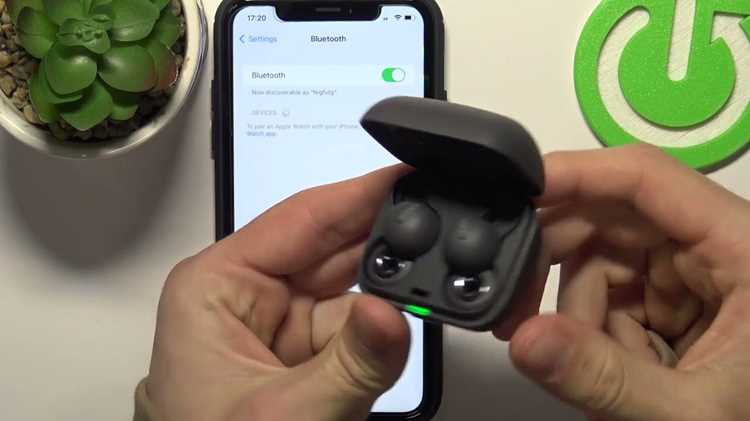
После первого сопряжения наушники Honor сохраняются в списке Bluetooth iPhone, что позволяет выполнять повторное подключение без ручного поиска. Для восстановления соединения достаточно открыть кейс наушников или включить их питание – iPhone автоматически обнаружит устройство.
Если автоматическое подключение не срабатывает, выполните следующие действия:
- Откройте Настройки → Bluetooth и убедитесь, что переключатель активен.
- В списке подключенных устройств нажмите на название наушников и выберите Подключить.
- При необходимости перезагрузите iPhone и наушники для обновления кэшированных соединений.
Для стабильного автоматического соединения рекомендуется:
- Хранить наушники в пределах 10 метров от iPhone при включении.
- Регулярно поддерживать заряд кейса выше 20%, чтобы наушники могли сразу входить в режим сопряжения.
- Не использовать функцию одновременного подключения наушников к другим устройствам, так как это может нарушить автоматическое соединение с iPhone.
Управление громкостью и кнопками наушников Honor на iPhone
На iPhone управление громкостью и функциями наушников Honor осуществляется через встроенные кнопки и сенсорные панели, поддерживающие стандартные Bluetooth-команды. Для большинства моделей доступны базовые действия: увеличение и уменьшение громкости, пауза/воспроизведение, пропуск трека, ответ на звонок.
Для накладных и полноразмерных моделей кнопки расположены на корпусе наушников:
- Кнопка «+» / «-«: регулировка громкости в реальном времени через iPhone.
- Многофункциональная кнопка: короткое нажатие – пауза/воспроизведение, двойное нажатие – следующий трек, тройное нажатие – предыдущий трек.
- Длительное удержание: активация голосового ассистента Siri для iOS.
Для внутриканальных моделей с сенсорным управлением прикосновения выполняют следующие действия:
- Одно касание – пауза/воспроизведение аудио.
- Двойное касание – переключение на следующий трек.
- Тройное касание – возврат к предыдущему треку.
- Длительное удержание – переключение между активным шумоподавлением и обычным режимом или вызов Siri.
Все команды обрабатываются через стандартный профиль AVRCP, поэтому iPhone корректно реагирует на управление без дополнительного приложения. При нестабильной работе сенсорных команд рекомендуется очистить наушники от влаги и жира и проверить уровень заряда, так как сенсор может не реагировать при низком аккумуляторе.
Вопрос-ответ:
Мои наушники Honor не отображаются в списке Bluetooth на iPhone. Что делать?
Сначала убедитесь, что наушники включены и находятся в режиме сопряжения — индикатор должен мигать белым или синим светом. Проверьте, что iPhone имеет активный Bluetooth и находится в пределах 30–50 см от наушников. Если устройство ранее подключалось к другому телефону, удалите его из списка подключенных устройств на iPhone. После этого повторите поиск и подключение. Иногда помогает перезагрузка iPhone и наушников.
Можно ли управлять громкостью на iPhone через кнопки наушников Honor?
Да, большинство моделей Honor поддерживают управление громкостью через встроенные кнопки. На накладных моделях кнопки «+» и «-» регулируют уровень звука напрямую. На внутриканальных моделях сенсорное управление может использовать долгие или короткие нажатия для изменения громкости, если это предусмотрено конкретной моделью. iPhone автоматически обрабатывает эти команды через стандарт Bluetooth профилей.
Наушники Honor подключились, но звук идет через динамик iPhone. Как исправить?
Откройте Пункт управления на iPhone во время воспроизведения звука и нажмите на значок AirPlay. В списке доступных устройств выберите наушники Honor. Если это не помогло, убедитесь, что наушники подключены в настройках Bluetooth и имеют статус «Подключено». Иногда помогает отключение и повторное включение Bluetooth на iPhone.
Можно ли автоматически подключать наушники Honor к iPhone при открытии кейса?
Да, большинство моделей Honor поддерживают автоматическое соединение при включении или открытии кейса, если они ранее были сопряжены с iPhone. Для стабильной работы храните наушники в пределах 10 метров от телефона и поддерживайте заряд кейса выше 20%. Если автоматическое подключение не срабатывает, удалите устройство из списка Bluetooth и выполните новое сопряжение.
Наушники Honor поддерживают кодек AAC на iPhone? Есть ли разница в качестве звука?
Модели, которые поддерживают AAC, используют этот кодек автоматически при подключении к iPhone. Это обеспечивает более качественную передачу аудио по сравнению с SBC, минимизируя задержку и сохраняя детализацию звука. Кодеки, предназначенные для Android, такие как LDAC, на iPhone не активируются, поэтому качество звука определяется используемым профилем AAC.
После подключения наушников Honor к iPhone звук иногда прерывается или наушники отключаются. Что может быть причиной и как это исправить?
Чаще всего прерывания связаны с расстоянием между наушниками и iPhone или помехами от других устройств. Убедитесь, что телефон находится не дальше 8–10 метров от наушников без стен и металлических препятствий. Проверьте, чтобы наушники были полностью заряжены, так как низкий уровень батареи может вызывать нестабильное соединение. Также рекомендуется удалить старые устройства из списка Bluetooth iPhone, которые могли сохранять активные подключения, и выполнить повторное сопряжение. Если проблема сохраняется, попробуйте обновить iOS до актуальной версии, так как некоторые баги Bluetooth устраняются обновлениями. В редких случаях причиной могут быть аппаратные дефекты наушников или поврежденный Bluetooth-модуль iPhone, тогда стоит обратиться в сервисный центр.

 Загрузка...