Содержание статьи
На Windows 10 подключение к интернету может осуществляться через кабель Ethernet или беспроводную сеть Wi-Fi. Кабельное соединение обеспечивает стабильную скорость до 1 Гбит/с при использовании современных маршрутизаторов и сетевых карт, тогда как Wi-Fi в диапазоне 2,4 ГГц обычно ограничен 150–300 Мбит/с, а на 5 ГГц – до 1,2 Гбит/с при поддержке стандарта 802.11ac.
Перед подключением важно убедиться, что сетевой адаптер активен и драйверы обновлены до последней версии. Для проверки достаточно открыть «Диспетчер устройств» и убедиться, что рядом с адаптером нет желтого значка. В случае отсутствия драйвера его можно загрузить с сайта производителя материнской платы или сетевой карты.
При работе с Wi-Fi рекомендуется проверять уровень сигнала и использовать сети с минимум двумя полосами каналов для снижения интерференции. Для кабельного подключения важно выбирать качественные витые пары категории не ниже Cat5e, чтобы исключить падение скорости и нестабильность соединения на расстояниях свыше 30 метров.
Данная инструкция подробно разберет каждый шаг – от проверки оборудования до настройки IP и DNS, включая использование встроенных инструментов устранения неполадок. После следования всем рекомендациям вы сможете подключить Windows 10 к интернету без ошибок и обеспечить стабильный доступ к онлайн-сервисам.
Проверка наличия сетевого адаптера

Для подключения к интернету Windows 10 использует встроенные или внешние сетевые адаптеры. Откройте Диспетчер устройств через поиск в меню «Пуск» или комбинацией Win + X → Диспетчер устройств. В разделе «Сетевые адаптеры» должны отображаться все активные устройства, включая Ethernet и Wi-Fi. Если адаптер отсутствует, подключение невозможно до установки драйвера.
Обратите внимание на значки рядом с названием адаптера: желтый треугольник указывает на проблему с драйвером, красный крест – на отключенное устройство. Для проверки работоспособности кликните правой кнопкой мыши и выберите Свойства → Состояние устройства. Статус «Это устройство работает нормально» подтверждает готовность к подключению.
Если адаптер не отображается, убедитесь в физическом подключении внешней сетевой карты или включении встроенного Wi-Fi в BIOS. Рекомендуется сразу скачать последнюю версию драйвера с сайта производителя, чтобы избежать ошибок при настройке IP и подключении к защищенным сетям.
Подключение через кабель Ethernet
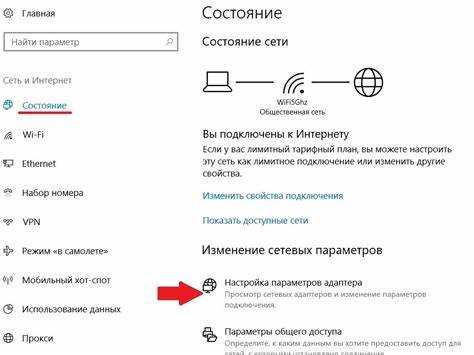
Для стабильного соединения с интернетом рекомендуется использовать кабель Ethernet категории не ниже Cat5e. Подключите один конец кабеля к порту LAN на маршрутизаторе, а другой – к сетевому разъему на компьютере. Windows 10 автоматически обнаружит новое соединение и назначит IP-адрес через DHCP, если нет ручной настройки.
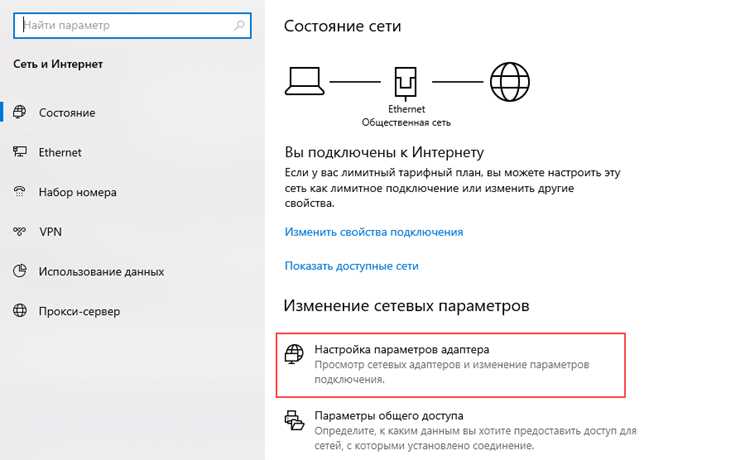
После подключения важно проверить скорость и дуплекс адаптера. Это можно сделать через Панель управления → Сеть и Интернет → Центр управления сетями и общим доступом → Изменение параметров адаптера. Выберите Ethernet-соединение и откройте свойства, чтобы убедиться, что скорость совпадает с возможностями кабеля и сетевой карты.
Ниже представлена таблица основных категорий кабелей и их максимальные показатели:
| Категория кабеля | Максимальная скорость | Максимальная длина |
|---|---|---|
| Cat5 | 100 Мбит/с | 100 м |
| Cat5e | 1 Гбит/с | 100 м |
| Cat6 | 10 Гбит/с | 55 м |
| Cat6a | 10 Гбит/с | 100 м |
При обнаружении медленной скорости или периодических обрывов проверьте целостность кабеля и исправность портов на маршрутизаторе и компьютере. Использование кабеля более низкой категории или поврежденного разъема может снизить фактическую скорость соединения до 100 Мбит/с даже на гигабитной сетевой карте.
Настройка Wi-Fi подключения
Для подключения к беспроводной сети откройте Параметры → Сеть и Интернет → Wi-Fi и убедитесь, что переключатель Wi-Fi включен. В списке доступных сетей выберите нужную точку доступа и нажмите Подключиться. Windows 10 автоматически сохранит сеть и при повторном входе в зону покрытия подключение произойдет без дополнительного ввода данных.
Рекомендуется использовать сети с защитой WPA2 или WPA3, чтобы исключить несанкционированный доступ. Для повышения стабильности соединения выбирайте диапазон 5 ГГц при поддержке маршрутизатора и адаптера, так как он менее подвержен помехам по сравнению с 2,4 ГГц.
Если сеть не отображается, откройте Центр управления сетями и общим доступом → Изменение параметров адаптера и убедитесь, что адаптер Wi-Fi активен. При проблемах с подключением обновите драйвер сетевой карты через официальный сайт производителя или встроенное средство обновления Windows.
Для длительного использования рекомендуется настроить автоматическое подключение к доверенным сетям и отключить параметр Обнаружение сетей для скрытых точек доступа, чтобы снизить риск подключения к неизвестным сетям и обеспечить стабильный доступ к интернету.
Ввод пароля для защищенной сети

После выбора защищенной Wi-Fi сети Windows 10 запросит ввод ключа безопасности. Пароль должен соответствовать стандарту WPA2 или WPA3 и содержать не менее 8 символов, включая буквы и цифры. Ввод осуществляется в поле «Сетевой ключ», после чего нажмите Далее для подтверждения.
Для удобства и безопасности рекомендуется установить флажок Запомнить сеть, чтобы при повторном подключении ввод пароля не требовался. Если пароль введен неверно, Windows отобразит сообщение «Неправильный ключ безопасности» – в этом случае проверьте регистр букв, наличие пробелов и символов, указанных в настройках маршрутизатора.
При использовании скрытой сети необходимо вручную ввести имя сети (SSID) вместе с паролем в окне «Добавить сеть вручную». После успешного ввода Windows 10 сохранит параметры подключения, что позволяет автоматически подключаться к сети при включении Wi-Fi и появлении точки доступа в зоне действия.
Проверка автоматического получения IP-адреса
Для корректной работы интернет-соединения Windows 10 должна автоматически получать IP-адрес и параметры DNS через DHCP. Чтобы проверить настройки, откройте Панель управления → Сеть и Интернет → Центр управления сетями и общим доступом → Изменение параметров адаптера. Кликните правой кнопкой мыши на используемом соединении и выберите Свойства → Протокол Интернета версии 4 (TCP/IPv4).
В открывшемся окне убедитесь, что установлены переключатели Получить IP-адрес автоматически и Получить адрес DNS-сервера автоматически. Это позволит системе динамически назначать адрес из диапазона маршрутизатора и обеспечивать доступ к интернету без ручной настройки.
После изменения параметров можно использовать команду ipconfig /renew в командной строке для немедленного обновления IP-адреса. Проверить текущий адрес и шлюз можно командой ipconfig /all. При корректной настройке в строке IPv4 будет отображен адрес из диапазона вашей сети, а шлюз совпадет с IP маршрутизатора.
Использование средства устранения неполадок сети

Для быстрого выявления проблем с интернет-подключением в Windows 10 откройте Параметры → Сеть и Интернет → Состояние → Устранение неполадок. Инструмент автоматически проверяет активность сетевых адаптеров, корректность IP-адреса, доступность шлюза и DNS-серверов.
Если обнаружена ошибка, система предложит конкретные действия: перезапуск адаптера, обновление драйвера или сброс сетевых настроек. Для проводного подключения проверяется кабель и скорость соединения, для Wi-Fi – уровень сигнала и правильность ввода пароля. Следуйте предложенным рекомендациям без изменения дополнительных параметров вручную.
После завершения диагностики средство выдает отчет с указанием исправленных неполадок и оставшихся ошибок. В большинстве случаев это устраняет проблемы с подключением, но если соединение не восстановлено, проверьте физическое состояние кабеля, настройки маршрутизатора и корректность DHCP-настроек.
Настройка прокси и DNS-серверов
Правильная настройка прокси и DNS-серверов обеспечивает стабильный доступ к интернету и ускоряет разрешение доменных имен. Для настройки откройте Параметры → Сеть и Интернет → Прокси или Свойства адаптера → Протокол Интернета версии 4 (TCP/IPv4).
Рекомендуемые действия для прокси и DNS:
- Прокси: если используется корпоративная сеть, включите «Использовать прокси-сервер» и укажите IP-адрес и порт, предоставленные администратором. Для домашних подключений оставьте опцию отключенной.
- DNS: выберите «Использовать следующие адреса DNS-серверов» и укажите публичные серверы, например: 8.8.8.8 и 8.8.4.4 для Google или 1.1.1.1 и 1.0.0.1 для Cloudflare.
- После внесения изменений используйте команду ipconfig /flushdns в командной строке для сброса кеша DNS и применения новых настроек.
- Проверяйте корректность работы через команду ping или nslookup для оценки времени отклика DNS и доступности внешних сайтов.
При нестабильном соединении или медленной загрузке страниц попробуйте сменить DNS-сервер на альтернативный с более низким временем отклика. Настройка прокси и DNS вручную помогает обойти блокировки и улучшить скорость работы сети, если автоматические параметры маршрутизатора не подходят.
Проверка доступности интернета через браузер
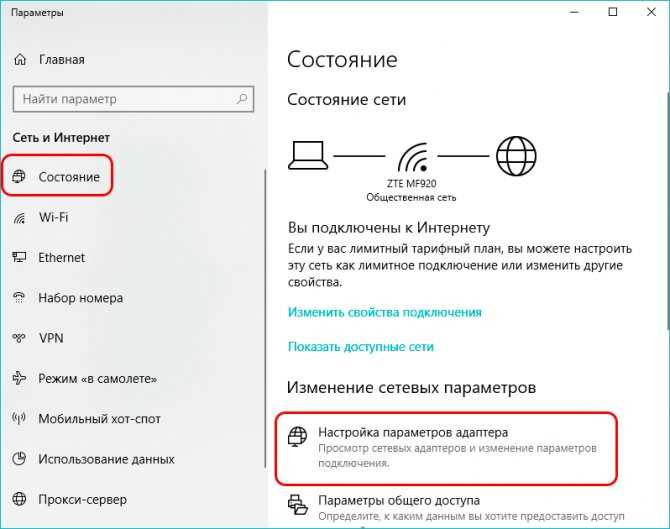
После настройки подключения важно убедиться, что интернет доступен для браузеров. Для этого выполните следующие шаги:
- Откройте любой установленный браузер: Edge, Chrome или Firefox.
- Введите в адресной строке надежный сайт с быстрым откликом, например https://www.google.com или https://www.microsoft.com.
- Если страница загружается без ошибок, соединение работает корректно.
- В случае ошибок «Сайт недоступен» или «DNS_PROBE_FINISHED_NXDOMAIN» проверьте настройки DNS и прокси, а также убедитесь, что адаптер активен.
- Для дополнительной диагностики откройте командную строку и выполните ping 8.8.8.8 для проверки доступности внешнего IP и ping google.com для проверки разрешения доменных имен.
Если пинги проходят, но страницы не открываются, вероятно, проблема связана с кешем браузера или блокировкой трафика антивирусом/фаерволом. Очистите кеш и временно отключите защитные программы, чтобы подтвердить источник проблемы.
Регулярная проверка доступности интернета через браузер позволяет быстро выявлять неполадки и корректировать настройки сети без сложных команд или сторонних утилит.
Вопрос-ответ:
Почему Windows 10 не видит мой Wi-Fi адаптер?
Если адаптер не отображается в списке сетевых устройств, сначала проверьте его наличие в Диспетчере устройств. Возможно, драйвер не установлен или устарел. Для встроенного Wi-Fi убедитесь, что он включен через BIOS или аппаратный переключатель на ноутбуке. Для внешнего USB-адаптера попробуйте подключить его к другому порту и обновить драйвер с сайта производителя.
Как правильно ввести пароль для защищенной сети Wi-Fi?
В окне подключения выберите сеть и введите ключ безопасности, соответствующий стандарту WPA2 или WPA3. Пароль должен точно совпадать с настройками маршрутизатора, учитывая регистр букв, цифры и специальные символы. После ввода установите галочку Запомнить сеть, чтобы не вводить пароль при следующем подключении. Если сеть скрыта, дополнительно нужно вручную указать имя SSID вместе с паролем.
Как проверить, что IP-адрес назначен автоматически?
Откройте Свойства адаптера → Протокол Интернета версии 4 (TCP/IPv4) и убедитесь, что активированы опции «Получить IP-адрес автоматически» и «Получить адрес DNS-сервера автоматически». Для подтверждения используйте команду ipconfig /all в командной строке. В строке IPv4 должен отображаться адрес из диапазона вашей сети, а шлюз — IP маршрутизатора.
Что делать, если браузер не открывает сайты после успешного подключения?
Сначала проверьте пинги через командную строку: ping 8.8.8.8 для внешнего IP и ping google.com для проверки DNS. Если пинги проходят, проблема может быть в настройках DNS, прокси или кеша браузера. Очистите кеш, отключите временно антивирус и фаервол для теста. Если проблема сохраняется, проверьте настройки маршрутизатора и убедитесь, что сетевой адаптер получает корректные IP и DNS.

 Загрузка...