Содержание статьи
Команда git revert создаёт новый коммит, который отменяет изменения ранее выполненного коммита. Если такой шаг оказался лишним или нарушил текущую работу в ветке, требуется аккуратное восстановление исходного состояния. Важно понимать, какой именно коммит сформировал отмену и как он связан с остальной историей.
Перед выполнением любых операций стоит определить хеш коммита revert, просмотреть историю через git log и оценить, затронут ли изменения публичную ветку. Это позволит выбрать корректный способ отмены – повторный revert, git reset или перенос изменений через дополнительные коммиты.
При работе с публичными ветками особое внимание уделяют тому, чтобы не нарушить историю других участников. В таких ситуациях применяют операции, сохраняющие линейность, а откат через reset ограничивают локальными ветками. Корректно подобранный метод восстановит нужное состояние без появления лишних конфликтов.
Отмена действия revert в Git: пошаговое руководство
Для начала требуется определить хеш коммита, который создал отмену. Используйте git log —oneline, чтобы быстро найти запись с пометкой revert. Эта информация позволит выбрать подходящий способ восстановления изменений.
Если нужно вернуть код, который был отменён revert-коммитом, самый безопасный способ – выполнить повторный revert: git revert <hash_revert>. Такая операция создаст новый коммит, возвращающий прежнее содержимое файлов без изменения структуры истории.
Когда revert затронул локальную ветку и ещё не был опубликован, применяйте git reset —hard к коммиту, находящемуся перед результатом revert. Этот вариант полностью убирает следы операции, но допустим только до публикации изменений.
При возникновении конфликтов во время повторного revert открывайте файлы, отмеченные Git, и вручную оставляйте нужные строки. После устранения расхождений выполните git add и git commit, чтобы закрепить итог.
После отмены revert полезно сверить состояние рабочей ветки командой git diff или просмотреть обновлённый журнал. Это подтверждает, что история и содержимое каталога возвращены к требуемому состоянию.
Проверка истории и поиск коммита, созданного revert
Чтобы точно определить коммит, сформировавший отмену, требуется изучить историю и выделить запись с пометкой revert. Анализ выполняется через несколько последовательных шагов.
- Откройте журнал с краткими идентификаторами: git log —oneline. Такой формат облегчает просмотр цепочки действий.
- Найдите коммиты, где в сообщении присутствует слово Revert. Git генерирует такие сообщения автоматически, что помогает быстро обнаружить нужный элемент.
- Если история длинная, используйте поиск по строке: git log —oneline | grep -i revert. Это сужает выборку до записей, относящихся к отменам.
- Проверьте родителя найденного коммита через git show <hash>, чтобы понять, какое изменение было откатано и как оно повлияло на текущую ветку.
Определение влияния revert на рабочую ветку
Если revert был добавлен поверх активной ветки разработки, проверьте, не перекрывает ли он изменения других участников. Используйте git log —oneline —graph, чтобы увидеть, не расходится ли цепочка коммитов с опубликованной историей.
Для локальной оценки текущего состояния выполните git diff. Так можно определить, вызывает ли revert дополнительные расхождения, которые придётся разбирать вручную. Если изменения затронули несколько смежных участков кода, стоит заранее подготовиться к возможным конфликтам при его отмене.
Когда revert касается коммита, который ещё участвует в открытом pull request, оцените влияние на запрос через сравнение веток на сервере. Это помогает избежать ситуации, когда отмена приведёт к несогласованному содержимому при последующем слиянии.
Отмена revert через повторный revert коммита
Повторный revert подходит для ситуаций, когда требуется вернуть содержимое, отменённое предыдущим коммитом, не изменяя структуру истории. Такой способ создаёт новый коммит, который восстанавливает строки и блоки кода, удалённые при первом откате.
Для выполнения операции используется команда git revert <hash_revert>. Перед её запуском проверьте, не содержит ли рабочая область незакоммиченных изменений, иначе появятся лишние конфликты. Если такие изменения есть, сохраните их через git stash.
Команда создаёт новый коммит автоматически, но при необходимости можно указать собственный текст сообщения через параметр —edit. Это удобно, когда требуется зафиксировать причину восстановления.
| Действие | Команда |
|---|---|
| Поиск хеша revert-коммита | git log —oneline | grep -i revert |
| Запуск повторного revert | git revert <hash_revert> |
| Исправление конфликтов при необходимости | git add . затем git commit |
После выполнения второго revert проверьте журнал, чтобы убедиться, что восстановленный коммит корректно встроился в историю и не нарушил последовательность изменений.
Использование git reset для отката результата revert
Команда git reset применяется, когда revert был выполнен локально и ещё не опубликован. Метод позволяет полностью убрать созданный коммит и вернуть ветку к состоянию, существовавшему до отката.
Перед выполнением операции убедитесь, что нужный коммит найден. Определите хеш revert через git log —oneline и запомните родителя, к которому требуется вернуться.
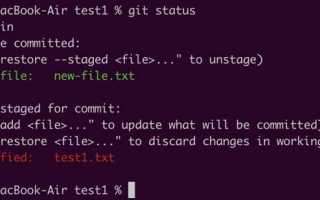
- Проверьте отсутствие незакоммиченных изменений: git status. Если они есть, сохраните их через git stash.
- Укажите точку возврата: git reset —hard <parent_hash>. Этап удаляет revert-коммит из истории и восстанавливает прежние версии файлов.
- Убедитесь, что журнал обновился: git log —oneline. Запись о revert должна исчезнуть.
Если необходимо сохранить изменения в рабочей директории, но устранить сам коммит, используйте мягкий режим: git reset —soft <parent_hash>. Такой вариант переносит файлы в индекс и позволяет пересобрать историю вручную.
Для веток, уже отправленных на удалённый сервер, метод reset неприменим без переписывания истории. В таких ситуациях выбирают повторный revert, чтобы избежать расхождений у других участников.
Работа с revert в публичных ветках с учётом истории
В публичных ветках любые изменения видны всем участникам, поэтому отмена revert должна сохранять существующую цепочку коммитов. Переписывание истории через reset недопустимо, так как приведёт к расхождениям при последующих обновлениях репозитория.
Безопасный вариант – выполнить повторный revert. Такой способ добавляет новый коммит, который восстанавливает удалённые строки, не затрагивая уже опубликованные записи. Перед созданием нового отката проверьте ситуацию в ветке командой git pull —rebase, чтобы исключить конфликты из-за устаревшей локальной копии.
Если revert был выполнен по ошибке и затрагивал несколько смежных изменений, имеет смысл оценить влияние на активные задачи команды. Для этого просмотрите состояние связанных веток и открытых запросов на слияние. Наличие пересекающихся правок может потребовать дополнительного согласования.
После восстановления изменений через повторный revert убедитесь, что история выглядит линейной и не содержит повторяющихся участков. Для проверки используйте git log —graph и сравнение файлов через git diff между соседними коммитами.
Исправление конфликтов, возникших при отмене revert
Если при повторном revert возникают конфликты, Git помечает проблемные файлы маркерами вида <<<<<<< и >>>>>>>. В таких случаях требуется вручную выбрать корректные фрагменты, сопоставив их с исходным коммитом, который пытались восстановить.
Для анализа различий используйте git show <hash_revert> и git diff. Сравнение позволяет быстро определить, какие строки должны остаться после завершения операции. Удалите маркеры и приведите код к согласованному состоянию.
После устранения всех несоответствий выполните git add для каждого исправленного файла. Завершите процесс созданием коммита: git commit. Git объединит вручную выбранные изменения и продолжит цепочку истории.
Когда конфликтов несколько и они связаны с обновлениями других участников, полезно проверить состояние ветки через git pull —rebase. Это помогает снизить вероятность повторных расхождений при дальнейших действиях.
Проверка итогового состояния репозитория после отмены revert
После завершения всех операций необходимо проверить, что история и содержимое файлов соответствуют ожидаемому состоянию. Начните с просмотра журнала командой git log —oneline —graph. Ветка должна содержать коммиты в правильной последовательности без лишних откатов.
Для анализа изменений выполните git diff HEAD~1 HEAD или сравните восстановленный коммит с его исходной версией. Такой просмотр помогает убедиться, что восстановлены именно те фрагменты, которые были затронуты revert-коммитом.
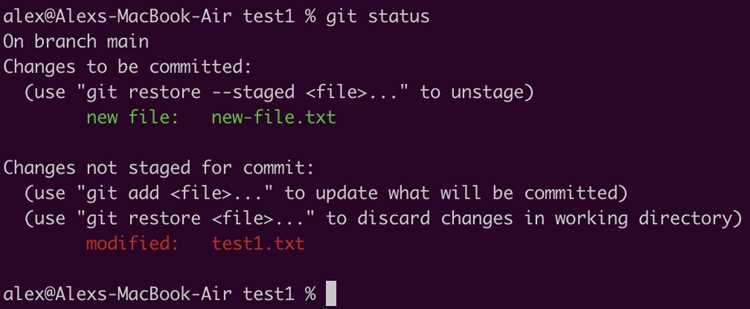
Проверьте чистоту рабочей директории: git status должен показывать отсутствие незакоммиченных файлов. Если есть неучтённые изменения, решите, требуется ли включить их в историю или удалить.
При работе с публичной веткой синхронизируйте изменения с удалённым сервером через git pull. Это подтверждает, что локальная копия согласована с общей историей и не содержит расхождений после отмены revert.
Вопрос-ответ:
Как определить, какой коммит был отменён через revert?
Для выявления коммита, созданного командой revert, используйте git log —oneline. В сообщениях коммитов автоматически добавляется префикс Revert, что позволяет быстро найти нужную запись. Дополнительно можно применить поиск: git log —oneline | grep -i revert, чтобы отфильтровать все коммиты с отменами и увидеть их хеши.
Можно ли полностью убрать revert-коммит из истории?
Да, если revert был выполнен локально и ещё не отправлен на удалённый сервер. Для этого используют git reset —hard
Как безопасно вернуть изменения после revert в публичной ветке?
В публичных ветках рекомендуется применять повторный revert. Команда git revert
Что делать, если при повторном revert возникают конфликты?
При конфликте Git помечает проблемные участки маркерами <<<<<<< и >>>>>>>. Необходимо вручную выбрать правильные строки, удалить маркеры и выполнить git add для каждого файла. После этого создайте коммит через git commit, чтобы сохранить исправления и продолжить историю.
Как проверить, что отмена revert прошла корректно?
После отмены revert проверьте журнал командой git log —oneline —graph, чтобы убедиться в правильной последовательности коммитов. Сравните изменения с исходной версией через git diff HEAD~1 HEAD. Также убедитесь, что git status не показывает незакоммиченных файлов, и синхронизируйте локальную ветку с сервером через git pull, чтобы проверить согласованность с общей историей.
Как правильно восстановить изменения после случайного revert в Git, чтобы не нарушить историю ветки?
Если revert был выполнен и изменения необходимо вернуть, есть два основных подхода. Для локальной ветки, которая ещё не опубликована, можно использовать git reset —hard

 Загрузка...