Комбинация Ctrl Z позволяет мгновенно отменить последние действия в большинстве программ, от текстовых редакторов до графических и офисных приложений. Она сохраняет последовательность изменений в буфере программы, что делает возможным возврат к конкретному предыдущему состоянию документа или проекта.
Для восстановления нескольких действий важно знать, что повторное нажатие Ctrl Z откатывает изменения шаг за шагом. В текстовых редакторах, таких как Microsoft Word или LibreOffice, буфер хранения ограничен 100–200 последними действиями. В графических программах, например Photoshop или Figma, этот лимит может зависеть от объема оперативной памяти и настроек истории действий.
Если случайно удален текст или элементы дизайна, комбинация Ctrl Z возвращает их в исходное место без необходимости ручного восстановления. В браузерах и формах ввода она восстанавливает последние введенные значения, что помогает предотвратить потерю данных при сбоях или закрытии вкладок.
Использование Ctrl Z вместе с Ctrl Y или Shift Ctrl Z позволяет не только отменять действия, но и возвращать отмененные шаги, что значительно ускоряет работу при редактировании сложных проектов. Понимание ограничений и особенностей работы этих комбинаций в разных приложениях помогает минимизировать риск потери данных и экономит время на исправления.
Когда работает Ctrl Z и какие действия можно вернуть
Комбинация Ctrl Z активна в большинстве программ, поддерживающих историю действий, включая текстовые редакторы, таблицы, графические и CAD-приложения. Она возвращает изменения, внесенные в пределах текущей сессии, включая ввод текста, форматирование, вставку и удаление объектов.
В текстовых документах Ctrl Z восстанавливает удаленный текст, исправляет случайные изменения шрифтов, абзацев и стилей. В таблицах возвращает удаленные строки, исправляет введенные формулы и значения ячеек. В графических редакторах возвращаются изменения расположения слоев, трансформации, кистевые мазки и корректировки цвета.
Некоторые действия не сохраняются в буфере Ctrl Z. Это перемещения файлов на уровне системы, сохранение документа на диск, удаление объектов через корзину и изменения, сделанные после закрытия приложения. В таких случаях восстановление требует резервных копий или встроенных функций версии документа.
Для точного восстановления рекомендуется регулярно сохранять проект и контролировать настройки истории действий. В большинстве программ можно увеличить количество шагов отмены, чтобы вернуть более длинную последовательность изменений без потери промежуточных правок.
Как отменять несколько шагов подряд с помощью Ctrl Z
Для последовательной отмены действий достаточно удерживать Ctrl и многократно нажимать Z. Каждое нажатие возвращает предыдущий шаг в обратном порядке выполнения. В текстовых редакторах, таких как Word или Google Docs, это позволяет восстановить до 100–200 последних изменений в пределах текущей сессии.
В графических программах, например Photoshop или Illustrator, количество шагов зависит от настроек истории действий. В Photoshop по умолчанию хранится 50 шагов, но этот параметр можно увеличить в разделе Preferences → Performance → History States, что позволит откатывать длинные последовательности трансформаций и корректировок без потери промежуточных изменений.
При работе с таблицами Excel или LibreOffice Calc Ctrl Z возвращает не только удаление или ввод данных, но и изменения формул, форматирования ячеек и перемещения блоков. Для ускорения отката нескольких шагов можно использовать сочетание Ctrl Z + стрелка вниз в некоторых редакторах, где эта функция поддерживается.
Если после нескольких отмен действий необходимо восстановить конкретный шаг, следует использовать Ctrl Y или Shift Ctrl Z, чтобы вернуть отмененные изменения без повторного ввода данных вручную. Это особенно важно при работе с крупными проектами, где точное восстановление последовательности действий экономит время и снижает риск ошибок.
Восстановление текста в документах после случайного удаления
При случайном удалении текста в редакторах, таких как Microsoft Word, LibreOffice или Google Docs, Ctrl Z мгновенно возвращает удаленные фрагменты на их исходные позиции. Комбинацию нужно использовать сразу после удаления, так как последующие действия могут изменить буфер отмены.
Если текст был удален несколькими шагами, повторное нажатие Ctrl Z откатывает каждое действие поочередно. В Word и LibreOffice можно настроить количество шагов отмены до 100–200, что увеличивает вероятность восстановления больших фрагментов текста.
В Google Docs буфер отмены сохраняется только в текущей сессии браузера. После закрытия вкладки или перезагрузки восстановление через Ctrl Z становится недоступным, поэтому для долгосрочной защиты текста рекомендуется включить автоматическое сохранение и версионирование документа.
При работе с большими файлами важно комбинировать Ctrl Z с резервными копиями. В редакторах, поддерживающих историю изменений, можно вернуться к конкретной версии документа, что позволяет восстановить текст, удаленный не только последним действием, но и несколько часов назад.
Исправление ошибок в графических редакторах с помощью Ctrl Z
В графических редакторах, таких как Photoshop, Illustrator, GIMP или CorelDRAW, Ctrl Z позволяет отменять отдельные действия, включая перемещение объектов, трансформации, кистевые мазки и корректировки цвета. Одно нажатие возвращает последний шаг, а повторные нажатия откатывают последовательность изменений.
В Photoshop по умолчанию Ctrl Z отменяет только один шаг, но комбинация Shift Ctrl Z позволяет последовательно возвращать следующие действия. В Illustrator и CorelDRAW Ctrl Z поддерживает множественные шаги отмены без дополнительных настроек.
Для контроля процесса восстановления ошибок полезно учитывать настройки истории действий и количество шагов отмены. Ниже приведены рекомендации для популярных редакторов:
| Редактор | Количество шагов отмены по умолчанию | Совет по увеличению шагов |
|---|---|---|
| Photoshop | 50 | Изменить в Preferences → Performance → History States |
| Illustrator | 20 | Настроить через Edit → Preferences → Undo |
| GIMP | 10 | Увеличить в Edit → Preferences → Undo |
| CorelDRAW | 24 | Изменить через Tools → Options → Workspace → Undo |
Регулярное использование Ctrl Z при работе с детализированными проектами позволяет исправлять ошибки без необходимости повторного создания слоев или объектов, а контроль истории действий снижает риск потери промежуточных изменений.
Использование Ctrl Z в браузерах для восстановления форм и ввода
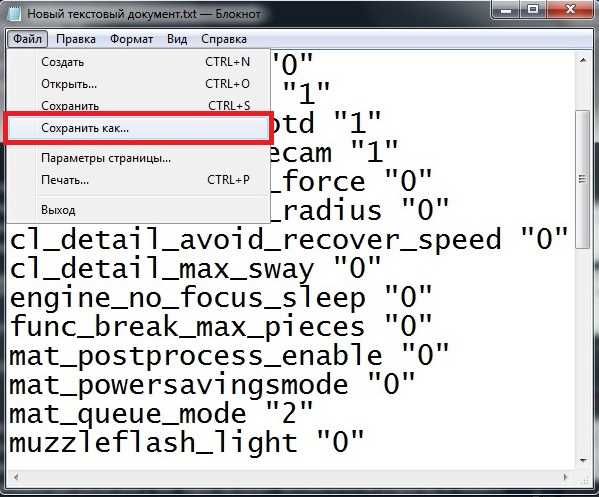
В браузерах Ctrl Z работает для отмены последних изменений в текстовых полях, текстовых редакторах на сайтах и формах ввода. Она восстанавливает удаленные символы, отменяет изменения форматирования и возвращает значения, введенные за одну или несколько сессий редактирования.
В Google Chrome и Firefox Ctrl Z откатывает действия только в пределах активного поля ввода. Для восстановления нескольких шагов можно использовать повторные нажатия, однако закрытие вкладки или перезагрузка страницы очищает буфер отмены.
Для форм с несколькими полями Ctrl Z действует индивидуально на каждое поле. Если был удален текст из нескольких полей одновременно, восстановление выполняется по отдельности, начиная с активного поля. В таких случаях полезно сначала установить курсор в поле, где требуется восстановление.
На сайтах с расширенными редакторами, например Google Docs или Word Online, Ctrl Z интегрирован с историей изменений. Это позволяет возвращать текст, форматирование и вставленные объекты даже после нескольких действий, без необходимости вручную переписывать данные.
Комбинации клавиш для возврата изменений после Ctrl Z

Для восстановления отмененных действий используются специальные сочетания клавиш, которые позволяют вернуть шаги, отмененные с помощью Ctrl Z. Эти комбинации зависят от программы и операционной системы, но в большинстве случаев работают одинаково.
Основные варианты возврата изменений:
- Ctrl Y – стандартная комбинация для возврата отмененных действий в Windows. Подходит для текстовых редакторов, офисных приложений и большинства графических программ.
- Shift Ctrl Z – альтернативная комбинация, часто используемая в Photoshop, Illustrator и некоторых браузерах. Возвращает действия в порядке, обратном Ctrl Z.
- Cmd Shift Z – на Mac аналог Shift Ctrl Z, применяется в системных и сторонних приложениях для отмены отмены.
Рекомендации по использованию:
- После отмены нескольких шагов с помощью Ctrl Z, используйте соответствующую комбинацию для возврата нужного действия, не продолжая другие изменения, чтобы буфер не сбросился.
- Для графических редакторов и сложных проектов увеличьте количество шагов истории действий в настройках программы, чтобы иметь возможность возвращать большее число отмененных изменений.
- В браузерах сочетания Ctrl Y и Shift Ctrl Z работают в полях ввода и текстовых редакторах онлайн, но не восстанавливают действия на уровне интерфейса сайта (например, удаление элементов страницы).
Особенности работы Ctrl Z в разных операционных системах

В Windows Ctrl Z отменяет действия в большинстве приложений, включая текстовые редакторы, графические программы и офисные пакеты. Возврат отмененных действий осуществляется через Ctrl Y или Shift Ctrl Z. Ограничения зависят от настроек буфера истории действий конкретной программы.
В macOS аналог Ctrl Z – Cmd Z. Для последовательного восстановления отмененных действий используется Shift Cmd Z. Многие приложения на Mac сохраняют отдельный буфер для отмены и возврата изменений в пределах одного документа, что важно учитывать при работе с несколькими файлами одновременно.
В Linux стандартные сочетания Ctrl Z и Ctrl Shift Z применяются в текстовых и графических редакторах, но в терминале Ctrl Z приостанавливает процесс, а не отменяет действия. Для восстановления в терминальных приложениях используются команды shell или встроенные функции редактора (например, undo в nano или vim).
При работе на разных системах важно учитывать, что количество шагов отмены и поддержка буфера истории зависят от конкретного приложения, а не только от ОС. Рекомендуется заранее проверять настройки истории действий и использовать встроенные функции версионирования документов для безопасного восстановления изменений.
Советы по предотвращению потери данных при отмене действий
Чтобы минимизировать риск потери данных при использовании Ctrl Z, следует учитывать ограничения буфера отмены и правильно настраивать рабочее окружение. Ниже приведены практические рекомендации для разных типов приложений.
- Регулярно сохраняйте документы, особенно перед выполнением массовых изменений или экспериментов с форматированием и макетом.
- Включайте автоматическое сохранение и версионирование файлов, если это поддерживает программа. Например, Google Docs, Word и Photoshop сохраняют версии документа автоматически, позволяя вернуть удаленные данные после перезапуска приложения.
- Настраивайте количество шагов отмены в текстовых и графических редакторах. В Photoshop и Illustrator можно увеличить историю действий до 100–500 шагов для безопасного отката сложных операций.
- Для таблиц и баз данных делайте резервные копии перед редактированием формул или массовым изменением данных.
- Используйте Ctrl Y или Shift Ctrl Z для восстановления отмененных действий вместо повторного ввода, чтобы не потерять промежуточные изменения.
- В браузерах сохраняйте черновики форм через расширения или встроенные функции, так как закрытие вкладки очищает буфер отмены.
- При работе с терминалами и текстовыми редакторами на Linux используйте встроенные команды undo или создавайте промежуточные сохранения для восстановления данных после ошибок.
Соблюдение этих правил позволяет минимизировать последствия случайных удалений и ошибок при редактировании, обеспечивая контроль над изменениями и быстрый возврат к нужным версиям документа или проекта.
Вопрос-ответ:
Можно ли вернуть текст, удалённый несколько минут назад в Word с помощью Ctrl Z?
Да, можно. Ctrl Z отменяет действия по шагам, начиная с последнего изменения. В Microsoft Word стандартно хранится до 100–200 шагов истории действий, поэтому удалённый текст можно вернуть, если не закрывать документ и не выполнять слишком много новых изменений. Если действия уже превышают лимит истории, восстановить текст поможет версия документа или функция автосохранения.
Почему Ctrl Z не возвращает удалённые слои в Photoshop?
Причина обычно в настройках истории действий. По умолчанию Photoshop хранит 50 шагов, и если количество изменений превышено, старые действия удаляются из буфера. Чтобы исправить ситуацию, можно увеличить значение в Preferences → Performance → History States. Также стоит учитывать, что после сохранения и закрытия файла шаги отмены стираются, и вернуть слои можно только из резервной копии.
Можно ли использовать Ctrl Z для восстановления данных в веб-формах после закрытия вкладки?
Нет, стандартный Ctrl Z работает только внутри активного поля ввода и в текущей сессии браузера. После закрытия вкладки буфер отмены очищается, и восстановление данных становится невозможным. Для защиты информации можно включать автосохранение формы через расширения или использовать встроенные функции версионирования на сайтах, поддерживающих это.
Как вернуть отменённые действия в Linux в текстовом редакторе через терминал?
В терминале Linux стандартный Ctrl Z приостанавливает процесс, а не отменяет действия. Для восстановления изменений в текстовых редакторах используются встроенные команды undo. Например, в nano это Ctrl _ с указанием номера строки для возврата, а в vim нужно использовать u для отмены последнего изменения и Ctrl R для возврата отменённых действий. В GUI-редакторах Linux работают обычные Ctrl Z и Ctrl Shift Z.
Как вернуть несколько действий сразу после случайной отмены в Excel?
В Excel можно использовать Ctrl Y для возврата отменённых действий по шагам. Если нужно восстановить несколько изменений подряд, достаточно повторно нажимать Ctrl Y или использовать панель быстрого доступа, где есть кнопка «Повторить». Это возвращает не только удалённые данные, но и изменения формул, форматирование и перемещения ячеек. Для длинных последовательностей полезно включить автосохранение и резервное копирование файла.
Почему после нажатия Ctrl Z в Photoshop некоторые действия не восстанавливаются?
В Photoshop существует ограничение на количество шагов истории действий, которое по умолчанию составляет 50. Если вы выполнили больше изменений, чем сохраняется в буфере, старые действия будут недоступны для отмены. Также после сохранения и закрытия файла все шаги отмены удаляются. Чтобы увеличить возможности восстановления, можно изменить параметр History States в настройках программы и регулярно создавать резервные копии слоев или документа.

 Загрузка...