Содержание статьи

Панель управления NVIDIA устанавливается вместе с драйверами GeForce версии 391.35 и выше. Проверить актуальность драйвера можно через GeForce Experience → Драйверы или в Диспетчере устройств → Видеоадаптеры, где видеокарта должна отображаться без ошибок. Без актуального драйвера доступ к панели управления ограничен.
Открытие панели возможно через контекстное меню рабочего стола: щелкните правой кнопкой мыши и выберите “Панель управления NVIDIA”. Если пункт отсутствует, нужно переустановить драйвер, выбрав полную установку, чтобы компонент панели управления был включен.
Альтернативный способ – поиск через систему: в Windows 10 и 11 введите “NVIDIA Control Panel” в строке поиска и запустите приложение. В панели управления доступны настройки 3D-графики, цветовой схемы, нескольких мониторов и частоты обновления экрана.
Для быстрого доступа можно создать ярлык: откройте панель, перейдите в Файл → Добавить ярлык на рабочий стол. Это упрощает управление параметрами графики без повторного поиска приложения через меню или рабочий стол.
Как открыть панель управления NVIDIA на компьютере
Чтобы запустить панель управления NVIDIA, щёлкните правой кнопкой мыши на рабочем столе и выберите пункт «Панель управления NVIDIA». Если этого пункта нет, убедитесь, что установлен актуальный драйвер видеокарты от NVIDIA через официальный сайт или GeForce Experience.
Альтернативный способ – открыть меню «Пуск» и в строке поиска ввести «NVIDIA Control Panel» или «Панель управления NVIDIA», затем нажать Enter. В некоторых версиях Windows для быстрого запуска можно использовать сочетание клавиш Win + S и искать по ключевым словам «NVIDIA».
При отсутствии панели управления после обновления драйверов проверьте папку C:\Program Files\NVIDIA Corporation\Control Panel Client и запустите файл nvcplui.exe вручную. Если файл отсутствует, переустановите драйвер с полным пакетом, включая компоненты управления.
Для пользователей ноутбуков с гибридной графикой откройте панель через правый клик по иконке NVIDIA в системном трее. В трее также доступна опция «Обновить драйвер» для автоматического поиска недостающих компонентов.
Проверка установки драйверов NVIDIA
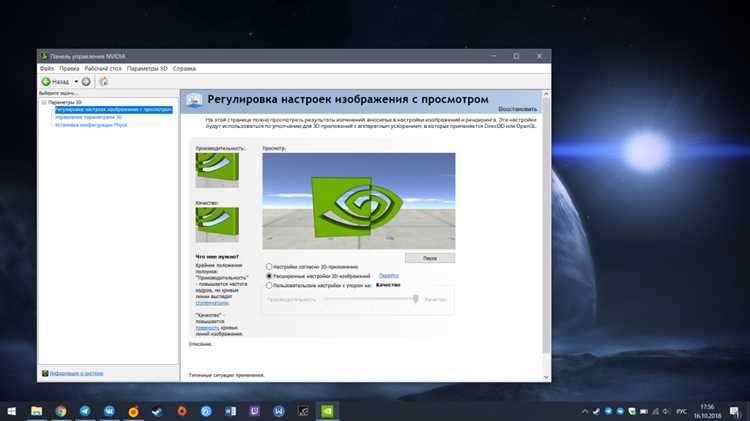
Для точного определения наличия и версии драйверов NVIDIA откройте «Диспетчер устройств» через сочетание клавиш Win + X и выберите соответствующий пункт. В разделе «Видеоадаптеры» должен отображаться ваш графический процессор NVIDIA. Если вместо него указано «Стандартный VGA-адаптер», драйвер отсутствует или некорректно установлен.
Для подтверждения версии драйвера нажмите правой кнопкой на устройстве и выберите «Свойства». Во вкладке «Драйвер» проверьте поле «Версия драйвера». Актуальная версия для большинства современных видеокарт доступна на официальном сайте NVIDIA: https://www.nvidia.com/Download/index.aspx.
Дополнительно можно использовать утилиту NVIDIA System Management Interface. Откройте командную строку и введите команду nvidia-smi. В ответ вы получите точную версию драйвера, модель GPU и активное состояние видеокарты. Отсутствие ответа или ошибка укажет на проблемы с установкой драйвера.
Если драйвер не установлен или устарел, скачайте последнюю версию с сайта NVIDIA, выбрав точную модель видеокарты и версию операционной системы. Для Windows рекомендуется использовать опцию «Чистая установка» в установщике, чтобы удалить предыдущие файлы и предотвратить конфликты.
После установки драйвера перезагрузите компьютер и повторите проверку через «Диспетчер устройств» или команду nvidia-smi, чтобы убедиться в корректной работе и актуальной версии программного обеспечения.
Открытие панели через контекстное меню рабочего стола
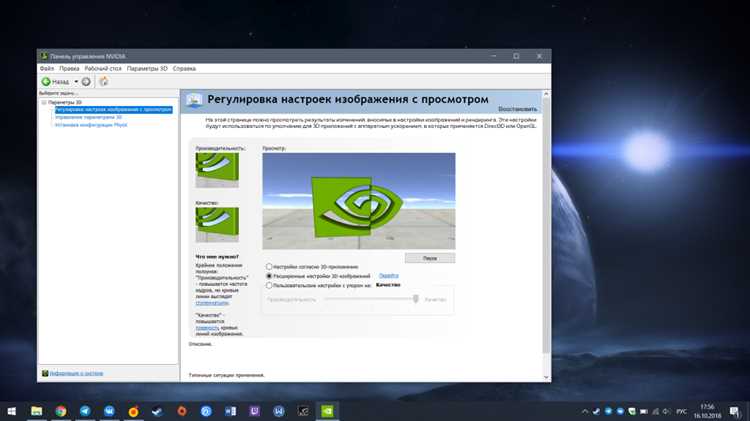
Щёлкните правой кнопкой мыши на пустой области рабочего стола. В контекстном меню выберите пункт «Панель управления NVIDIA». Если этот пункт отсутствует, убедитесь, что установлены последние драйверы видеокарты с официального сайта NVIDIA.
При выборе «Панель управления NVIDIA» откроется окно с разделами управления 3D-настройками, дисплеями, видео и другими параметрами графики. Для быстрого доступа к часто используемым настройкам добавьте ярлык панели на рабочий стол или закрепите её в панели задач через меню правой кнопки мыши в заголовке окна.
Если контекстное меню не отображает панель, откройте «Службы» Windows (Win + R → services.msc) и проверьте работу службы «NVIDIA Display Container LS». Она должна быть запущена, иначе значок контекстного меню будет отсутствовать.
После открытия панели через контекстное меню рекомендуется проверить вкладку «Рабочий стол» → «Показ значка уведомлений», чтобы в системном трее всегда отображался доступ к настройкам NVIDIA без необходимости повторного клика правой кнопкой мыши.
Запуск панели NVIDIA через системный трей
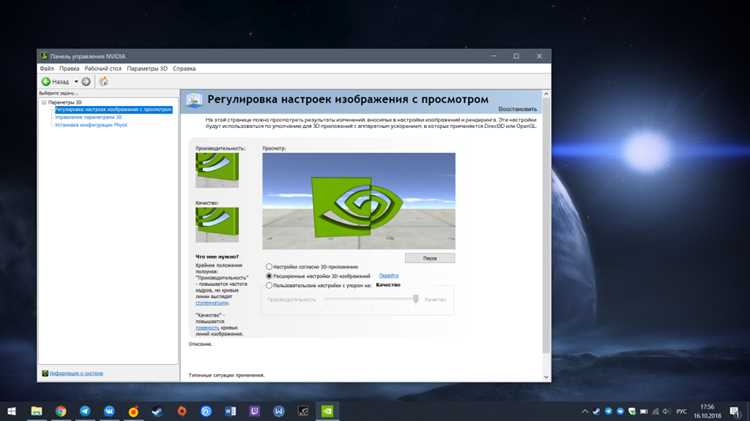
Для быстрого доступа к панели управления NVIDIA используйте значок в системном трее Windows. Он отображается в правом нижнем углу экрана рядом с часами и индикаторами состояния системы.
Если значок отсутствует, нажмите на стрелку «Показать скрытые значки» и найдите логотип NVIDIA. Щелкните правой кнопкой мыши по значку и выберите «Панель управления NVIDIA» в контекстном меню. Это запустит приложение без необходимости поиска через меню «Пуск».
Для автоматического отображения значка в трее откройте панель управления NVIDIA через меню «Пуск», перейдите в раздел «Рабочий стол» и установите галочку «Добавить значок панели управления NVIDIA в системный трей». После этого перезагрузите систему или выйдите из учётной записи, чтобы изменения вступили в силу.
Если значок не появляется после включения, убедитесь, что служба NVIDIA Display Container LS активна. Для проверки откройте «Диспетчер задач» → вкладка «Службы», найдите nvidia и убедитесь, что её состояние – «Работает».
Двойной щелчок по значку в трее открывает панель с разделами «3D-параметры», «Экран» и «Видео», позволяя быстро настраивать графические профили и управлять параметрами дисплея без поиска через системные папки.
Использование поиска Windows для быстрого запуска панели
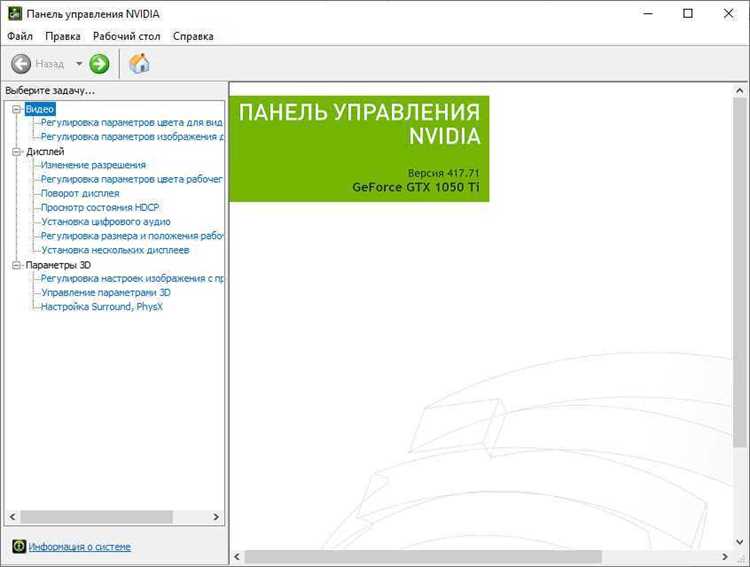
Нажмите Win + S или кликните по значку поиска на панели задач. Введите точное название «Панель управления NVIDIA». Windows мгновенно отобразит совпадение в верхней части результатов. Клик по найденному элементу открывает панель без необходимости перехода через меню или рабочий стол.
Если панель не появляется, убедитесь, что установлен актуальный драйвер NVIDIA. В некоторых сборках Windows поиск распознаёт только полные официальные названия приложений, поэтому сокращения вроде «NVIDIA» без слова «панель» могут не дать результат.
Для ускорения повторного запуска можно кликнуть правой кнопкой по найденной панели и выбрать «Закрепить на панели задач» или «Создать ярлык на рабочем столе». Это уменьшает количество шагов до одного клика при следующем запуске.
Поиск Windows также поддерживает запуск с административными правами. Для этого кликните правой кнопкой по найденной панели и выберите «Запуск от имени администратора», что полезно при настройке параметров производительности или управления графикой для игр и приложений.
Создание ярлыка для панели NVIDIA на рабочем столе

Для быстрого доступа к панели управления NVIDIA можно создать ярлык на рабочем столе. Это исключает необходимость поиска через меню «Пуск» или системный трей.
Шаг 1. Откройте проводник Windows и перейдите по пути: C:\Program Files\NVIDIA Corporation\Control Panel Client. В этой папке находится исполняемый файл nvcplui.exe, запускающий панель NVIDIA.
Шаг 2. Кликните правой кнопкой мыши на nvcplui.exe и выберите «Отправить» → «Рабочий стол (создать ярлык)».
Шаг 3. Для удобства переименуйте ярлык, например в «Панель NVIDIA», чтобы сразу было понятно его назначение.
Шаг 4. Если требуется запуск с правами администратора, кликните правой кнопкой на ярлык, выберите «Свойства», вкладку «Совместимость» и отметьте «Запускать эту программу от имени администратора».
Шаг 5. Чтобы закрепить ярлык на панели задач, кликните на него правой кнопкой и выберите «Закрепить на панели задач».
| Действие | Описание |
|---|---|
| Путь к файлу | C:\Program Files\NVIDIA Corporation\Control Panel Client\nvcplui.exe |
| Создание ярлыка | Правая кнопка → Отправить → Рабочий стол |
| Переименование | Рекомендуется назвать «Панель NVIDIA» |
| Запуск от администратора | Свойства → Совместимость → Запускать от имени администратора |
| Закрепление на панели задач | Правая кнопка → Закрепить на панели задач |
Использование комбинаций клавиш для вызова панели
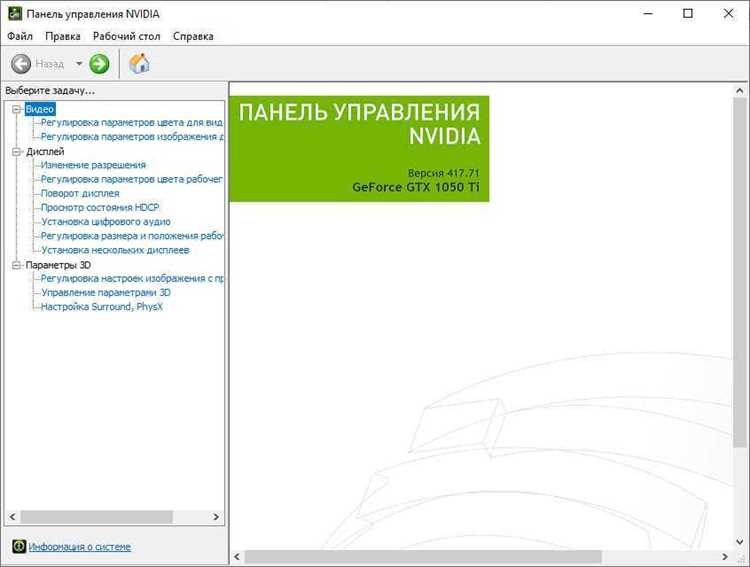
Для быстрого доступа к панели управления NVIDIA существуют стандартные сочетания клавиш, которые позволяют открыть настройки без перехода через меню или рабочий стол.
- Ctrl + Alt + F12 – стандартная комбинация для вызова панели управления NVIDIA на большинстве систем с драйверами версии 391.35 и выше. Если комбинация не работает, проверьте активность функции в настройках драйвера.
- Ctrl + Shift + Esc + N – альтернативное сочетание на некоторых ноутбуках с предустановленным программным обеспечением NVIDIA, позволяет открыть панель в фоновом режиме.
Если стандартные комбинации не вызывают панель, рекомендуется проверить следующие параметры:
- Убедитесь, что служба NVIDIA Display Container LS запущена через Диспетчер задач → Службы.
- Проверьте наличие активного драйвера NVIDIA в Панель управления Windows → Программы и компоненты.
- Обновите драйвер до последней версии через официальный сайт NVIDIA или GeForce Experience.
Для создания пользовательских сочетаний клавиш можно использовать встроенные возможности Windows:
- Нажмите Win + R, введите shell:startup и добавьте ярлык NVIDIA Control Panel.
- Щелкните ярлык правой кнопкой → Свойства → Ярлык → Горячая клавиша и задайте комбинацию, удобную для постоянного использования.
Использование комбинаций клавиш ускоряет доступ к настройкам графики, особенно при необходимости часто менять параметры дисплея или управлять профилями 3D-приложений.
Устранение проблем, если панель NVIDIA не открывается
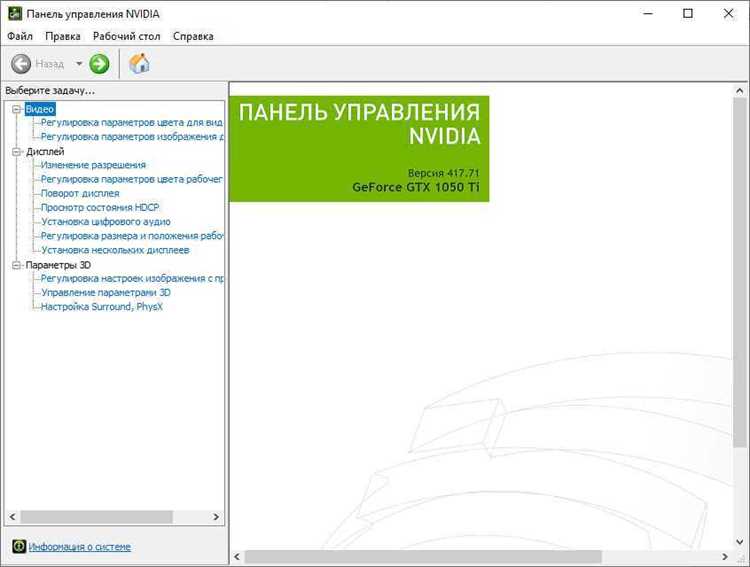
Проблемы могут возникать из-за некорректного запуска службы NVIDIA. Проверьте статус службы:
- Нажмите Win + R, введите services.msc и нажмите Enter.
- Найдите NVIDIA Display Container LS.
- Если служба остановлена, выберите Запустить. Тип запуска должен быть Автоматически.
Иногда панель не отображается в контекстном меню. Для восстановления:
- Перейдите в C:\Program Files\NVIDIA Corporation\Control Panel Client.
- Дважды кликните nvcplui.exe для ручного запуска.
- Если приложение открывается, создайте ярлык на рабочем столе для быстрого доступа.
Конфликты с другими графическими драйверами могут блокировать панель. Выполните следующее:
- Удалите драйверы AMD или Intel через Панель управления → Программы и компоненты.
- Очистите систему с помощью Display Driver Uninstaller (DDU) в безопасном режиме.
- Переустановите свежий драйвер NVIDIA.
Если ошибка сохраняется, проверьте целостность системных файлов:
- Откройте командную строку от имени администратора.
- Введите sfc /scannow и дождитесь завершения проверки.
- Перезагрузите компьютер после исправления ошибок.
Для ноутбуков с гибридной графикой убедитесь, что активна дискретная видеокарта NVIDIA. Это можно проверить в BIOS или через Панель управления NVIDIA → Управление 3D-настройками → Предпочитаемый графический процессор.
Если все шаги не помогли, попробуйте полностью удалить драйвер и установить его с нуля, скачав чистую версию с сайта NVIDIA и выбрав опцию Custom → Clean Install.
Вопрос-ответ:
Как открыть панель управления NVIDIA на Windows 10?
Чтобы открыть панель управления NVIDIA на Windows 10, кликните правой кнопкой мыши на рабочем столе и выберите пункт «Панель управления NVIDIA». Если такого пункта нет, убедитесь, что драйвер видеокарты установлен корректно, и попробуйте перезагрузить компьютер. Иногда панель можно запустить через меню «Пуск», введя в поиск «NVIDIA». После открытия вы увидите разделы для настройки графики, управления 3D-параметрами и цветопередачи.
Почему я не вижу панели управления NVIDIA после установки драйверов?
Чаще всего проблема возникает из-за того, что программа NVIDIA Control Panel не активирована автоматически при установке драйверов. Попробуйте открыть «Панель управления» Windows и найти там «Программы и компоненты», убедитесь, что установлен пакет драйверов с утилитой. Также можно проверить, установлены ли последние версии драйверов с официального сайта NVIDIA. Иногда помогает переустановка драйвера с выбором полного пакета, а не только базового графического драйвера.
Можно ли открыть панель управления NVIDIA через командную строку?
Да, панель управления NVIDIA можно запустить через командную строку. Для этого нажмите Win+R, чтобы открыть окно «Выполнить», введите «control» и нажмите Enter, затем в открывшейся панели найдите NVIDIA Control Panel. В некоторых версиях драйверов можно напрямую вызвать исполняемый файл nvcplui.exe, находящийся в папке установки драйвера. Этот способ удобен, если ярлык на рабочем столе отсутствует.
Как добавить панель управления NVIDIA в контекстное меню рабочего стола?
Если при клике правой кнопкой мыши на рабочем столе нет пункта для запуска NVIDIA, можно добавить его вручную через настройки Windows. Обычно это делается через реестр, но проще проверить настройки самой панели NVIDIA: откройте программу через меню «Пуск», перейдите в раздел «Рабочий стол» и поставьте галочку «Добавить контекстное меню рабочего стола». После этого при клике правой кнопкой мыши на рабочем столе появится пункт для быстрого доступа.
Можно ли использовать панель управления NVIDIA для настройки игр?
Да, панель управления NVIDIA позволяет настраивать графические параметры для отдельных игр. В разделе «Управление 3D-параметрами» можно выбирать конкретные приложения и изменять настройки сглаживания, текстурирования и вертикальной синхронизации. Это помогает улучшить производительность или качество изображения в зависимости от возможностей вашей видеокарты. Настройки применяются сразу после сохранения и влияют только на выбранные игры.

 Загрузка...