Содержание статьи

Файлы в формате .ai содержат векторные объекты, сохранённые в Adobe Illustrator, которые при стандартном открытии в Photoshop часто теряют редактируемость слоёв. Для сохранения структуры необходимо использовать функцию «Импортировать как смарт-объект», что позволяет сохранить каждый векторный элемент как отдельный слой и редактировать их без потери качества.
При открытии AI-файла в Photoshop важно выбрать режим «Разделение слоёв» в диалоговом окне, где предлагается растеризация. Это обеспечивает преобразование каждого слоя Illustrator в отдельный слой Photoshop с сохранением прозрачности и точного расположения объектов. Игнорирование этой настройки приведёт к объединению всех элементов в один фоновый слой.
Для сложных проектов с большим количеством слоёв рекомендуется использовать опцию «Сохранять текст как текстовые слои». Это сохраняет редактируемость шрифтов и позволяет корректировать текст прямо в Photoshop без возврата в Illustrator. Дополнительно, при работе с градиентами и масками важно включить «Сохранение эффектов слоя», чтобы все стили и прозрачности точно перенеслись.
Если AI-файл содержит более 100 слоёв, оптимально импортировать его через «Файл → Поместить встроенный», что ускоряет работу и предотвращает потерю связей между слоями. После импорта рекомендуется проверять панель слоёв на наличие скрытых объектов и дублированных масок, которые могут возникнуть при автоматическом конвертировании.
Таким образом, корректное открытие AI-файлов в Photoshop требует использования смарт-объектов, сохранения текстовых слоёв и проверки эффектов. Следование этим рекомендациям позволяет полностью сохранить структуру проекта и ускоряет дальнейшее редактирование без потери качества.
Открытие файлов AI в Photoshop со всеми слоями

Файлы Adobe Illustrator (AI) можно открыть в Photoshop с сохранением структуры слоев, если соблюдать определённые шаги. Photoshop поддерживает импорт AI как смарт-объект, что позволяет сохранять векторные элементы и редактировать их отдельно.
Алгоритм действий для открытия AI с сохранением слоев:
- Запустите Photoshop и выберите Файл → Открыть.
- В диалоговом окне выберите файл AI. В параметрах открытия установите Разделять слои по объектам Illustrator (если доступно).
- В появившемся окне Импорт PDF или Объект AI отметьте опцию Сохранить слои. Это создаст отдельные слои для каждого объекта Illustrator.
- Для сохранения редактируемости вектора используйте Смарт-объект. Правый клик на слое → Преобразовать в смарт-объект.
- При необходимости можно растеризовать слои для применения фильтров, сохранив оригинальный смарт-объект отдельно для корректировки.
Дополнительные рекомендации:
- Сохраняйте AI-файл с опцией Сохранять редактируемые слои для Photoshop в Illustrator перед открытием в Photoshop.
- Для сложных иллюстраций с большим количеством объектов используйте Файл → Поместить встроенный вместо прямого открытия, чтобы минимизировать потерю слоев.
- Следите за шрифтами: текстовые объекты Illustrator сохраняются как отдельные слои только при условии, что шрифты установлены на системе.
- Использование Смарт-объектов обеспечивает возможность повторного редактирования в Illustrator без потери качества.
Соблюдение этих шагов позволяет открыть AI-файл в Photoshop с максимально сохранённой структурой слоев и возможностью редактирования отдельных объектов.
Проверка версии Illustrator перед открытием AI
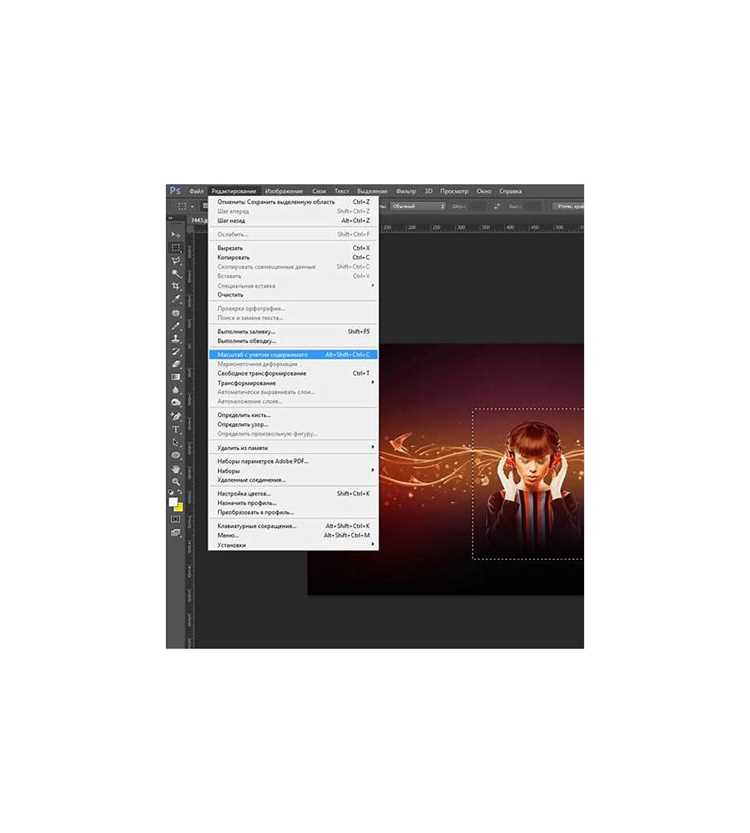
Перед открытием файлов AI в Photoshop необходимо убедиться, что версия Adobe Illustrator, в которой был создан файл, совместима с вашей версией Photoshop. Неправильная версия может привести к потере слоев, эффектов или шрифтов.
Для проверки версии AI откройте файл в Illustrator и перейдите в меню Файл → Сведения о документе. В разделе Версия Illustrator отображается номер версии, например, 25.3 или 27.0. Если файл создан в версии выше, чем ваша, рекомендуется сохранить его в формате Illustrator CC (PDF совместимый) или в формате AI предыдущей версии.
Также полезно учитывать совместимость форматов:
| Версия Illustrator | Рекомендованная версия Photoshop | Особенности при открытии AI |
|---|---|---|
| CS6 и ниже | Photoshop CS6+ | Слои обычно сохраняются, поддержка эффектов ограничена |
| CC 2015–2018 | Photoshop CC 2015+ | Поддерживаются большинство эффектов, корректная конвертация шрифтов |
| CC 2019–2022 | Photoshop 2020+ | Сложные градиенты и прозрачности сохраняются, слои корректно распознаются |
| CC 2023–2026 | Photoshop 2023+ | Поддержка всех современных эффектов, рекомендуется проверка совместимости шрифтов и паттернов |
Если доступ к Illustrator отсутствует, можно использовать бесплатные просмотрщики AI или онлайн-конвертеры для проверки версии и сохранения совместимого формата перед открытием в Photoshop.
Рекомендуется всегда создавать резервную копию исходного файла перед изменением версии, чтобы избежать потери информации о слоях и эффектах.
Выбор правильных настроек при импорте AI в Photoshop

При открытии AI-файла в Photoshop важно выбирать режим «Разделяемые слои» для сохранения структуры документа. В диалоге импорта следует указать разрешение не ниже 300 ppi для печатных проектов и 150–200 ppi для экранных макетов. Формат цветовой модели должен соответствовать конечному использованию: CMYK для печати и RGB для цифровых носителей.
Опция «Преобразовать текст в контуры» должна быть отключена, если требуется редактирование текста в Photoshop. Сохраняйте флажок «Сохранять слои» активным, иначе все объекты объединятся в один слой. Для сложной векторной графики включите «Сохранять эффекты Illustrator», чтобы не потерять тени, градиенты и прозрачность.
При работе с масштабируемыми элементами используйте единицы измерения документа, совпадающие с исходным AI-файлом, чтобы избежать искажений при трансформации. Если в проекте присутствуют градиенты или прозрачные объекты, выберите «Сохранить как смарт-объект», что позволит редактировать их без потери качества.
Для больших файлов рекомендуется отключать автоматическое растеризование слоев при импорте и проверять опцию «Сохранять прозрачные области», чтобы избежать наложения фона. При необходимости совместной работы с другими пользователями установите совместимый формат PSD с поддержкой максимальной глубины цвета и всех слоев.
После импорта проверяйте порядок слоев и наличие масок, чтобы сохранить точное соответствие оригинальному AI-документу. Корректная настройка этих параметров минимизирует потери качества и обеспечивает полную возможность редактирования каждого элемента в Photoshop.
Сохранение в PSD с сохранением всех слоев

После открытия файла AI в Photoshop убедитесь, что при импорте выбран режим «Convert Layers to Objects» или «Convert to Smart Objects» для каждого элемента. Это позволяет сохранить структуру векторов и редактируемость слоев.
Перед сохранением проверьте панель слоев: объединение или скрытие групп может привести к потере отдельных элементов при экспорте. Каждая группа и объект должны оставаться отдельными слоями.
Для сохранения всех слоев используйте команду Файл → Сохранить как → Photoshop (PSD). В диалоговом окне убедитесь, что активирована опция «Слои» (Layers). Она гарантирует сохранение всех отдельных элементов и их стилей.
Если в документе есть Smart Objects из AI, при сохранении PSD рекомендуется включить опцию «Maximize Compatibility». Это обеспечит корректное открытие файла на других версиях Photoshop без потери слоев.
После сохранения проверьте файл на открытие в новой сессии Photoshop. Все слои, включая эффекты и маски, должны оставаться редактируемыми, а векторные Smart Objects – сохранять исходное качество.
Преобразование в смарт-объекты для редактирования
После открытия файла AI в Photoshop все векторные элементы сохраняются как редактируемые слои. Для удобного изменения и сохранения исходного качества рекомендуется конвертировать их в смарт-объекты. Выделите слой или группу слоев, щелкните правой кнопкой мыши и выберите «Преобразовать в смарт-объект». Это позволит масштабировать элементы без потери резкости и применять фильтры нерушимо.
Смарт-объекты сохраняют связь с исходным векторным содержимым. Чтобы редактировать отдельные элементы внутри смарт-объекта, дважды щелкните по его миниатюре на панели слоев. Photoshop откроет внутренний документ, где можно изменять пути, цветовые заливки и текст. После сохранения изменений они автоматически обновятся в основном файле.
Для сложных композиций рекомендуется объединять связанные слои в один смарт-объект. Это уменьшает количество активных слоев на рабочем пространстве и ускоряет работу с фильтрами, эффектами и трансформациями. Кроме того, смарт-объекты поддерживают экспорт в форматы с сохранением слоев, например PSD или TIFF, без потери редактируемости.
При работе с векторными файлами AI важно избегать прямого растрирования перед конвертацией в смарт-объекты. Это обеспечивает возможность точного масштабирования, использования кривых и изменения контуров после интеграции в Photoshop. Использование смарт-объектов особенно эффективно при создании макетов для печати или мультимедийных проектов, где качество изображения критично.
Работа с текстом и векторными элементами после открытия
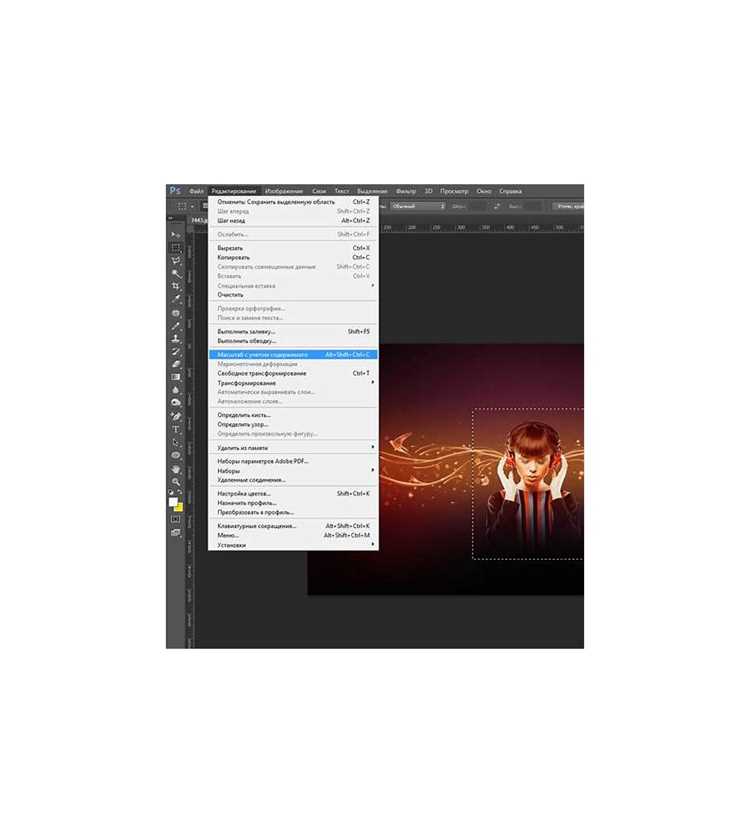
После открытия AI-файла в Photoshop текстовые слои сохраняются как редактируемые только при условии, что они не были растрированы в исходном файле. Чтобы сохранить возможность редактирования, убедитесь, что при импорте выбран параметр «Convert Layers to Objects» и текстовые слои не объединены с растровыми. Для редактирования используйте инструмент «Текст» (Type Tool), проверяя шрифты: Photoshop заменяет отсутствующие шрифты на ближайшие аналоги, что может изменить макет.
Векторные элементы импортируются как «Shape Layers» или «Smart Objects». Чтобы сохранить редактируемость кривых, предпочтительно работать с ними через Smart Object, открывая объект в отдельном окне для изменения путей с помощью Pen Tool или Direct Selection Tool. Масштабирование таких слоев не снижает качество, но прямое растеризование удаляет возможность дальнейшего редактирования кривых.
Для сохранения точности расположения используйте направляющие и выравнивание слоев. Векторные маски сохраняют форму объектов; их редактирование доступно через Path Selection Tool. Для сложных трансформаций рекомендуется дублировать слой в Smart Object, чтобы экспериментировать без потери исходной геометрии.
Если текст нужно конвертировать в векторные контуры для совместимости с другими инструментами, используйте команду «Type → Create Work Path», после чего путь можно преобразовать в Shape Layer, сохранив возможность изменения формы через узлы. Избегайте прямого растрирования, чтобы не потерять гибкость корректировки.
Работая с несколькими слоями текста и векторных объектов, группируйте их в Layer Groups и применяйте Layer Comps для контроля видимости и состояния объектов. Это особенно полезно при подготовке макетов для печати, где важно сохранять отдельные элементы для последующей корректировки без потери качества.
Исправление проблем с отсутствующими шрифтами и эффектами
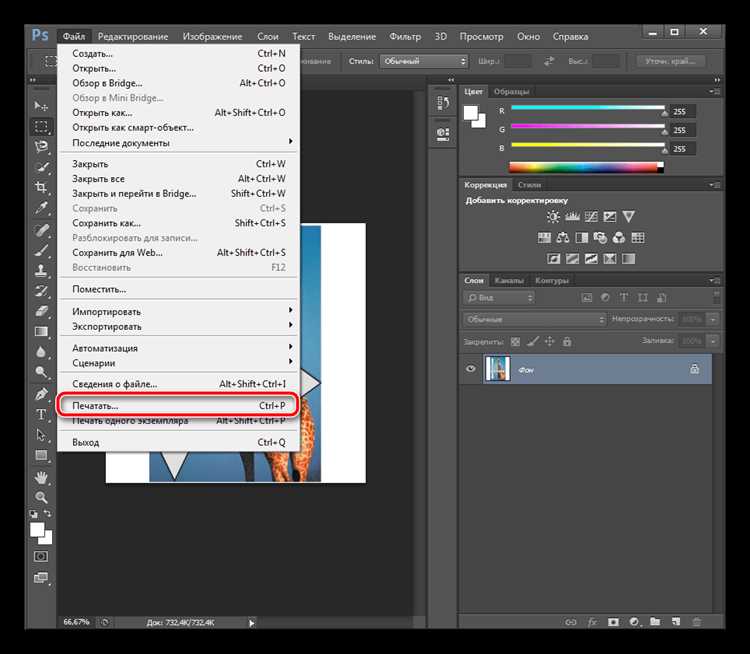
При открытии файлов .ai в Photoshop часто возникают предупреждения об отсутствующих шрифтах или эффектах. Чтобы сохранить визуальную целостность документа, следует действовать по конкретной схеме.
- Идентификация отсутствующих шрифтов:
В панели «Символ» Photoshop отображает перечеркнутые имена шрифтов. Запишите точные названия, включая регистр и начертание (Regular, Bold, Italic).
- Установка недостающих шрифтов:
- Используйте официальные источники шрифтов, такие как Adobe Fonts или Google Fonts.
- После установки перезапустите Photoshop, чтобы программа распознала новые шрифты.
- Поиск замен для недоступных шрифтов:
Если оригинальный шрифт недоступен, подберите максимально близкий по высоте, ширине и контрасту. Используйте функции «Заменить шрифт» в меню Type → Replace Font, чтобы сразу заменить все экземпляры.
- Восстановление эффектов слоя:
- Эффекты, созданные в Illustrator, часто не конвертируются автоматически. Проверяйте тени, обводки, градиенты и прозрачность в панели «Слои» и «Стили слоя».
- Для градиентов и текстур используйте Smart Objects. Это позволит редактировать их без потери качества.
- Если эффект полностью отсутствует, воспроизведите его вручную, ориентируясь на оригинал в Illustrator или на экспортированный PNG-образ.
- Проверка итогового результата:
После замены шрифтов и восстановления эффектов пройдитесь по каждому слою, убедитесь, что текст не выходит за границы и визуальные стили совпадают с исходным AI-документом. Используйте режим предварительного просмотра Print или Web, чтобы проверить отображение градиентов и теней.
Соблюдение этой последовательности минимизирует ошибки при открытии .ai файлов и гарантирует сохранение оригинального дизайна при работе в Photoshop.
Вопрос-ответ:
Можно ли открыть файл .ai в Photoshop без потери слоев?
Да, Photoshop позволяет открыть файлы .ai с сохранением слоев, если файл был сохранён с опцией «Сохранить слои». При открытии важно выбрать «Поставить как смарт-объект» или «Импортировать слои» в диалоговом окне, чтобы каждый слой остался редактируемым.
Какие сложности могут возникнуть при открытии .ai в Photoshop?
Основная проблема заключается в том, что не все эффекты и градиенты из Illustrator корректно отображаются в Photoshop. Некоторые текстовые слои могут превратиться в растрированные объекты, и сложные векторные маски могут быть объединены с фоном. Чтобы этого избежать, рекомендуется проверять файл в Illustrator и при необходимости предварительно преобразовать сложные элементы в отдельные слои.
Нужно ли устанавливать дополнительные плагины для работы с .ai в Photoshop?
Нет, сторонние расширения не требуются. Photoshop поддерживает открытие файлов Illustrator напрямую. Важно убедиться, что версия Photoshop совместима с форматом .ai и обновлена до последней версии, так как старые версии могут некорректно обрабатывать новые функции Illustrator.
Можно ли редактировать в Photoshop каждый объект из .ai как отдельный слой?
Да, при правильной настройке при открытии. При выборе опции «Импортировать слои» каждый объект в Illustrator, который был сохранён как отдельный слой, станет отдельным слоем в Photoshop. Это позволяет менять положение, прозрачность и стили слоёв без потери качества в пределах возможностей растрового редактора.
Как правильно сохранять .ai для последующего открытия в Photoshop?
При сохранении в Illustrator нужно включить опцию «Сохранить слои» и не использовать сложные эффекты, которые не поддерживаются в растровом формате. Можно также сохранить резервную копию в PDF или PSD с разделением по слоям, чтобы при открытии в Photoshop структура была максимально точной и редактируемой.
Можно ли открыть файл .ai в Photoshop без потери слоев?
Да, Photoshop позволяет открывать файлы формата .ai с сохранением слоев, но при этом есть нюансы. Если при сохранении файла в Illustrator был выбран вариант «PDF совместимый файл», Photoshop сможет распознать слои при открытии. Если такой вариант не был активирован, слои могут объединиться в один. При открытии файла в Photoshop нужно выбрать режим «Разделить слои по страницам или объектам», чтобы сохранить отдельные элементы для редактирования.

 Загрузка...