Содержание статьи
Формат DWG используется в профессиональном проектировании и хранит точные данные чертежей, включая слои, масштабы и координаты объектов. Открытие таких файлов на iPhone требует специализированных приложений, так как стандартные средства iOS не поддерживают работу с CAD-документацией. При этом современные мобильные решения позволяют не только просматривать DWG, но и анализировать структуру проекта прямо со смартфона.
На практике важна не просто возможность открыть файл, а корректное отображение геометрии, шрифтов и размеров. Многие мобильные просмотрщики работают с DWG без конвертации, поддерживают версии AutoCAD вплоть до актуальных релизов и сохраняют точность масштабов. Это особенно критично при согласовании чертежей, выездных проверках или оперативном доступе к проекту вне рабочего места.
Дополнительное внимание стоит уделить способу загрузки файлов на iPhone. DWG можно открывать напрямую из iCloud, Google Drive, почтовых вложений или корпоративных облачных хранилищ. Некоторые приложения позволяют кэшировать чертежи для офлайн-доступа, что удобно при работе без стабильного интернета. Выбор инструмента зависит от задач: быстрого просмотра, измерений, комментирования или базового редактирования.
Грамотно подобранное приложение превращает iPhone в полноценный инструмент для работы с DWG, а не просто устройство для просмотра. Это экономит время, снижает зависимость от компьютера и упрощает взаимодействие между архитекторами, инженерами и заказчиками на всех этапах проекта.
Какие приложения из App Store подходят для открытия DWG на iPhone
AutoCAD – официальное приложение от Autodesk с поддержкой DWG, DXF и облачных хранилищ. Позволяет открывать, просматривать и редактировать чертежи, управлять слоями, измерениями, аннотациями, а также подключаться к OneDrive, Dropbox и Google Drive. Доступна 30-дневная пробная версия, после которой требуется подписка. :contentReference[oaicite:0]{index=0}
DWG FastView-CAD design viewer – мощный кроссплатформенный просмотрщик DWG и DXF с поддержкой 2D/3D чертежей. Приложение открывает файлы без ограничений по размеру, позволяет масштабировать, просматривать модели в нескольких проекциях и работать с вложенными форматами. :contentReference[oaicite:1]{index=1}
DWG FastView Pro – платная версия FastView с расширенными функциями просмотра и редактирования DWG без обязательной регистрации. Подходит для профессионального использования, когда важно работать с большими проектами без облачной синхронизации. :contentReference[oaicite:2]{index=2}
CAD FastView-Просмотрщик DWG – бесплатное приложение с встроенными покупками, ориентированное на просмотр DWG, DXF и DWT. Поддерживает синхронизацию с iCloud, печать через Wi-Fi, конвертацию чертежей в PDF и управление слоями. :contentReference[oaicite:3]{index=3}
DWG Tools – View & Convert DWG – универсальный инструмент для просмотра и конвертации DWG, DXF, DWF и других форматов. Поддерживает жесты масштабирования, отображение/скрытие слоев, 3D-перспективу и управление файлами через стандартные iOS-папки. :contentReference[oaicite:4]{index=4}
DWG Viewer – простое решение для быстрого просмотра DWG и DXF на iPhone с поддержкой пакетного открытия и масштабированием. Подходит, если нужно только увидеть чертёж без дополнительных инструментов. :contentReference[oaicite:5]{index=5}
Совет: после установки любого из этих приложений откройте DWG-файл через стандартное приложение «Файлы»: удерживайте файл, выберите «Открыть в …» и выберите нужное приложение. :contentReference[oaicite:6]{index=6}
::contentReference[oaicite:7]{index=7}
Как открыть DWG-файл на iPhone без редактирования
Просмотр DWG-файлов на iPhone без внесения изменений удобен, когда требуется быстро ознакомиться с чертежом, проверить размеры или структуру проекта в дороге. Для этого подойдут специализированные просмотрщики, которые не требуют подписки на профессиональные CAD-инструменты.
Оптимальный вариант – приложения с режимом «только чтение», поддерживающие корректное отображение слоев, масштабирование и навигацию по чертежу без возможности редактирования.
- Autodesk Viewer – открывает DWG напрямую из памяти iPhone, iCloud, Google Drive и Dropbox; поддерживает масштаб до отдельных узлов и корректное отображение слоев.
- DWG FastView – позволяет просматривать файлы офлайн после загрузки; работает стабильно с крупными чертежами (более 50 МБ).
- A360 (Autodesk) – удобен для просмотра проектной документации, включая аннотации и измерения, без доступа к редактированию.
Порядок действий для открытия DWG-файла без редактирования:
- Сохранить DWG-файл в приложении «Файлы» на iPhone или в облачном хранилище.
- Установить выбранный просмотрщик из App Store.
- Открыть файл через встроенный файловый менеджер приложения или с помощью пункта «Поделиться».
- Использовать масштабирование, панорамирование и включение/выключение слоев для анализа чертежа.
Для стабильного просмотра рекомендуется:
- Использовать Wi-Fi при первом открытии крупных файлов.
- Закрывать другие ресурсоемкие приложения.
- Проверять поддержку версии DWG (например, AutoCAD 2018/2020) в описании приложения.
Такой подход позволяет безопасно просматривать DWG-файлы на iPhone без риска случайных изменений и без необходимости работы с полноценным CAD-редактором.
Как загрузить и открыть DWG из iCloud, Google Drive и других облаков
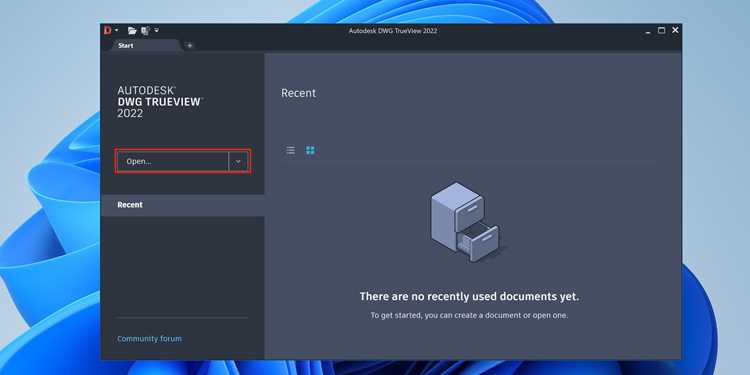
На iPhone работа с DWG из облаков строится вокруг системного приложения Файлы. Оно объединяет iCloud Drive, Google Drive, Dropbox, OneDrive и другие сервисы в едином интерфейсе и позволяет передавать файл напрямую в CAD-просмотрщик.
iCloud Drive: откройте Файлы → iCloud Drive, найдите DWG и нажмите на него. Если файл не открывается автоматически, выберите Поделиться → Открыть в… и укажите приложение, поддерживающее DWG (например, Autodesk AutoCAD Mobile или DWG FastView). Для стабильной работы заранее загрузите файл офлайн, удержав его и выбрав Загрузить.
Google Drive: добавьте Drive в Файлы через Обзор → Изменить. После авторизации DWG появится в списке. При первом открытии файл часто передаётся во внешний просмотрщик – это нормально. Если чертёж большой, используйте команду Сохранить в Файлы, чтобы создать локальную копию и избежать повторной загрузки.
Dropbox и OneDrive: сценарий аналогичен Drive. Рекомендуется отключить потоковую загрузку для конкретного файла и сохранить его локально, иначе при масштабировании и переключении слоёв возможны задержки.
Выбор приложения: для просмотра без редактирования подойдут DWG FastView и ARES Touch; для правок – AutoCAD Mobile. Проверьте поддержку версий DWG (обычно R14–2024) и ограничений бесплатных планов, включая лимиты на размер файла и экспорт.
Практические советы: включите Режим самолёта после загрузки, чтобы проверить доступность офлайн; при проблемах с шрифтами загрузите файл XREF и SHX в ту же папку; для тяжёлых чертежей отключите лишние слои перед сохранением в облако – это ускорит открытие на iPhone.
Как открыть DWG-файл на iPhone без подключения к интернету
Для офлайн-просмотра DWG на iPhone подходят приложения с локальной обработкой файлов и кешированием данных. Ключевое условие – загрузить файл и необходимые модули заранее, пока есть доступ к сети.
AutoCAD Mobile поддерживает открытие DWG без интернета при сохранении файла в локальном хранилище приложения. Перед отключением сети откройте файл один раз, дождитесь полной синхронизации и убедитесь, что чертёж доступен в разделе «На устройстве». В офлайн-режиме доступны слои, измерения, поиск по объектам и масштабирование.
DWG FastView работает полностью офлайн после импорта файла. Перенесите DWG через «Файлы» iOS или AirDrop, затем откройте его в приложении и сохраните локально. Поддерживаются большие чертежи, включение/выключение слоёв, просмотр свойств объектов и привязка к координатам.
A360 / Autodesk Viewer подходит для офлайн-доступа, если заранее добавить файл в «Избранное» и включить локальное хранение. После этого чертёж открывается без сети, включая аннотации и измерения.
Для передачи DWG без интернета используйте AirDrop, кабель Lightning/USB-C с приложением «Файлы» или локальное копирование через iTunes/Finder. Избегайте облачных папок, если файл не помечен как «Доступен офлайн».
Перед поездкой проверьте: файл открывается в авиарежиме, шрифты и внешние ссылки (Xref) встроены или сохранены локально, версия DWG совместима с приложением (обычно до AutoCAD 2021–2023). Это исключит ошибки загрузки без сети.
Как конвертировать DWG в PDF для просмотра на iPhone
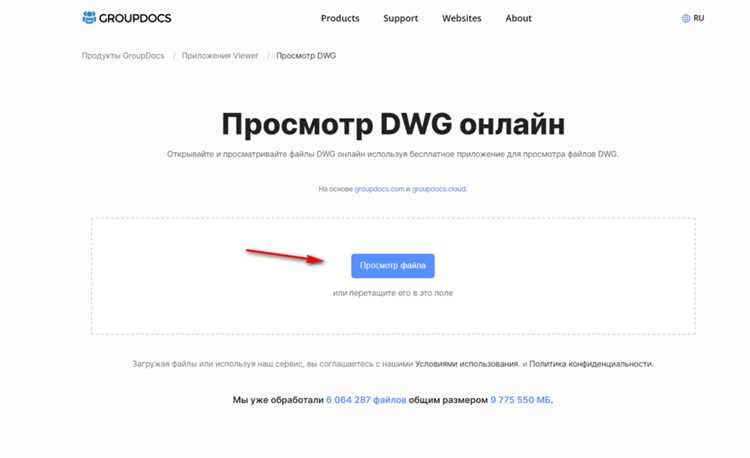
Конвертация DWG в PDF – практичное решение для просмотра чертежей на iPhone без специализированных CAD-приложений. PDF корректно открывается в Safari, «Файлах», iBooks и сторонних PDF-ридерах, сохраняя масштаб и слои.
Для пакетной конвертации удобно использовать DWG TrueView (Windows). В «Batch Plot» добавьте несколько DWG, выберите шаблон печати PDF, единый масштаб и слойные настройки. Это экономит время при работе с наборами чертежей.
Перед отправкой на iPhone оптимизируйте PDF: удалите ненужные листы, уменьшите DPI до 150–200 для просмотра, оставьте векторные данные. Размер файла снизится, прокрутка и зум станут быстрее.
При проблемах с отображением проверьте: совпадение единиц измерения (мм/дюймы), включение нужных слоев, корректность шрифтов SHX/TTF. При необходимости конвертируйте шрифты в кривые на этапе экспорта, чтобы подписи не «слетали».
Что делать, если DWG-файл не открывается на iPhone
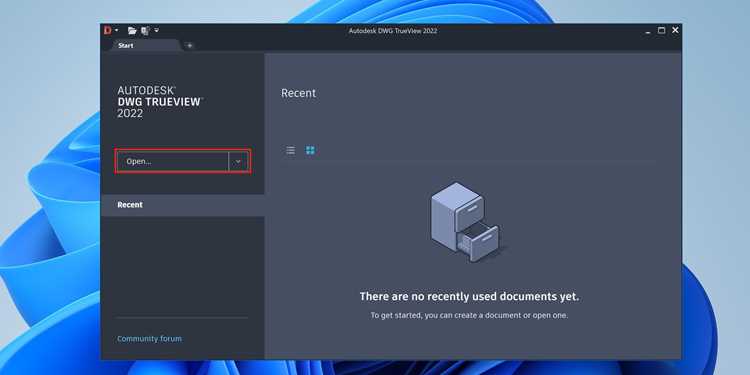
Если DWG-файл не открывается на iPhone, первым шагом проверьте совместимость формата. Некоторые приложения поддерживают только DWG версий 2013 и ниже. Для файлов новее используйте AutoCAD Mobile или DWG FastView, которые поддерживают DWG 2018–2023.
Проблема может быть в размере файла. iPhone ограничивает оперативную память приложений, поэтому файлы свыше 200 МБ могут не открываться. Разбейте файл на несколько слоёв или используйте облачное приложение с онлайн-просмотром.
Если приложение выдает ошибку «Файл повреждён», проверьте целостность файла на ПК: откройте его в AutoCAD или LibreCAD. При повреждении используйте функцию RECOVER в AutoCAD или конвертируйте DWG в DXF через AnyDWG Converter.
Иногда проблема связана с методом передачи файла. DWG, отправленные по электронной почте, могут быть повреждены при сжатии. Рекомендуется загружать файл через iCloud Drive, Dropbox или Google Drive и открывать напрямую из облачного приложения.
В таблице ниже представлены распространённые причины и решения для iPhone:
| Причина | Решение |
|---|---|
| Файл DWG новой версии | Использовать AutoCAD Mobile, DWG FastView или конвертировать в поддерживаемую версию |
| Файл слишком большой (>200 МБ) | Разделить файл на слои или открыть через облачное приложение |
| Файл повреждён | Восстановить через AutoCAD (RECOVER) или конвертировать в DXF |
| Неправильная передача файла | Использовать iCloud Drive, Dropbox или Google Drive вместо email |
| Приложение не поддерживает DWG | Установить совместимое приложение: AutoCAD Mobile, DWG FastView, LibreCAD |
Если ни одно из решений не помогает, проверьте обновления приложения и iOS. Некоторые версии AutoCAD Mobile требуют iOS 16 и выше для корректного открытия DWG 2019–2023.
Вопрос-ответ:
Какие приложения позволяют открыть файлы DWG на iPhone?
На iPhone можно использовать несколько программ для работы с DWG. Среди них популярны AutoCAD, DWG FastView, A360 Viewer и DraftSight. Эти приложения позволяют просматривать чертежи, масштабировать их, а иногда и вносить простые изменения. Некоторые из них требуют регистрации или платной подписки для расширенных функций.
Можно ли просматривать DWG без установки отдельного приложения?
Да, есть варианты просмотра DWG через облачные сервисы. Например, файлы можно загрузить в Google Drive или Dropbox и открыть через встроенный просмотрщик, если приложение поддерживает формат. Однако функционал таких просмотрщиков ограничен: чаще всего доступны только просмотр и масштабирование, а редактирование невозможно.
Поддерживают ли приложения на iPhone редактирование DWG-файлов?
Некоторые приложения, такие как AutoCAD для iOS, позволяют не только просматривать, но и редактировать DWG-файлы. Можно добавлять аннотации, изменять линии, слои и элементы чертежа. Для полной функциональности обычно требуется платная подписка, но базовое редактирование доступно бесплатно.
Какой формат лучше использовать для обмена чертежами с другими пользователями iPhone?
Если необходимо пересылать файлы другим пользователям iPhone, удобнее всего использовать PDF или DWF, так как большинство приложений их поддерживают без проблем. DWG тоже можно пересылать, но получателю потребуется совместимое приложение для просмотра или редактирования. PDF сохраняет внешний вид чертежа и позволяет легко делиться файлами без потери информации.
Есть ли ограничения по версии DWG при открытии на iPhone?
Да, приложения на iPhone могут не поддерживать все версии DWG. Новые форматы, созданные в последних версиях AutoCAD, иногда не открываются корректно в старых приложениях. Чтобы избежать проблем, лучше сохранять файлы в более универсальной версии DWG или использовать официальное приложение AutoCAD, которое поддерживает большинство форматов.

 Загрузка...