Содержание статьи
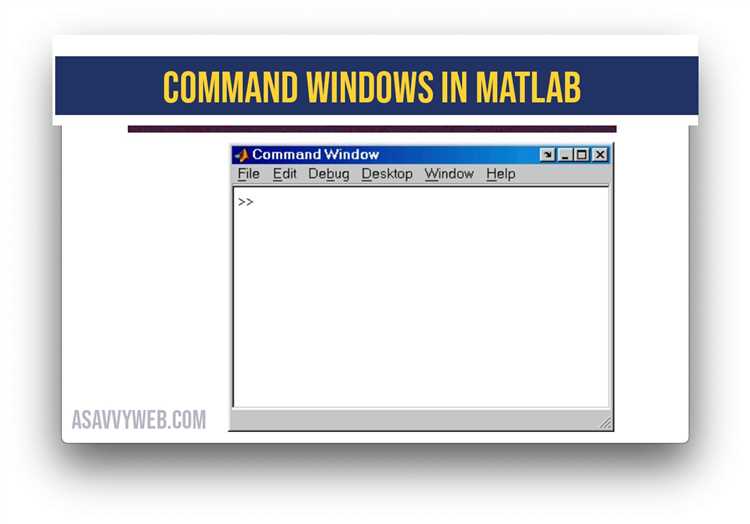
Правильное использование очистки окна команд помогает сосредоточиться на текущих вычислениях, быстрее находить ошибки и поддерживать порядок при длительных сессиях. В статье рассматриваются практические приёмы, которые применимы как в повседневной работе инженера или аналитика, так и в учебных задачах.
Очистка окна команд с помощью команды clc
Команда clc не поддерживает аргументы и не возвращает значений. Попытки комбинировать её с очисткой переменных через clear в одной строке без понимания последствий могут привести к нежелательной потере данных. Для сценариев, где требуется только визуальный порядок, использование одной команды clc является достаточным и предсказуемым решением.
Очистка окна команд через меню интерфейса MATLAB
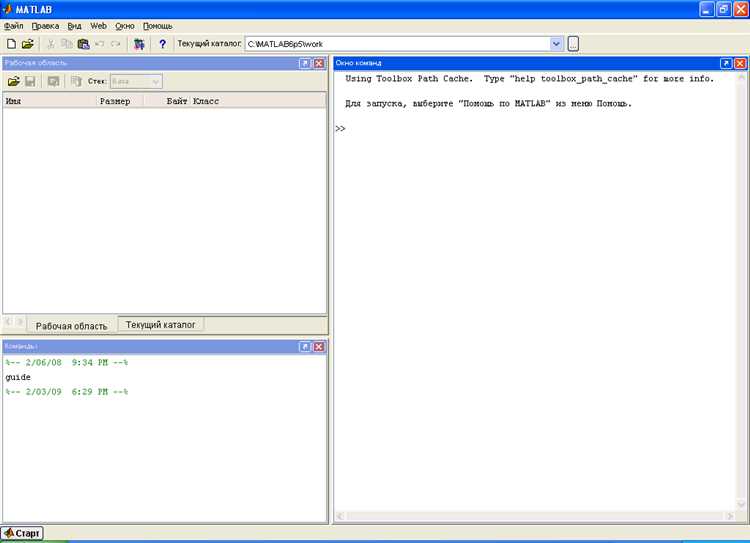
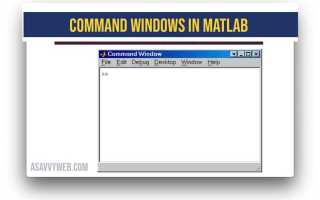
Для выполнения очистки используется контекстное меню самого окна команд:
- переместить курсор мыши в область окна команд;
- нажать правую кнопку мыши;
- выбрать пункт Clear Command Window.
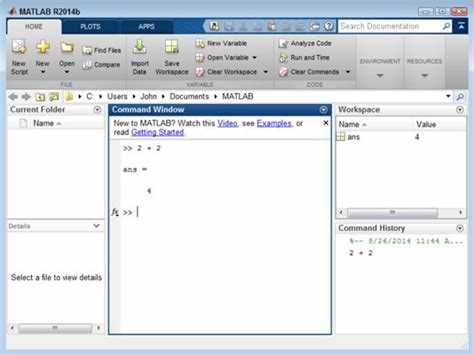
В версиях MATLAB с ленточным интерфейсом доступен альтернативный путь через верхнее меню:
- активировать вкладку Home;
- найти группу инструментов, связанную с управлением средой;
- выбрать действие очистки окна команд.
Этот способ полезен для начинающих пользователей, которые ещё не уверенно ориентируются в командной строке, а также при работе на системах с ограниченным доступом к настройке сочетаний клавиш.
Разница между очисткой окна команд и очисткой рабочей области

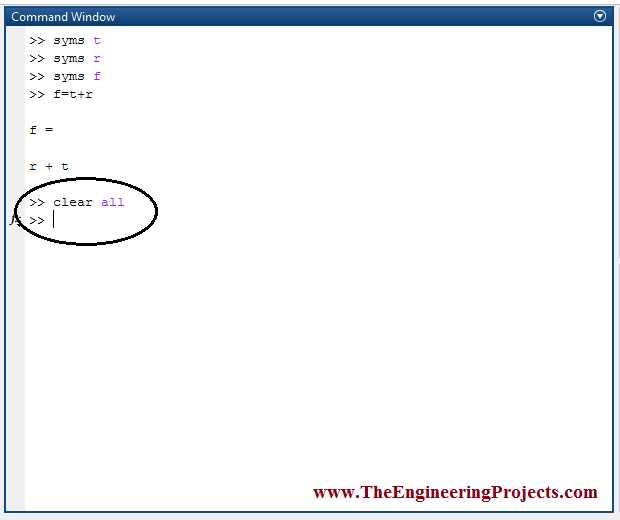
Очистка рабочей области выполняется командой clear и её вариантами. В результате удаляются переменные, а занимаемая ими память освобождается. После выполнения clear попытка обратиться к ранее созданным данным приводит к ошибке, что критично при пошаговой отладке или анализе результатов моделирования.
Использование горячих клавиш для очистки окна команд
На macOS используется комбинация Command + L. Поведение полностью аналогично: очищается только содержимое окна команд, история команд и переменные сохраняются. Это позволяет продолжать работу без риска потери данных или необходимости повторной инициализации среды.
Горячие клавиши действуют только при активном фокусе окна команд. Если курсор находится в редакторе скриптов или другом инструменте MATLAB, сочетание не срабатывает. Для стабильной работы рекомендуется сначала щёлкнуть в области командного окна или использовать соответствующую вкладку.
Использование сочетаний клавиш удобно комбинировать с отладкой и интерактивными вычислениями, так как очистка выполняется мгновенно и не прерывает рабочий поток.
Очистка окна команд при запуске скрипта
На практике команда очистки часто используется совместно с другими инициализирующими действиями. Типичные варианты размещения в начале скрипта показаны ниже:
| Команда | Назначение |
|---|---|
| clc | Удаление всего текста из окна команд |
| clear | Удаление переменных из рабочей области |
| close all | Закрытие всех графических окон |
Автоматическая очистка окна команд при старте MATLAB
Основной инструмент – файл startup.m. Если такой файл находится в текущей папке MATLAB или в каталоге, добавленном в путь, его содержимое выполняется при запуске программы. Для очистки окна команд достаточно добавить в файл одну строку с командой clc.
Последовательность настройки выглядит следующим образом:
- создать файл с именем startup.m в рабочей папке пользователя;
- открыть файл в редакторе MATLAB;
- добавить команду clc;
- сохранить файл и перезапустить MATLAB.
После этого окно команд будет очищаться автоматически при каждом старте, до любого пользовательского ввода. Это удобно при регулярной работе с проектами, где важно сразу видеть только актуальные сообщения и результаты.
Для проверки используемого стартового файла можно выполнить команду which startup -all, чтобы убедиться, что MATLAB использует именно тот файл, в котором настроена очистка окна команд.
Типичные ошибки при очистке окна команд и способы их избежать
Ошибка фокуса окна также приводит к недоразумениям при использовании горячих клавиш. Если активен редактор скриптов или другое окно, сочетание клавиш не срабатывает, создавая впечатление неисправности. Перед очисткой необходимо убедиться, что курсор находится в области командного окна.
Осознанное разделение задач очистки, аккуратное размещение команд в скриптах и понимание границ действия инструментов позволяют избежать большинства ошибок и сохранить контроль над рабочей средой MATLAB.
Вопрос-ответ:
Почему после очистки окна команд мои переменные остаются доступными?
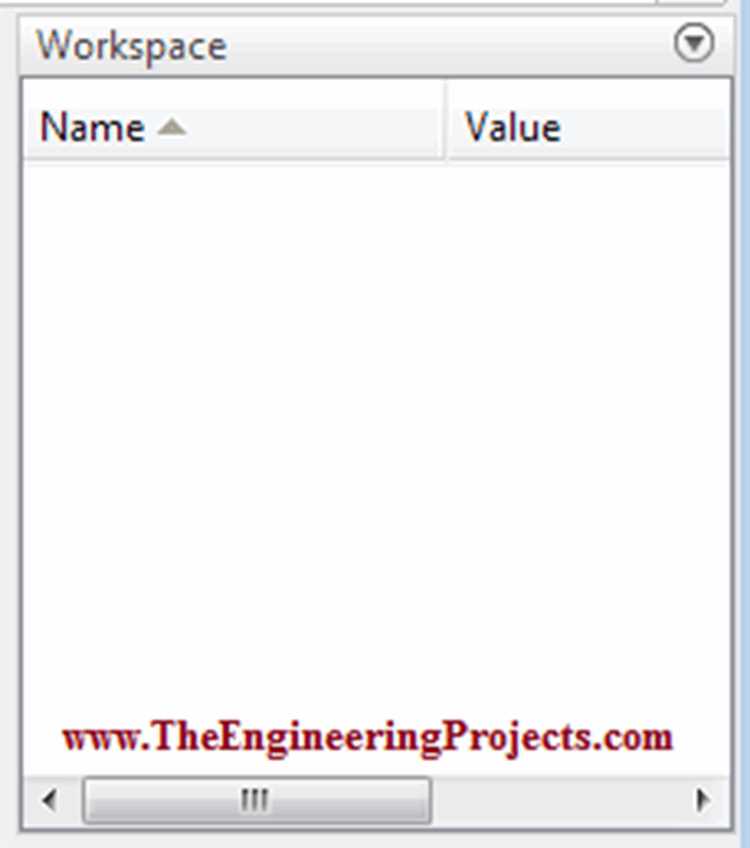
Очистка окна команд затрагивает только отображаемый текст: результаты вычислений, сообщения функций и предупреждения. Данные в рабочей области хранятся отдельно и не связаны с визуальным выводом. Команда clc и аналогичные действия через интерфейс не взаимодействуют с памятью, поэтому переменные, массивы и структуры продолжают существовать до явной очистки или завершения сессии MATLAB.
Можно ли очистить окно команд автоматически при каждом запуске MATLAB?
Да, это настраивается через файл startup.m. Если разместить в нём команду clc, MATLAB будет выполнять очистку окна команд сразу после старта программы. Файл должен находиться в каталоге, который входит в путь MATLAB, иначе он не будет выполнен. Такой подход удобен при постоянной работе с одними и теми же проектами.
Почему сочетание клавиш для очистки окна команд иногда не работает?
Сочетания Ctrl + L или Command + L действуют только тогда, когда активным является именно окно команд. Если фокус находится в редакторе скриптов, окне графиков или панели Workspace, очистка не выполняется. Достаточно щёлкнуть мышью в область командного окна и повторить нажатие.
Как очистить вывод, не потеряв список ранее введённых команд?
Для этого используется очистка окна команд без вмешательства в панель Command History. Команда clc, горячие клавиши или пункт меню удаляют только отображаемый текст. История команд сохраняется и позволяет повторно запускать выражения, редактировать их или переносить в скрипты.

 Загрузка...