Содержание статьи
Выдача доступа к репозиторию GitHub – это управляемый процесс, который напрямую влияет на безопасность кода, стабильность разработки и скорость работы команды. Неправильно назначенные роли приводят к случайным коммитам в main-ветку, утечкам приватного кода или блокировке CI/CD. Поэтому GitHub разделяет доступ не просто на «есть» и «нет», а на четкие уровни прав, каждый из которых решает конкретные задачи.
Владельцу репозитория необходимо учитывать тип репозитория (публичный или приватный), формат работы (личный аккаунт или организация) и ожидаемые действия пользователя: просмотр кода, создание pull request, управление issues или администрирование настроек. Например, для внешнего подрядчика почти всегда достаточно роли Read или Triage, тогда как внутреннему разработчику потребуется Write или Maintain, но не полный Admin.
GitHub позволяет выдавать доступ как конкретным пользователям по username или email, так и группам через команды в Organizations. Это упрощает масштабирование: при добавлении нового сотрудника в команду доступ к репозиториям назначается автоматически. Дополнительно можно ограничивать права через branch protection rules, требовать обязательные code review и запрещать прямые push в защищённые ветки.
В статье разобраны практические шаги выдачи доступа через веб-интерфейс GitHub, различия между ролями, нюансы работы с организациями и способы контроля уже выданных прав. Все рекомендации основаны на текущей логике GitHub и подходят как для индивидуальных проектов, так и для коммерческой разработки.
Вот вариант детального плана с 6 прикладными и узкими заголовками без подзаголовков:
Первый блок плана посвящён разбору ролей доступа GitHub: Read, Triage, Write, Maintain и Admin. Важно сразу зафиксировать, какие действия разрешены на каждом уровне – от просмотра кода и работы с issues до управления вебхуками, секретами и настройками репозитория. Это позволяет избежать выдачи избыточных прав и снижает риски для main-ветки.
Второй пункт описывает пошаговую выдачу доступа к приватному репозиторию через настройки Settings → Collaborators. Здесь принципиально указать необходимость подтверждения приглашения пользователем, работу с двухфакторной аутентификацией и ограничения, которые GitHub автоматически накладывает при её отсутствии.
Третий заголовок раскрывает особенности доступа к публичным репозиториям, где чтение кода доступно всем, а дополнительные права выдаются только для коммитов, управления pull request и issues. Отдельное внимание уделяется ситуации, когда доступ нужен без возможности прямого push, через модель fork + pull request.
Четвёртый пункт фокусируется на управлении доступом в GitHub Organizations через команды (Teams). Описывается логика наследования прав, привязка команд к нескольким репозиториям и сценарии, при которых команды предпочтительнее индивидуальных приглашений, особенно при росте команды.
Пятый раздел плана посвящён аудиту и изменению уже выданных прав: просмотру списка участников, корректировке ролей и проверке фактических разрешений. Здесь важно учитывать, что изменение роли применяется мгновенно и влияет на все ветки, если не настроены дополнительные ограничения.
Шестой заголовок охватывает отзыв доступа: удаление пользователя, исключение из команды или блокировку внешнего контрибьютора. Делается акцент на проверке связанных токенов, деплой-ключей и автоматизированных доступов, чтобы после удаления прав не осталось активных точек входа в репозиторий.
htmlКакие права доступа существуют в репозиториях GitHub
GitHub использует ролевую модель доступа, при которой каждый участник получает строго определённый набор разрешений. Для личных репозиториев и репозиториев организаций применяется единый набор ролей, что упрощает контроль прав при масштабировании команды и передаче проектов между аккаунтами.
Роль Read предоставляет доступ только к просмотру кода, коммитов, pull request и issues. Пользователь не может создавать ветки, комментировать код с изменениями или запускать workflows. Этот уровень подходит для аудиторов, менеджеров и внешних наблюдателей, которым требуется анализ репозитория без вмешательства в процесс разработки.
Triage добавляет возможность управлять issues и pull request без права вносить изменения в код. Участник может назначать метки, менять статусы, закрывать и переоткрывать задачи, а также модерировать обсуждения. Роль используется для технических лидов и координаторов, не участвующих в написании кода.
Уровень Write открывает доступ к push в незащищённые ветки, созданию pull request и запуску CI/CD. Пользователь может изменять файлы, но не управляет настройками репозитория, секретами и правами других участников. Для большинства разработчиков это базовый рабочий уровень.
Роль Maintain предназначена для ответственных за поддержку проекта. Она включает все возможности Write, а также управление релизами, ветками, labels и настройками issues. При этом доступ к критичным параметрам безопасности и удалению репозитория остаётся ограниченным.
Admin предоставляет полный контроль над репозиторием: управление участниками, ролями, вебхуками, секретами, branch protection rules и интеграциями. Этот уровень следует выдавать ограниченному числу пользователей, так как любые ошибки администратора напрямую влияют на безопасность и целостность кода.
Как добавить пользователя в приватный репозиторий GitHub
Добавление пользователя в приватный репозиторий возможно только для владельца репозитория или участника с ролью Admin. Все действия выполняются через веб-интерфейс GitHub и фиксируются в журнале активности, что позволяет отслеживать изменения прав доступа.
Последовательность добавления пользователя включает несколько обязательных шагов:
- Открыть страницу нужного репозитория и перейти в раздел Settings.
- Выбрать пункт Collaborators в блоке управления доступом.
- Подтвердить действие через ввод пароля или двухфакторную аутентификацию.
- Ввести username GitHub или email пользователя и нажать Add collaborator.
- Назначить роль доступа до отправки приглашения.
Приглашение считается активным только после подтверждения со стороны пользователя. Если аккаунт не использует двухфакторную аутентификацию, GitHub может автоматически ограничить доступ или заблокировать принятие инвайта в зависимости от политики безопасности владельца репозитория.
После добавления участника рекомендуется сразу проверить дополнительные ограничения:
- настроены ли branch protection rules для main-ветки;
- разрешён ли прямой push или только через pull request;
- требуется ли обязательный code review перед слиянием;
- ограничен ли запуск workflows и доступ к секретам.
Для временного доступа подрядчиков или аудиторов целесообразно выдавать минимальную роль и заранее планировать отзыв прав. Это снижает риск сохранения активного доступа после завершения работ и упрощает контроль безопасности приватного репозитория.
Как выдать доступ к публичному репозиторию GitHub
Публичный репозиторий по умолчанию доступен всем для чтения, поэтому выдача доступа касается только действий, связанных с изменением кода и управлением процессами разработки. Назначение прав выполняется владельцем репозитория или пользователем с ролью Admin.
Для предоставления прямого доступа к репозиторию используется раздел Settings → Collaborators. После добавления пользователя необходимо выбрать уровень прав в зависимости от задач: Write для коммитов в незащищённые ветки, Maintain для сопровождения проекта или Admin для полного управления. Назначение роли применяется сразу после принятия приглашения.
Если требуется участие без прямого push, рекомендуется не добавлять пользователя в collaborators. В этом случае используется стандартная модель fork → pull request, при которой участник создает копию репозитория, вносит изменения и предлагает их через pull request. Такой подход снижает риск несанкционированных правок и сохраняет контроль над основной веткой.
Для публичных проектов с открытым вкладом важно настроить ограничения на уровне репозитория. Обязательная проверка pull request, запрет прямых коммитов в main и автоматический запуск CI позволяют принимать вклад от сообщества без повышения уровня доступа.
При выдаче расширенных прав следует учитывать, что публичность репозитория не ограничивает последствия ошибок. Пользователь с ролью Write может удалить файлы, переписать историю коммитов в незащищённых ветках и запустить workflows, поэтому доступ должен выдаваться только проверенным участникам.
Как настроить доступ через команды GitHub Organizations

Команды в GitHub Organizations позволяют управлять доступом к репозиториям централизованно, без назначения прав каждому пользователю отдельно. Такой подход снижает количество ошибок при масштабировании команды и упрощает аудит разрешений.
Настройка доступа начинается с создания команды внутри организации:
- Перейти в раздел Organizations → Teams.
- Нажать New team и указать имя команды и уровень видимости.
- Добавить участников, используя их GitHub-аккаунты.
После создания команды ей назначается доступ к конкретному репозиторию:
- Открыть настройки нужного репозитория.
- Перейти в Settings → Collaborators & Teams.
- Выбрать команду и задать роль доступа: Read, Triage, Write, Maintain или Admin.
Права, назначенные команде, автоматически применяются ко всем её участникам. При добавлении нового пользователя в команду доступ к репозиторию предоставляется без дополнительных действий, а при удалении – отзывается мгновенно.
Для сложных структур рекомендуется использовать вложенные команды. Родительская команда может иметь базовый уровень доступа, а дочерние – расширенные права для отдельных групп разработчиков или тимлидов.
При работе с командами важно регулярно проверять актуальность состава и ролей:
- удалять неактивных участников;
- избегать назначения Admin на уровне команд без необходимости;
- проверять пересечения прав при доступе к нескольким репозиториям.
Использование команд является предпочтительным способом управления доступом в организациях, так как обеспечивает единые правила, прозрачность и быстрое изменение прав без ручного вмешательства в каждый репозиторий.
Как проверить и изменить выданные права доступа
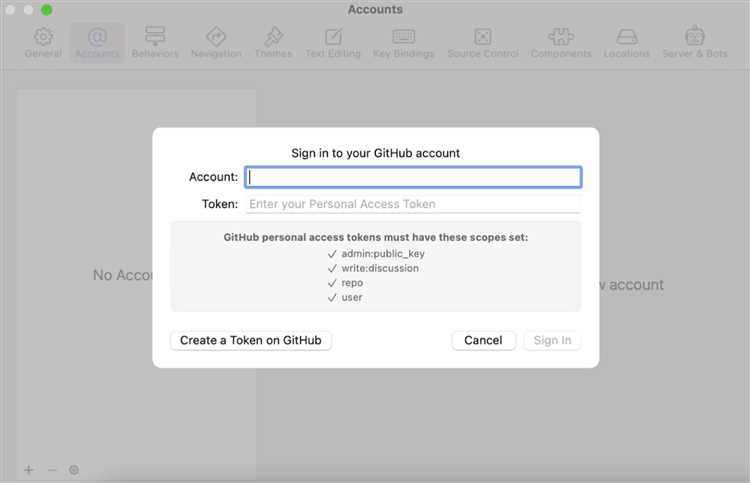
Проверка прав доступа выполняется через настройки репозитория и должна проводиться регулярно, особенно после завершения этапов разработки или смены состава команды. Доступ к управлению правами имеют только владельцы репозитория и пользователи с ролью Admin.
Для просмотра текущих разрешений необходимо открыть Settings → Collaborators & Teams. В этом разделе отображаются все пользователи и команды с указанием назначенных ролей. Для организаций дополнительно видно, через какую команду был выдан доступ, что упрощает поиск источника разрешений.
Изменение уровня доступа выполняется напрямую из списка участников. Роль можно понизить или повысить без повторного приглашения пользователя, при этом изменения применяются мгновенно ко всем веткам, если не настроены отдельные ограничения через branch protection.
При анализе прав рекомендуется учитывать фактические возможности роли, а не только её название. Например, Write позволяет выполнять push в незащищённые ветки и запускать workflows, а Maintain – управлять релизами и настройками задач. Эти возможности могут быть избыточными для временных участников.
После изменения прав доступа важно проверить связанные элементы: деплой-ключи, токены автоматизации и интеграции CI/CD. Права пользователя могут быть отозваны, но автоматические процессы, настроенные ранее, останутся активными и сохранят доступ к репозиторию.
Регулярный аудит прав позволяет минимизировать риски, связанные с устаревшими доступами, и поддерживать контролируемую модель управления репозиторием без вмешательства в рабочие процессы команды.
Как отозвать доступ к репозиторию GitHub
Отзыв доступа требуется при увольнении сотрудника, завершении контракта с подрядчиком или изменении ролей внутри команды. Выполнять эту операцию может только владелец репозитория или пользователь с правами Admin, так как она напрямую влияет на безопасность кода и инфраструктуры.
Для отзыва доступа необходимо перейти в Settings → Collaborators & Teams и удалить пользователя или команду из списка. Удаление применяется немедленно и блокирует доступ к коду, pull request, issues и истории коммитов приватного репозитория.
В организациях доступ чаще всего выдается через команды, поэтому корректнее удалять пользователя из команды, а не из каждого репозитория вручную. Это позволяет избежать ситуаций, когда доступ остается активным из-за пересечения прав.
После удаления участника важно проверить связанные точки доступа, которые не отображаются напрямую в списке collaborators:
| Тип доступа | Что проверить |
| Deploy keys | Удалить ключи, привязанные к серверам и CI |
| GitHub Actions | Проверить доступ к секретам и workflows |
| Personal access tokens | Отозвать токены, использовавшиеся для автоматизации |
Если пользователь имел роль Write или выше, рекомендуется дополнительно проверить защищённые ветки и историю последних коммитов, чтобы убедиться в отсутствии незавершённых изменений или активных pull request.
Регулярный отзыв неактуальных доступов снижает риск утечек, упрощает аудит безопасности и поддерживает актуальную модель прав без необходимости пересмотра всей структуры репозитория.
Вопрос-ответ:
Можно ли выдать доступ к репозиторию без права прямого push в ветки?
Да. Для этого не добавляют пользователя в collaborators, а работают через модель fork и pull request. Участник создает форк репозитория, вносит изменения у себя и отправляет pull request. Дополнительно в настройках репозитория включают защиту веток и запрещают прямые коммиты, оставляя только слияние через review.
Почему приглашённый пользователь не видит приватный репозиторий?
Чаще всего приглашение не принято. GitHub не открывает доступ до подтверждения инвайта. Вторая распространённая причина — отсутствие двухфакторной аутентификации при включённом требовании 2FA в репозитории или организации. Также стоит проверить, не истёк ли срок действия приглашения.
Чем отличается добавление пользователя напрямую и через команду в организации?
Прямое добавление применяется только к одному репозиторию и требует ручного управления правами. Команда позволяет централизованно управлять доступом сразу к нескольким репозиториям. При удалении пользователя из команды доступ отзывается автоматически везде, где эта команда использовалась.
Что происходит с доступом к репозиторию после понижения роли пользователя?
Права изменяются сразу после сохранения настроек. Пользователь теряет возможности, которые не входят в новую роль, например push в ветки или управление настройками. Уже созданные коммиты, pull request и комментарии остаются в истории репозитория и не удаляются.

 Загрузка...