Содержание статьи
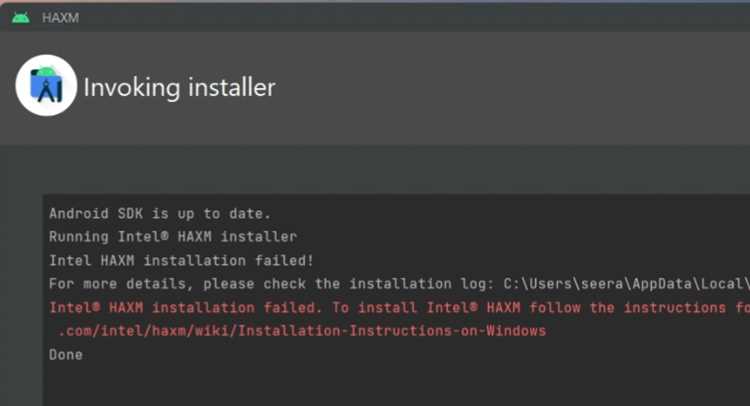
Ошибка «Haxm is not installed» появляется при запуске Android эмулятора на Windows, когда Intel Hardware Accelerated Execution Manager отсутствует или не активен. Без HAXM эмулятор использует программное виртуальное исполнение, что замедляет работу до 10–15 раз по сравнению с аппаратным ускорением.
Проверьте поддержку виртуализации в BIOS. На процессорах Intel это технология VT-x, на AMD – SVM. Включить её можно через настройки BIOS/UEFI в разделе «Advanced» или «CPU Configuration». После включения перезагрузите компьютер и убедитесь, что виртуализация активна через диспетчер задач на вкладке «Производительность».
Отключите функции Windows, блокирующие HAXM: Hyper-V, Windows Sandbox и Credential Guard. Их присутствие вызывает конфликты и сбои установки. Используйте «Включение или отключение компонентов Windows» или команду PowerShell Disable-WindowsOptionalFeature -Online -FeatureName Microsoft-Hyper-V-All.
Скачайте последнюю версию HAXM с официального сайта Intel и запустите установку от имени администратора. Укажите допустимый объем оперативной памяти для эмулятора – обычно 2–4 ГБ. После завершения установки проверьте корректность работы HAXM через Android Studio, запустив эмулятор с включенной аппаратной виртуализацией.
Проверка поддержки виртуализации в BIOS
Для работы HAXM требуется включенная аппаратная виртуализация. На процессорах Intel это VT-x, на AMD – SVM. Без этой функции установка HAXM невозможна, и эмулятор Android будет работать медленно.
Чтобы проверить поддержку виртуализации, откройте диспетчер задач на вкладке «Производительность». Строка «Виртуализация» должна отображать «Включено». Если написано «Выключено» или «Не поддерживается», необходимо изменить настройки BIOS/UEFI.
В таблице ниже приведены стандартные пути для включения виртуализации в BIOS для популярных производителей:
| Производитель BIOS | Меню и раздел | Параметр |
|---|---|---|
| ASUS | Advanced > CPU Configuration | Intel Virtualization Technology / VT-x |
| MSI | OC > CPU Features | Intel VT / AMD-V |
| Gigabyte | Peripherals / Advanced Frequency Settings | Intel Virtualization Technology / SVM Mode |
| Dell | Advanced > Virtualization Support | Intel VT / AMD-V |
| HP | System Configuration > Virtualization Technology | Enabled |
После включения VT-x или SVM сохраните настройки BIOS и перезагрузите компьютер. Повторная проверка через диспетчер задач должна показать «Включено», что гарантирует корректную работу HAXM.
Включение Intel VT-x и Hyper-V в настройках системы
После проверки поддержки виртуализации в BIOS необходимо убедиться, что Intel VT-x активна в Windows, и отключить функции, блокирующие HAXM, включая Hyper-V. HAXM не работает совместно с Hyper-V, Windows Sandbox или Device Guard.
Для отключения Hyper-V откройте «Включение или отключение компонентов Windows», снимите галочку с Hyper-V и перезагрузите компьютер. Альтернативно используйте команду PowerShell: Disable-WindowsOptionalFeature -Online -FeatureName Microsoft-Hyper-V-All и выполните перезагрузку.
Чтобы включить Intel VT-x, убедитесь, что виртуализация активна в BIOS. В Windows она должна отображаться в диспетчере задач на вкладке «Производительность» как Включено. Если отображается «Выключено», вернитесь в BIOS и активируйте параметр Intel Virtualization Technology.
После выполнения этих действий HAXM сможет использовать аппаратное ускорение для эмуляторов Android, что обеспечивает значительное увеличение скорости запуска виртуальных устройств и уменьшение задержек при тестировании приложений.
Скачивание и установка HAXM с официального сайта Intel
Загрузите последнюю версию Intel HAXM с официального сайта: https://github.com/intel/haxm/releases. Выбирайте файл HAXM-<версия>-installer.exe для Windows. Убедитесь, что загружена актуальная версия, совместимая с вашей системой.
Запустите установщик от имени администратора. В процессе установки укажите допустимый объем оперативной памяти для эмулятора Android. Рекомендуется выделять 2–4 ГБ, если у вас 8–16 ГБ ОЗУ. Слишком большой объем может вызвать сбой, слишком маленький снижает производительность эмулятора.
Следуйте инструкциям установщика: примите лицензионное соглашение, выберите путь установки и дождитесь завершения процесса. После установки HAXM проверяется автоматически через диспетчер устройств и службой Intel HAXM, отображаемой в списке программ.
Если установка не завершилась успешно, проверьте, отключены ли Hyper-V, Windows Sandbox и другие функции, конфликтующие с HAXM. При необходимости перезагрузите систему и повторите установку.
Запуск установщика HAXM от имени администратора
Для корректной установки HAXM требуется запуск установщика с правами администратора. Это позволяет программе создать драйверы виртуализации и внести необходимые изменения в систему.
Щелкните правой кнопкой мыши на файле HAXM-<версия>-installer.exe и выберите Запуск от имени администратора. Если появится окно контроля учетных записей, подтвердите действие, чтобы предоставить установщику необходимые права.
Во время установки следите за сообщениями программы. Любые ошибки, связанные с доступом к системным ресурсам, обычно указывают на недостаточные права. В этом случае повторите запуск с правами администратора и убедитесь, что другие программы с повышенными правами не блокируют установку.
После завершения процесса перезагрузите систему. Это гарантирует правильную загрузку драйверов HAXM и готовность к использованию в Android Studio и других средах разработки.
Проверка конфликтов с другими виртуализационными технологиями
HAXM не совместим с функциями Windows, использующими аппаратную виртуализацию, включая Hyper-V, Windows Sandbox и Device Guard. Их активность блокирует работу HAXM, что вызывает ошибку «Haxm is not installed».
Чтобы проверить наличие конфликтов, откройте PowerShell и выполните команду systeminfo. В разделе «Hyper-V Requirements» должна быть информация о том, что Hyper-V не активен. Если указано «Да» напротив «Hyper-V Support», HAXM не сможет работать.
Отключение конфликтующих функций выполняется через «Включение или отключение компонентов Windows». Снимите галочки с Hyper-V, Windows Sandbox и других связанных компонентов и перезагрузите систему. После этого можно повторно запускать установку HAXM.
Дополнительно убедитесь, что сторонние программы виртуализации, такие как VMware или VirtualBox с активной аппаратной виртуализацией, не запущены во время установки HAXM. Их работа может блокировать драйверы Intel VT-x, что также вызывает сбои.
Настройка максимального объема оперативной памяти для HAXM
Правильная настройка объема оперативной памяти для HAXM напрямую влияет на производительность эмулятора Android и стабильность работы системы. Слишком большой объем может вызвать сбой установки, а слишком маленький – замедлить работу виртуальной машины.
Рекомендуемые шаги по настройке:
- Откройте установщик HAXM от имени администратора.
- На экране выбора объема памяти обратите внимание на текущий объем оперативной памяти вашего ПК. Рекомендуется выделять не более 50% от общей RAM. Например, при 16 ГБ ОЗУ допустимо выделение 8 ГБ.
- Установите значение в пределах 2–4 ГБ для большинства ноутбуков и рабочих станций с 8–16 ГБ RAM.
- Подтвердите настройки и завершите установку.
Если после установки HAXM эмулятор не запускается или появляется ошибка нехватки памяти, повторно запустите установщик и уменьшите выделенный объем на 512 МБ до стабильной работы.
- Для слабых систем с 4 ГБ RAM рекомендуется выделять 1–2 ГБ.
- На системах с 32 ГБ RAM допустимо выделение 8–16 ГБ, если другие приложения не используют ресурсы.
- Изменение объема памяти после установки HAXM требует переустановки драйвера.
Использование командной строки для диагностики установки HAXM
Командная строка позволяет проверить, установлен ли HAXM и работает ли драйвер корректно. Это помогает выявить проблемы до запуска Android эмулятора.
Основные шаги для диагностики:
- Откройте командную строку от имени администратора.
- Перейдите в папку установки HAXM, обычно C:\Program Files (x86)\Intel\HAXM.
- Для проверки версии драйвера используйте sc qc intelhaxm или запустите HAXM_check.exe из папки установки.
Если команда показывает STOPPED или «SERVICE_NOT_FOUND», драйвер не установлен или заблокирован Hyper-V. В этом случае:
- Отключите Hyper-V и другие конфликтующие компоненты Windows.
- Перезагрузите систему и повторите установку HAXM от имени администратора.
- После успешной установки повторно выполните команду sc query intelhaxm для подтверждения работы драйвера.
Проверка работы Android эмулятора после установки HAXM
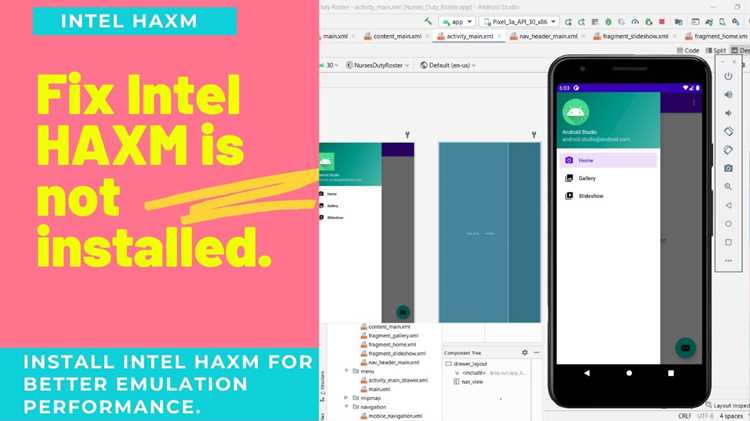
После установки HAXM необходимо убедиться, что эмулятор Android использует аппаратное ускорение и работает стабильно. Без этого установка не дает прироста производительности.
Для проверки:
- Откройте Android Studio и запустите существующий виртуальный образ (AVD).
- В настройках эмулятора убедитесь, что включена опция Hardware — GLES 2.0 и выбран Intel HAXM в разделе Emulated Performance.
- Запустите эмулятор и оцените скорость загрузки. При корректной работе Android запускается в течение 15–25 секунд на системах с 8 ГБ RAM и процессором Intel с VT-x.
- Откройте терминал эмулятора и выполните команду adb shell, чтобы проверить работу командной строки и доступ к виртуальной системе.
Если эмулятор запускается медленно или появляются ошибки виртуализации:
- Убедитесь, что Hyper-V и Windows Sandbox отключены.
- Проверьте через командную строку состояние драйвера HAXM: sc query intelhaxm.
- При необходимости уменьшите выделенный объем оперативной памяти в настройках HAXM и перезапустите эмулятор.
После успешной проверки HAXM используется корректно, и Android эмулятор работает с аппаратным ускорением, что ускоряет тестирование приложений и снижает задержки.
Вопрос-ответ:
Почему появляется ошибка «Haxm is not installed» при запуске Android эмулятора?
Ошибка возникает, когда Intel HAXM отсутствует или не активен на Windows. Эмулятор требует аппаратного ускорения виртуализации для быстрого запуска. Основные причины: виртуализация отключена в BIOS, активен Hyper-V, Windows Sandbox или другие функции, использующие VT-x.
Как проверить, включена ли виртуализация VT-x в системе?
Откройте диспетчер задач, перейдите на вкладку «Производительность» и найдите строку «Виртуализация». Если отображается «Включено», аппаратная виртуализация активна. Для дополнительной проверки используйте утилиту Intel Processor Identification Utility или команду systeminfo в PowerShell, где в разделе «Hyper-V Requirements» должна быть отметка «Да» для поддержки VT-x.
Какие функции Windows могут блокировать работу HAXM и как их отключить?
HAXM конфликтует с Hyper-V, Windows Sandbox и Device Guard. Для отключения откройте «Включение или отключение компонентов Windows» и снимите галочки с указанных функций, затем перезагрузите компьютер. Также можно выполнить команду PowerShell: Disable-WindowsOptionalFeature -Online -FeatureName Microsoft-Hyper-V-All.
Как правильно установить HAXM на Windows?
Скачайте последнюю версию HAXM с официального сайта Intel, запустите установщик от имени администратора. В процессе установки укажите объем оперативной памяти для эмулятора: рекомендуется 2–4 ГБ при 8–16 ГБ RAM. После завершения установки перезагрузите компьютер и проверьте состояние драйвера через команду sc query intelhaxm.
Как проверить работу Android эмулятора после установки HAXM?
Откройте Android Studio и запустите AVD. В настройках эмулятора убедитесь, что включена опция Hardware — GLES 2.0 и выбран Intel HAXM. Эмулятор должен загружаться быстрее обычного, а команды adb shell должны работать без ошибок. Если возникают проблемы, проверьте отключение Hyper-V, корректность драйвера и объем выделенной оперативной памяти.

 Загрузка...