Содержание статьи
QR код в Телеграме используется не только для быстрого входа в аккаунт, но и для обмена профилями, приглашений в чаты, подписки на каналы и запуска ботов. Его расположение зависит от задачи: авторизация, передача ссылки или добавление нового контакта. В разных версиях приложения – на Android, iOS и в десктопе – путь к QR коду может отличаться, что часто вызывает путаницу у пользователей.
Функция QR кодов встроена непосредственно в интерфейс Телеграма и не требует сторонних сервисов. Например, QR код профиля генерируется автоматически и связан с публичным именем пользователя, а QR код входа появляется только при авторизации через десктоп или веб-версию. Для каналов и групп QR код формируется на основе пригласительной ссылки, которую можно обновлять и отключать.
Важно учитывать настройки приватности: если у пользователя отсутствует публичный username, его QR код для добавления в контакты будет недоступен. Аналогично, в закрытых чатах и приватных каналах QR код появляется только у администраторов. Понимание этих ограничений позволяет быстро определить, где именно искать нужный QR код и почему он может не отображаться в конкретной ситуации.
Где расположен QR код для входа в аккаунт Телеграм
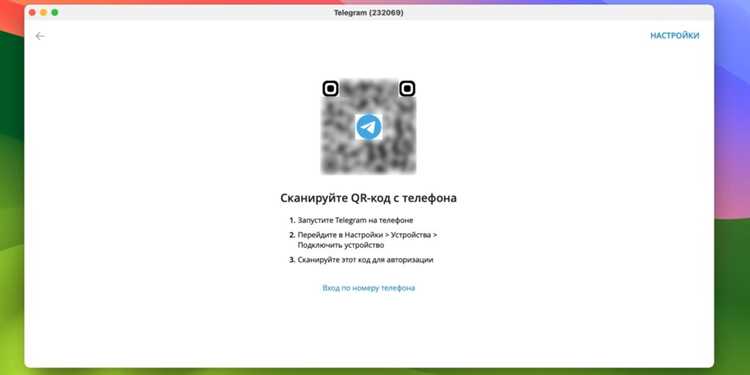
QR код для входа в аккаунт отображается только в десктопной и веб-версии Телеграма. Он используется для авторизации без ввода номера телефона и кода из SMS. Чтобы увидеть QR код, необходимо открыть Telegram Desktop или сайт web.telegram.org и выбрать способ входа «Войти по QR коду» на экране авторизации.
После выбора этого способа входа в центральной части экрана появляется динамический QR код с ограниченным сроком действия. Он обновляется автоматически каждые несколько секунд, поэтому сканирование нужно выполнить сразу после открытия страницы. QR код не сохраняется и не доступен повторно после закрытия окна входа.
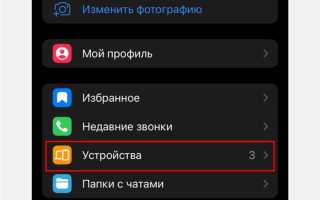
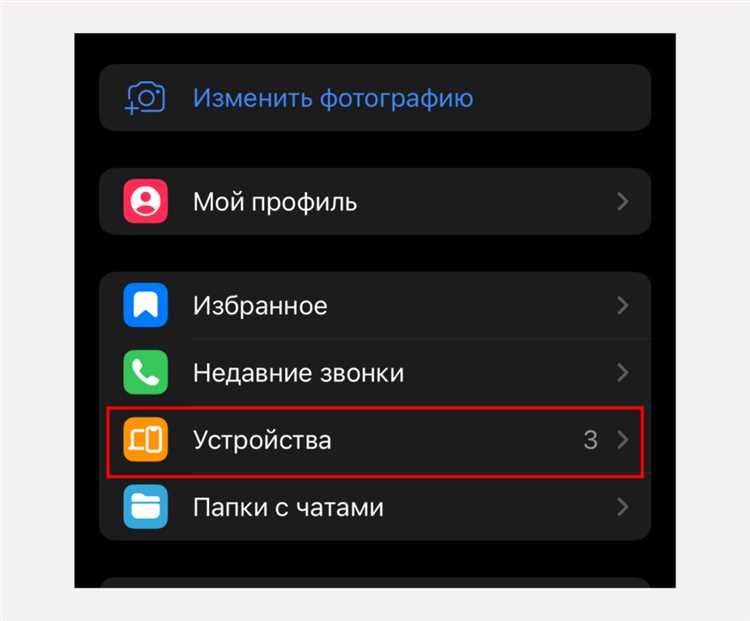
Сканирование выполняется через мобильное приложение. Для этого в смартфоне нужно открыть настройки Телеграма, перейти в раздел Устройства и выбрать пункт «Подключить устройство» или «Сканировать QR код». Камера активируется автоматически, после чего достаточно навести её на экран компьютера для мгновенного входа в аккаунт.
Если QR код не отображается, причиной чаще всего является устаревшая версия приложения или попытка войти через мобильный браузер. Вход по QR коду не поддерживается в мобильных версиях Telegram Web и недоступен при включённой двухэтапной проверке без подтверждения на основном устройстве.
Как открыть QR код своего профиля в мобильном приложении
QR код собственного профиля доступен в официальном мобильном приложении Телеграма на Android и iOS. Он связан с публичной ссылкой вида t.me/username и позволяет быстро передать контакт без поиска по номеру телефона. Если username не задан, QR код профиля не формируется.
Чтобы открыть QR код своего профиля, выполните последовательность действий:
- Откройте приложение Телеграм на смартфоне.
- Перейдите в раздел Настройки.
- Нажмите на строку с именем и фотографией профиля в верхней части экрана.
- Коснитесь иконки QR кода рядом с username или пунктом «Ссылка».
На экране отобразится персональный QR код, который можно:
- показать другому пользователю для сканирования камерой;
- сохранить в галерею устройства;
- поделиться через другие приложения.
В настройках профиля доступна смена цветовой темы QR кода, при этом сама ссылка остаётся неизменной. После изменения username QR код обновляется автоматически, поэтому при передаче контакта рекомендуется использовать актуальную версию, открытую непосредственно перед сканированием.
Где найти QR код пользователя для добавления в контакты
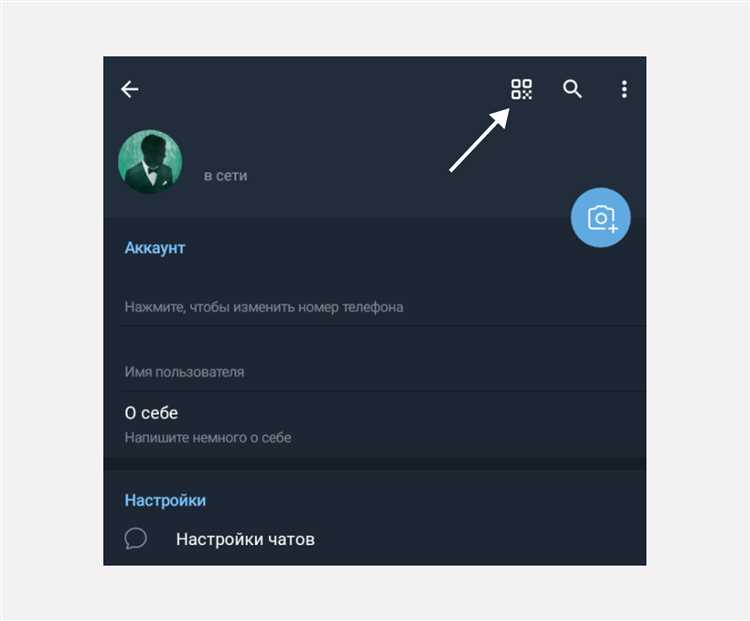
QR код пользователя предназначен для быстрого добавления в контакты без ручного поиска и передачи номера телефона. Такой код доступен только в том случае, если у пользователя задан публичный username. QR код формируется на основе персональной ссылки профиля и открывается непосредственно из карточки пользователя.
Чтобы увидеть QR код другого пользователя, необходимо открыть его профиль в мобильном приложении Телеграма. В верхней части экрана рядом с именем или строкой с username отображается значок QR кода. При нажатии на него открывается экран с персональным кодом, готовым к сканированию.
Если значок QR кода отсутствует, это указывает на ограничение со стороны владельца аккаунта. Чаще всего причиной является отсутствие username или изменённые настройки приватности. В таких случаях для добавления в контакты доступна только ссылка-приглашение или ручной поиск по имени.
Сканирование QR кода выполняется через встроенный сканер в разделе Настройки → Устройства → Сканировать QR код. После успешного сканирования профиль открывается автоматически, и пользователь может быть добавлен в контакты одним нажатием без дополнительного подтверждения.
Как получить QR код публичного канала или группы
QR код публичного канала или группы создаётся на основе открытой ссылки формата t.me/название и доступен администраторам и владельцам. Он используется для быстрого подключения подписчиков без поиска по названию и подходит для размещения на сайтах, в печатных материалах и презентациях.
Чтобы открыть QR код, необходимо зайти в профиль канала или группы через мобильное приложение. В верхней части экрана нажмите на название сообщества, затем выберите строку с публичной ссылкой. Рядом с ней отображается иконка QR кода, при нажатии на которую генерируется код для подключения.
Для публичных каналов QR код всегда активен и не требует обновления. В группах он работает аналогично, если у сообщества задан username. При изменении публичного имени QR код автоматически перестраивается, поэтому ранее сохранённые изображения становятся неактуальными.
Сгенерированный QR код можно сохранить в галерею или передать через другие приложения. При сканировании пользователь сразу переходит на страницу канала или группы с кнопкой подписки или вступления, без промежуточных подтверждений.
Где отображается QR код для приглашения в чат
QR код для приглашения в чат связан с пригласительной ссылкой и доступен только администраторам и создателям групп. Он используется для быстрого вступления новых участников без передачи текстовой ссылки и открывается из настроек конкретного чата.
Чтобы найти QR код приглашения, выполните следующие действия в мобильном приложении:
- Откройте нужную группу или чат.
- Нажмите на название чата в верхней части экрана.
- Перейдите в раздел Пригласительные ссылки.
- Выберите активную ссылку и нажмите на значок QR кода.
На экране появится QR код, привязанный к выбранной пригласительной ссылке. Если в чате используется несколько ссылок с разными ограничениями, QR код будет соответствовать именно той ссылке, которая выбрана в момент открытия.
- QR код автоматически перестаёт работать при отключении ссылки;
- для приватных чатов код доступен только по активной пригласительной ссылке;
- при достижении лимита вступлений доступ по QR коду блокируется.
После сканирования пользователь сразу попадает на экран вступления в чат с учётом заданных ограничений, без дополнительных подтверждений со стороны администратора.
Как найти QR код бота в Телеграме
QR код бота создаётся на основе его публичного username и используется для быстрого доступа к боту без поиска по имени. Он подходит для размещения на сайтах, в социальных сетях и для отправки пользователям напрямую.
Чтобы получить QR код бота:
- Откройте профиль бота в мобильном приложении или десктопной версии Телеграма.
- Убедитесь, что у бота задан username; без него QR код не создаётся.
- Нажмите на строку с username или значок ссылки, рядом с которой отображается иконка QR кода.
- Откроется экран с QR кодом, который можно сохранить или поделиться.
Сканирование QR кода автоматически открывает чат с ботом и кнопку Старт. Это упрощает подключение пользователей и сокращает ошибки при ручном вводе username.
| Действие | Рекомендация |
|---|---|
| Проверка username | Обязательно убедитесь, что бот имеет уникальный публичный username, иначе QR код не будет генерироваться. |
| Сканирование QR кода | Используйте встроенный сканер в Telegram или стандартную камеру смартфона с поддержкой QR, чтобы открыть чат с ботом. |
| Сохранение QR кода | Сохраняйте код в актуальной версии, так как изменение username автоматически обновляет QR код. |
Где сохраняется QR код после его создания
После генерации QR кода в Телеграме он отображается на экране приложения, но автоматически не сохраняется в памяти устройства. Для дальнейшего использования код необходимо сохранить вручную через встроенную функцию приложения.
В мобильной версии Телеграма для сохранения QR кода:
- Откройте экран с QR кодом профиля, бота, канала или группы.
- Нажмите кнопку Сохранить или иконку «Сохранить в галерею».
- Код будет сохранён в стандартную папку изображений вашего устройства, чаще всего в альбом Telegram.
На десктопной версии QR код можно сохранить через контекстное меню: правый клик по изображению → «Сохранить как». После этого код окажется в указанной пользователем папке на компьютере. При изменении username или пригласительной ссылки старый QR код становится неактуальным, поэтому рекомендуется сохранять актуальные версии непосредственно перед распространением.
Почему QR код может быть недоступен и как это проверить

QR код в Телеграме может быть недоступен по нескольким причинам, связанным с настройками аккаунта, типом устройства и правами доступа. Для профилей и ботов код формируется только при наличии публичного username. В группах и каналах QR код доступен только администраторам через активные пригласительные ссылки.
На мобильных устройствах отсутствие QR кода может быть вызвано устаревшей версией приложения или временными сбоями синхронизации. В десктопной и веб-версии код для входа не отображается, если уже выполнен вход на другом устройстве или включена двухэтапная аутентификация без подтверждения на основном устройстве.
Чтобы проверить доступность QR кода:
- Убедитесь, что у профиля, бота, канала или группы задан username или активная пригласительная ссылка.
- Обновите приложение до последней версии через App Store или Google Play.
- В десктопной версии откройте экран авторизации заново, чтобы динамический QR код для входа появился корректно.
- Проверьте права администратора для групп и каналов; без них QR код для приглашения не отображается.
После выполнения этих проверок QR код должен стать доступен, и его можно будет сохранить или использовать для сканирования другим пользователем без дополнительных ограничений.
Вопрос-ответ:
Где в мобильном приложении Телеграма можно найти QR код своего профиля?
В мобильном приложении QR код профиля открывается через раздел Настройки. Нужно нажать на имя пользователя или фотографию в верхней части экрана, затем коснуться строки с username или значка QR кода. Появится персональный код, который можно показать другому пользователю или сохранить на устройстве.
Можно ли использовать QR код для входа в аккаунт на другом устройстве без пароля?
Да, в десктопной и веб-версии Телеграма доступен вход по QR коду. На экране авторизации нужно выбрать «Войти по QR коду». После этого код на экране компьютера сканируется через мобильное приложение в разделе Настройки → Устройства → Сканировать QR код. Код действителен только короткое время, поэтому сканирование необходимо выполнить сразу.
Как найти QR код публичного канала или группы для приглашения участников?
QR код канала или группы формируется на основе публичной ссылки с username. Администраторы открывают профиль сообщества, затем переходят в раздел с ссылкой на канал или группу. Рядом с этой ссылкой появляется значок QR кода, при нажатии на который код открывается и готов к сканированию или сохранению.
Почему не отображается QR код другого пользователя в Телеграме?
Если QR код не виден, скорее всего у пользователя нет публичного username или настройки приватности запрещают его отображение. В таких случаях для добавления в контакты остаётся только ручной поиск по имени или использование ссылки-приглашения, если она предоставлена.
Где сохраняется QR код после его создания и как убедиться, что он актуален?
QR код нужно сохранять вручную. В мобильном приложении используется кнопка «Сохранить в галерею», после чего код оказывается в альбоме Telegram. На десктопе — через правый клик → «Сохранить как». Если username или пригласительная ссылка изменились, старый QR код становится неактуальным. Перед распространением рекомендуется открывать и сохранять актуальную версию.
Как проверить, что QR код группы или канала в Телеграме работает корректно перед рассылкой участникам?
Чтобы убедиться, что QR код группы или канала активен, нужно открыть профиль сообщества и проверить, что он связан с действующей пригласительной ссылкой. Администраторы могут использовать кнопку сканирования через другое устройство или попросить знакомого проверить код, чтобы убедиться, что он открывает правильный чат. Если код устарел из-за изменения username или отключения ссылки, потребуется сгенерировать новый. Также стоит сохранять QR код прямо перед рассылкой, чтобы он соответствовал текущей ссылке и не приводил к ошибкам при подключении новых участников.

 Загрузка...