Содержание статьи
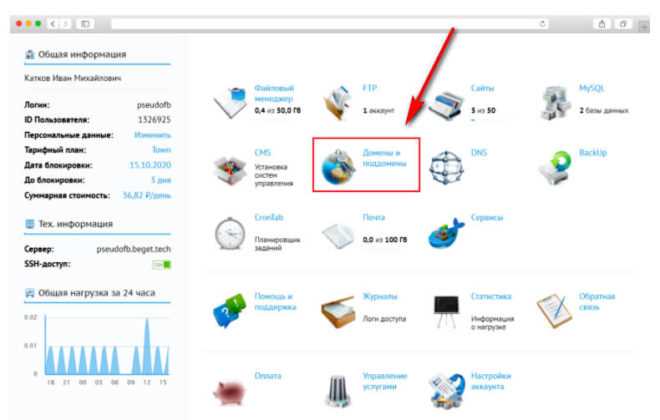
Free SSL Space предоставляет возможность получить SSL сертификат для любого домена без оплаты и с минимальными требованиями к технической настройке. Процесс занимает от 5 до 15 минут, а срок действия сертификата составляет 90 дней с возможностью автоматического продления. Для работы нужен действующий домен и доступ к его настройкам DNS или FTP.
При выборе способа подтверждения владения доменом доступны два метода: загрузка специального файла в корневую папку сайта или добавление TXT-записи в DNS. Файл должен иметь точное имя и содержимое, которые выдаёт сервис, а для DNS важно указать значение без лишних пробелов и символов, иначе проверка не пройдёт.
После подтверждения владения сервис формирует сертификат и приватный ключ в формате .crt и .key. Их можно скачать сразу и установить на большинство популярных хостингов, включая cPanel, Plesk и VPS с Apache или Nginx. Free SSL Space поддерживает сертификаты для поддоменов через wildcard, что удобно для проектов с несколькими субдоменами.
Важно регулярно проверять дату истечения сертификата и обновлять его, если автоматическое продление не настроено. Неправильно установленный сертификат может привести к блокировке сайта браузерами и потере доверия пользователей. Правильная настройка HTTPS обеспечивает шифрование трафика и совместимость с современными стандартами безопасности.
Регистрация и создание аккаунта на Free SSL Space

Для начала работы необходимо зайти на официальный сайт Free SSL Space и нажать кнопку Sign Up. Сервис требует указать действующий email и надёжный пароль длиной не менее 8 символов, включая хотя бы одну цифру и один специальный символ. После регистрации на указанный email приходит письмо с ссылкой для подтверждения аккаунта, без которого дальнейшие действия невозможны.
После подтверждения email нужно войти в личный кабинет. В интерфейсе доступна панель управления сертификатами, где отображаются активные и просроченные сертификаты, а также возможность создавать новые. Для быстрой навигации рекомендуются использовать вкладку My Domains, где можно добавить домен для генерации SSL сертификата.
Сервис поддерживает двухфакторную аутентификацию через Google Authenticator или OTP по email. Активация двухфакторной защиты повышает безопасность аккаунта, особенно если вы планируете управлять сертификатами для нескольких проектов.
После создания аккаунта рекомендуется сохранить приватные данные в безопасном месте. Сервис предоставляет API-ключ для автоматической генерации и продления сертификатов, который можно скопировать в отдельный файл. Без этого ключа автоматизация обновления сертификатов невозможна.
Выбор домена для генерации бесплатного сертификата
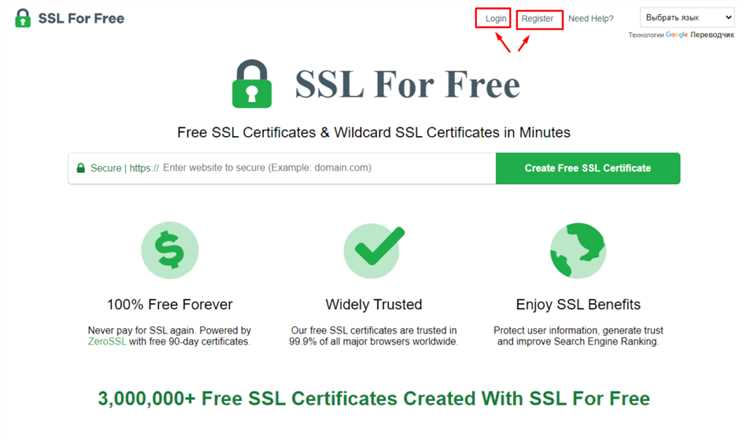
Free SSL Space позволяет оформить сертификат для основного домена или поддоменов. Перед генерацией сертификата важно убедиться, что домен полностью зарегистрирован и корректно указывает на сервер.
При выборе домена рекомендуется учитывать следующие моменты:
- Для поддоменов используется формат sub.domain.com, при этом основной домен domain.com может иметь отдельный сертификат или wildcard для всех поддоменов.
- Сертификаты не выдаются для временных или бесплатных доменов типа example.tk, лучше использовать стабильные домены с активной зоной.
- DNS-записи должны быть полностью пропагированы, иначе проверка владения доменом не пройдет.
Если необходимо защитить сразу несколько поддоменов, оптимально использовать wildcard-сертификат, который охватывает все субдомены одного уровня. Для этого в панели добавления домена выбирается опция Wildcard и вводится значение вида *.domain.com.
После добавления домена в личный кабинет отображается статус проверки. Рекомендуется заранее проверить корректность A, CNAME и TXT-записей через инструменты типа dig или онлайн DNS-проверки, чтобы избежать ошибок на этапе генерации сертификата.
Проверка владения доменом через DNS или файл
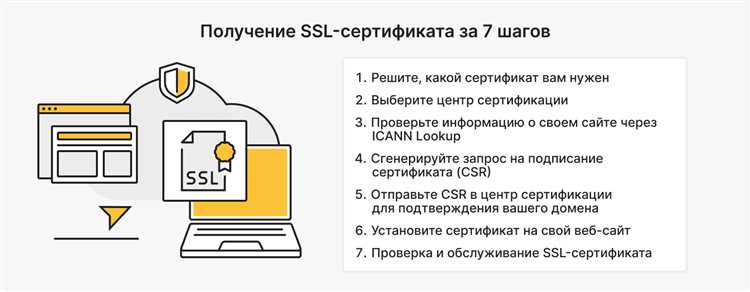
Free SSL Space требует подтверждения, что вы являетесь владельцем домена, перед генерацией сертификата. Доступны два метода: через DNS-запись или загрузку файла на сервер.
Метод DNS:
- В панели управления доменом создайте новую TXT-запись с точным значением, предоставленным сервисом.
- Имя записи должно совпадать с указанным в инструкциях Free SSL Space, включая поддомен, если используется wildcard.
- После добавления TXT-записи проверьте её распространение через команды dig или nslookup. Сервис фиксирует изменения, когда запись доступна публично.
Метод файла:
- Скачайте специальный файл с уникальным именем и содержимым из личного кабинета Free SSL Space.
- Разместите файл в корневой папке сайта, чтобы он был доступен по ссылке вида https://вашдомен.com/имя_файла.
- Проверьте доступность файла в браузере перед подтверждением на сервисе, иначе проверка не пройдет.
После успешной проверки статус домена меняется на Verified. Если проверка не прошла, рекомендуется перепроверить корректность записи или путь к файлу и повторить попытку.
Генерация и скачивание SSL сертификата
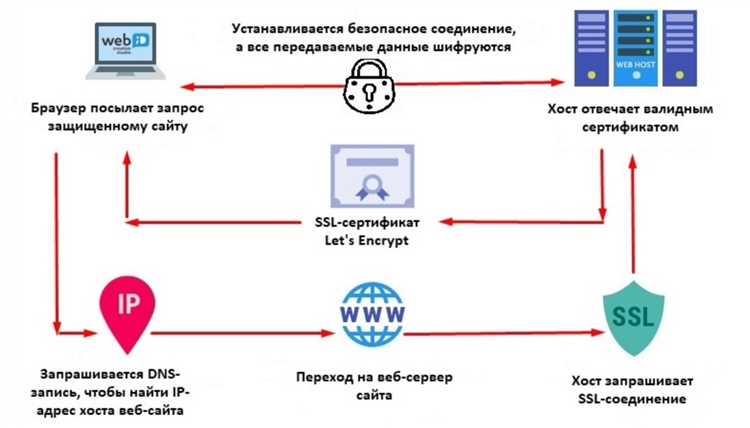
После подтверждения владения доменом в личном кабинете Free SSL Space становится доступна кнопка Generate Certificate. Нажатие запускает процесс создания SSL сертификата и приватного ключа, обычно занимает от 30 секунд до 2 минут.
Сервис формирует файлы в формате .crt для сертификата и .key для приватного ключа. Если выбран wildcard-сертификат, дополнительно создаётся промежуточный сертификат для поддоменов. Все файлы можно скачать сразу после генерации, нажав кнопку Download.
Для ускорения установки рекомендуется сохранять файлы в отдельной защищённой папке и присвоить им уникальные имена, чтобы избежать случайной перезаписи. Free SSL Space также предоставляет инструкции по установке для популярных серверов: Apache, Nginx, cPanel и Plesk.
Если планируется автоматическое продление сертификата, необходимо сохранить API-ключ, предоставленный сервисом, и подключить его в панели управления или через скрипт на сервере. Без этого ключа повторная генерация и продление вручную займёт больше времени и потребует повторного прохождения проверки владения доменом.
Установка сертификата на хостинг или сервер
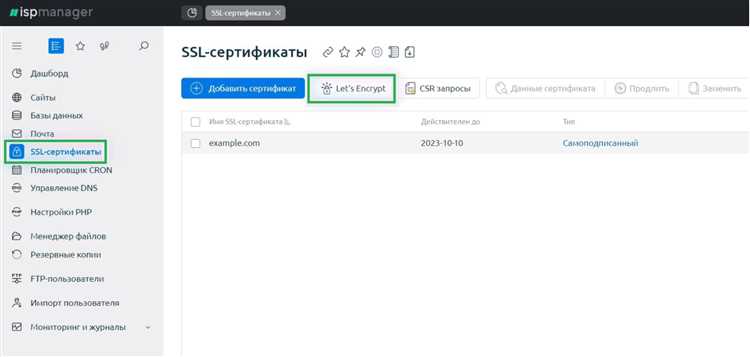
Для установки SSL сертификата на хостинг сначала необходимо загрузить файлы .crt и .key, скачанные с Free SSL Space. Если сервис предоставил промежуточный сертификат .ca-bundle, его тоже нужно сохранить для корректной цепочки доверия.
На cPanel установка выполняется через раздел SSL/TLS. Сначала выбирается домен, затем загружаются файлы сертификата, приватного ключа и промежуточного сертификата. После подтверждения система автоматически применяет настройки к выбранному домену.
На VPS с Nginx необходимо скопировать .crt и .key в защищённую директорию, затем в конфигурационном файле server block указать пути к файлам:
ssl_certificate /путь/к/cert.crt;
ssl_certificate_key /путь/к/private.key;
Для Apache файлы размещаются в папке /etc/ssl/ или аналогичной, а в конфигурации виртуального хоста прописываются директивы SSLCertificateFile и SSLCertificateKeyFile. После внесения изменений сервер перезапускается командой systemctl restart apache2 или service apache2 restart.
После установки рекомендуется проверить работу HTTPS через браузер и онлайн-сервисы проверки SSL, чтобы убедиться, что цепочка сертификатов правильная, а соединение зашифровано без ошибок.
Проверка работы SSL и устранение ошибок
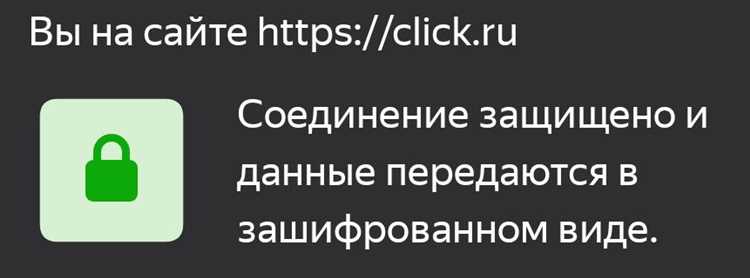
После установки сертификата необходимо убедиться, что HTTPS работает корректно. Для этого можно открыть сайт в браузере и проверить наличие значка замка в адресной строке. Также рекомендуется использовать онлайн-сервисы проверки SSL, например SSL Labs, чтобы выявить ошибки в цепочке сертификатов или слабые шифры.
Частые ошибки включают:
- Неправильная цепочка сертификатов. Решение: убедитесь, что установлен промежуточный сертификат .ca-bundle и пути к файлам в конфигурации сервера корректны.
- Ошибки Mixed Content. Решение: заменить все ссылки на ресурсы сайта на https:// или использовать относительные пути.
- Истёкший сертификат. Решение: сгенерировать новый сертификат через Free SSL Space и заменить старый на сервере.
- Несовпадение домена и имени сертификата. Решение: проверить, что в сертификате указан правильный основной домен и поддомены, соответствующие текущему сайту.
После устранения ошибок рекомендуется перезапустить сервер или веб-сервис, чтобы применить новые настройки. Проверку можно повторить через браузер и сервисы анализа SSL, чтобы убедиться, что соединение полностью безопасно.
Вопрос-ответ:
Можно ли использовать Free SSL Space для поддоменов и wildcard-сертификатов?
Да, сервис поддерживает wildcard-сертификаты, которые покрывают все поддомены одного уровня. Для этого при добавлении домена выбирается опция Wildcard и вводится формат вида *.example.com. После подтверждения владения доменом сертификат охватывает основной домен и все поддомены, указанные в wildcard. Это удобно для сайтов с множеством субдоменов, чтобы не генерировать отдельный сертификат для каждого.
Как проверить, что сертификат корректно установлен на сервере?
После установки сертификата нужно открыть сайт через HTTPS и убедиться, что в браузере отображается замок. Дополнительно стоит использовать онлайн-сервисы проверки SSL, такие как SSL Labs, которые анализируют цепочку сертификатов, шифры и протоколы. Если проверка выявляет ошибки типа несоответствия домена или отсутствие промежуточного сертификата, их нужно исправить в конфигурации сервера и перезапустить веб-сервис.
Что делать, если проверка владения доменом через DNS не проходит?
Чаще всего проблема связана с неправильной записью TXT или задержкой распространения DNS. Нужно проверить, что имя записи и её значение точно совпадают с тем, что выдал сервис. Иногда изменение DNS занимает до 24 часов для полного распространения. Если ошибка сохраняется, можно временно использовать метод подтверждения через файл, загрузив его в корневую директорию сайта, и повторить проверку на Free SSL Space.
Как продлить бесплатный сертификат и избежать простоя сайта?
Сертификаты Free SSL Space действуют 90 дней. Для продления можно воспользоваться автоматическим продлением через API-ключ, который выдаётся при создании аккаунта. Если API не настроен, нужно вручную сгенерировать новый сертификат и заменить файлы на сервере. Рекомендуется выполнять продление заранее, за несколько дней до окончания текущего сертификата, чтобы HTTPS оставался активным без перерывов.

 Загрузка...