Содержание статьи

Ключевая особенность Arduino IDE – тесная связка программного кода и аппаратной части. Пользователь выбирает конкретную модель платы (например, Arduino Uno, Nano или Mega), после чего среда автоматически применяет нужные параметры компиляции и загрузчика. Это избавляет от ручной настройки микроконтроллера и снижает риск ошибок при прошивке. Встроенный загрузчик позволяет записывать программу через USB без дополнительного программатора.
Среда включает менеджер плат и библиотек, через которые подключаются модули для работы с датчиками, дисплеями, моторами и сетевыми интерфейсами. Большинство популярных компонентов поддерживаются официальными или сторонними библиотеками, устанавливаемыми в несколько кликов. Для отладки и обмена данными используется монитор последовательного порта, позволяющий в реальном времени отслеживать значения переменных и реакции устройства.
Arduino IDE подходит для прототипирования электронных устройств, обучения основам микроконтроллеров и быстрого тестирования идей. При этом понимание ее возможностей и ограничений помогает заранее определить, когда встроенных инструментов достаточно, а когда стоит переходить к более специализированным средам разработки.
Где скачать и как установить Arduino IDE на Windows, macOS и Linux
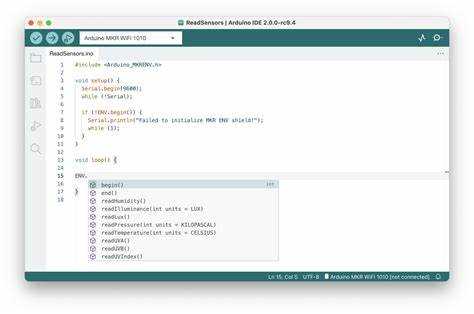
Arduino IDE распространяется через официальный сайт проекта Arduino в разделе загрузок. Для работы рекомендуется выбирать актуальную стабильную версию, так как она содержит обновленные драйверы плат и исправления ошибок компилятора. Существует два варианта среды: классическая Arduino IDE 1.x и Arduino IDE 2.x с расширенным редактором кода и встроенным менеджером плат. Для большинства пользователей подходит версия 2.x.
На Windows доступна установка через .exe-файл и портативная версия в виде архива .zip. Установщик автоматически добавляет драйверы USB для популярных плат, включая Arduino Uno и Nano. Во время установки следует подтвердить установку драйверов, иначе плата может не определяться системой. После завершения процесса среда запускается без дополнительной настройки.
На macOS Arduino IDE распространяется в виде .dmg-образа. После открытия образа приложение необходимо перетащить в папку «Программы». При первом запуске система может заблокировать приложение из-за политики безопасности, в этом случае запуск разрешается через «Настройки → Защита и безопасность». Для корректного определения плат на базе USB-UART может потребоваться установка дополнительных драйверов, например для чипов CH340.
На Linux доступно несколько способов установки: архив .tar.xz, AppImage и установка через менеджер пакетов. Универсальным вариантом считается AppImage, который не требует установки и запускается сразу после выдачи прав на исполнение. Для работы с платами необходимо добавить пользователя в группу dialout, иначе доступ к последовательному порту будет ограничен. После изменения группы требуется перезагрузка системы.
После установки на любой системе рекомендуется сразу открыть меню «Инструменты» и проверить доступность списка плат и портов. Это позволяет убедиться, что среда готова к загрузке скетчей и взаимодействию с подключенным оборудованием.
Как устроен интерфейс Arduino IDE и назначение его элементов
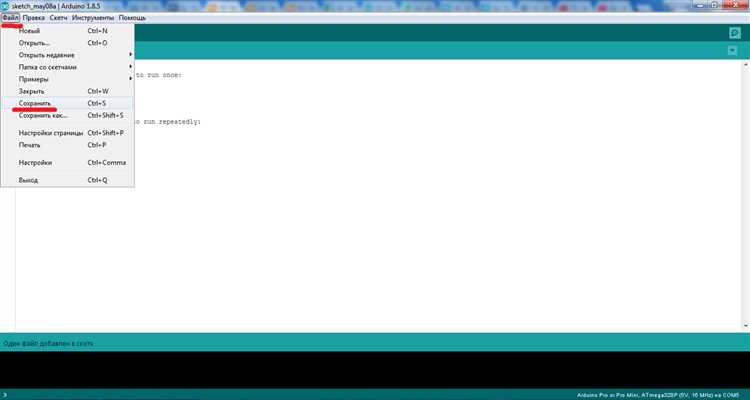
Интерфейс Arduino IDE сосредоточен вокруг редактора кода, в котором создаются и редактируются скетчи. В центральной области отображается текст программы на языке C++, дополненный встроенными функциями Arduino. Редактор поддерживает подсветку синтаксиса, нумерацию строк и автоматические отступы, что упрощает поиск ошибок и чтение кода при работе с логикой микроконтроллера.
Верхняя панель инструментов содержит кнопки быстрого доступа. Кнопка Проверить запускает компиляцию без загрузки на плату, позволяя выявить синтаксические ошибки. Кнопка Загрузить компилирует скетч и передает его в микроконтроллер через выбранный порт. Отдельные элементы отвечают за создание нового файла, открытие сохраненных проектов и запуск монитора последовательного порта.
Меню Инструменты используется для настройки аппаратной части. Здесь выбирается модель платы, тип микроконтроллера, используемый загрузчик и активный COM-порт. Неправильный выбор этих параметров приводит к сбоям при прошивке, поэтому их проверка является обязательным шагом перед загрузкой кода.
Нижняя область окна отведена под консоль сообщений. В ней отображаются результаты компиляции, предупреждения компилятора и ошибки загрузки. Сообщения консоли помогают определить, связана ли проблема с кодом, выбранной платой или подключением по USB.
Как выбрать плату и COM-порт перед загрузкой скетча
Перед загрузкой скетча Arduino IDE должна знать, с какой именно платой и через какой интерфейс она работает. Выбор платы выполняется в меню Инструменты → Плата. Здесь указывается точная модель устройства, так как от нее зависят частота микроконтроллера, объем памяти и используемый загрузчик. Например, скетч для Arduino Uno может не загрузиться на Arduino Nano при неверно выбранном варианте процессора.
После подключения платы к компьютеру по USB необходимо выбрать активный последовательный порт в меню Инструменты → Порт. В списке отображаются только те интерфейсы, которые определены операционной системой. Если плата не появляется, это указывает на отсутствие драйвера, неисправный кабель или проблему с разъемом USB.
Для плат с USB-UART преобразователями CH340 или CP2102 часто требуется установка отдельного драйвера. На Windows без него порт не отображается, на macOS и Linux устройство может появляться с нестандартным именем. Проверка списка портов до и после подключения платы помогает точно определить нужный COM-порт.
| Ситуация | Рекомендованное действие |
| В списке плат несколько похожих моделей | Сверить маркировку микроконтроллера на плате и выбрать точное соответствие |
| COM-порт не отображается | Установить драйвер USB-UART и заменить USB-кабель |
| Ошибка при загрузке скетча | Проверить выбранную плату, порт и тип процессора |
После корректного выбора платы и порта Arduino IDE использует нужные параметры компиляции и загрузки, что позволяет избежать ошибок прошивки и потери времени на поиск причин сбоя.
Как создать, сохранить и открыть скетч в Arduino IDE
Создание нового скетча выполняется через меню Файл → Создать или сочетанием клавиш Ctrl+N. После этого открывается пустой файл с автоматически добавленными функциями setup() и loop(), без которых программа для платы Arduino не компилируется. В setup() размещается код инициализации, в loop() – логика, выполняемая циклически.
Для сохранения скетча используется меню Файл → Сохранить. Arduino IDE требует, чтобы имя файла совпадало с именем папки проекта. При сохранении среда автоматически создает отдельный каталог, в котором хранятся все файлы, относящиеся к скетчу. Рекомендуется задавать осмысленные имена, отражающие назначение проекта.
- Имя скетча должно состоять из латинских символов, цифр и знака подчеркивания
- Не допускаются пробелы и кириллица в названии файла
- Каждый проект хранится в собственной папке
Открытие существующего скетча выполняется через меню Файл → Открыть или двойным щелчком по файлу с расширением .ino. Среда автоматически загружает основной файл и связанные с ним вкладки, если проект состоит из нескольких частей.
- Выбрать пункт меню «Открыть»
- Указать папку со скетчем
- Открыть файл с расширением .ino
Для быстрого доступа к ранее используемым проектам можно воспользоваться списком последних файлов в меню «Файл». Это упрощает работу при параллельной разработке нескольких скетчей и тестировании разных версий кода.
Как проверить код и загрузить программу на плату Arduino
Если компиляция завершилась без ошибок, можно переходить к загрузке программы. Кнопка Загрузить запускает повторную компиляцию и передает бинарный файл в микроконтроллер через выбранный последовательный порт. Во время передачи индикаторы RX и TX на плате мигают, что подтверждает обмен данными с компьютером.
При возникновении ошибок загрузки следует обратить внимание на сообщения консоли. Ошибки типа «порт не найден» указывают на неверно выбранный COM-порт, а сообщения о невозможности синхронизации – на неправильную модель платы или занятие порта другой программой. Перед повторной попыткой рекомендуется закрыть монитор порта и отключить другие приложения, использующие последовательное соединение.
Как добавлять, обновлять и подключать библиотеки в Arduino IDE

Библиотеки в Arduino IDE расширяют стандартные возможности среды и позволяют работать с датчиками, дисплеями, модулями связи и исполнительными устройствами без написания кода с нуля. Управление ими выполняется через встроенный менеджер библиотек, доступный в меню Скетч → Подключить библиотеку → Управлять библиотеками.
Для установки библиотеки через менеджер достаточно ввести ее название в строке поиска и выбрать нужную версию. Рекомендуется использовать версии, помеченные как совместимые с выбранной платой, так как различия в архитектуре микроконтроллеров могут приводить к ошибкам компиляции.
- Открыть менеджер библиотек
- Найти библиотеку по названию или автору
- Выбрать версию и нажать «Установить»
Обновление уже установленных библиотек выполняется в том же окне менеджера. При наличии новой версии рядом с названием появляется кнопка обновления. Перед обновлением рекомендуется сохранить копию проекта, так как изменения в библиотеке могут повлиять на работу существующего кода.
Для установки библиотеки вручную используется пункт меню Скетч → Подключить библиотеку → Добавить .ZIP библиотеку. Этот способ применяется, когда библиотека отсутствует в официальном каталоге или требуется конкретная версия. Архив должен содержать корректную структуру каталогов, иначе Arduino IDE не сможет его распознать.
- Использовать ZIP-архив без распаковки
- Проверять наличие файлов .h и .cpp внутри архива
- Перезапускать Arduino IDE после установки
Подключение библиотеки в скетче выполняется автоматически через меню «Подключить библиотеку» или вручную с помощью директивы #include. После подключения становятся доступны функции и классы библиотеки, которые можно использовать в коде без дополнительной настройки.
Как использовать монитор порта для обмена данными с платой
Монитор порта в Arduino IDE предназначен для приема и передачи данных между компьютером и платой через последовательный интерфейс. Он открывается через меню Инструменты → Монитор порта или сочетанием клавиш Ctrl+Shift+M. Для корректной работы скорость обмена в мониторе должна совпадать со значением, заданным в функции Serial.begin() внутри скетча.
Монитор порта поддерживает ввод данных с клавиатуры. Отправка команд выполняется через текстовое поле в нижней части окна. Режим окончания строки выбирается вручную и должен соответствовать обработке данных в коде, например при использовании символа новой строки или возврата каретки.
При работе с монитором важно учитывать, что открытое окно занимает последовательный порт. Если попытаться загрузить скетч при активном мониторе, возможна ошибка соединения. Перед прошивкой платы монитор следует закрыть, чтобы освободить порт для загрузчика.
Использование монитора порта позволяет быстро выявлять ошибки в логике программы, анализировать поведение устройства и настраивать параметры работы платы без внесения изменений в аппаратную часть проекта.
В каких случаях стоит выбрать другую среду разработки вместо Arduino IDE
Arduino IDE ориентирована на быстрый старт и работу с базовыми возможностями микроконтроллеров, однако при усложнении проектов ее функциональности может быть недостаточно. При разработке программ с большим объемом кода, сложной архитектурой и множеством файлов удобнее использовать среды с развитой навигацией по проекту, поддержкой автодополнения и расширенной отладкой на уровне исходного кода.
Для задач, требующих пошаговой отладки, анализа содержимого регистров и контроля выполнения прерываний, предпочтительны среды с аппаратным отладчиком. Arduino IDE не поддерживает полноценную отладку без дополнительных инструментов, что усложняет поиск ошибок в проектах с таймингами, многозадачностью или прямой работой с периферией микроконтроллера.
При использовании микроконтроллеров вне экосистемы Arduino, например чистых AVR, STM32 или ESP с кастомной конфигурацией, стандартные механизмы Arduino IDE ограничивают доступ к настройкам компилятора и линковщика. В таких случаях целесообразно применять среды, позволяющие управлять параметрами сборки и структурой проекта более детально.
Если проект требует интеграции с системами контроля версий, автоматической сборки и тестирования, Arduino IDE может быть неудобной. В подобных сценариях выбирают универсальные редакторы и IDE, которые поддерживают плагины для работы с микроконтроллерами и предоставляют гибкую настройку рабочего процесса.
Выбор альтернативной среды разработки оправдан тогда, когда приоритет смещается с простоты к контролю над аппаратными ресурсами, архитектурой проекта и процессом отладки.
Вопрос-ответ:
Почему для работы с платами Arduino чаще всего выбирают именно Arduino IDE?
Arduino IDE изначально разрабатывалась под экосистему Arduino, поэтому она сразу распознаёт популярные платы и не требует сложной настройки. Пользователь выбирает модель платы и порт подключения, после чего может сразу загружать скетчи. Такой подход снижает число технических шагов и позволяет сосредоточиться на логике проекта, а не на конфигурации среды.
Какие языки программирования используются в Arduino IDE?
Код в Arduino IDE пишется на упрощённом варианте C/C++. Среда автоматически добавляет скрытые элементы, такие как функция main и подключения стандартных заголовков, поэтому разработчику достаточно описать функции setup() и loop(). Благодаря этому код выглядит короче и читается легче, чем в классических проектах на C++.
Что такое библиотеки в Arduino IDE и зачем они нужны?
Библиотеки — это готовые наборы кода для работы с конкретными устройствами или задачами: дисплеями, датчиками температуры, модулями связи. В Arduino IDE есть менеджер библиотек, через который их можно установить в пару кликов. Это избавляет от необходимости писать низкоуровневый код для каждого компонента с нуля.
Можно ли использовать Arduino IDE для отладки программ?
Полноценного пошагового отладчика в Arduino IDE нет, однако среда предлагает другие способы проверки работы кода. Чаще всего применяют монитор последовательного порта, через который выводят значения переменных, сообщения о состоянии программы и данные с датчиков. Такой метод позволяет понять, как ведёт себя скетч во время выполнения.
Поддерживает ли Arduino IDE работу с платами, отличными от Arduino?
Да, среда может использоваться и с другими микроконтроллерами. Через менеджер плат добавляют сторонние пакеты, например для ESP8266 или ESP32. После установки такие платы появляются в списке выбора, и с ними можно работать почти так же, как с классическими моделями Arduino.

 Загрузка...