Содержание статьи
При создании всплывающего окна важно контролировать связь между ним и главным окном. Через передачу параметров в конструктор или обновление переменных можно показывать статус процесса, результаты проверки или параметры, которые вводит пользователь. Такой подход помогает избегать лишней логики и держать интерфейс понятным.
Дополнительные настройки касаются модального режима, ограничений по вводу, реакции на действия пользователя и подключаемых обработчиков. Всплывающее окно может содержать поля ввода, кнопки подтверждения и элементы, выполняющие отдельные действия. Грамотно настроенное окно улучшает удобство работы без перегрузки основной формы.
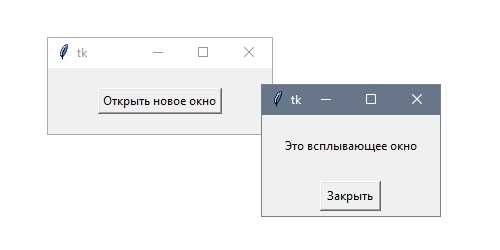
Создание простого всплывающего окна через Toplevel
- Создать объект Toplevel() и указать родительское окно.
- Задать заголовок через title() и размеры через geometry().
- Добавить элементы: текстовые метки, поля ввода, кнопки.
- Определить логику закрытия через protocol(«WM_DELETE_WINDOW», callback).
Чтобы окно не перекрывало содержание основной формы, стоит указать координаты расположения. Например, расположить окно рядом с кнопкой, вызвавшей его открытие. Это упрощает взаимодействие и снижает количество перемещений по экрану.
- Рассчитать позицию на основе параметров главного окна.
- Передать координаты в geometry(«widthxheight+x+y»).
При необходимости окно можно связать с переменными типа StringVar или IntVar, чтобы получать данные сразу после закрытия. Такой метод удобен при вводе значения, подтверждении операции или выборе параметра.
Передача данных во всплывающее окно из основной формы
Передача данных во всплывающее окно позволяет использовать введённые значения, настройки или выбранные элементы без дублирования логики. Самый прямой способ – передавать параметры в конструктор окна при создании экземпляра Toplevel.
- Получить текущие значения из полей ввода или связанных переменных в главной форме.
- Передать их в создаваемый экземпляр окна в виде аргументов функции, которая формирует всплывающую форму.
- Использовать полученные параметры для заполнения текста, инициализации полей или запуска вспомогательных вычислений.
Если всплывающее окно должно возвращать результат обратно, удобно применять переменные StringVar, IntVar или собственные callback-функции, вызываемые при закрытии окна. Такой вариант обеспечивает доступ к обновлённым данным без прямой зависимости между элементами интерфейса.
- Создать общий объект переменной в основной форме.
- Передать ссылку на переменную во всплывающее окно.
- Изменить значение внутри окна по событию, например при нажатии кнопки.
Дополнительно можно передавать ссылки на функции обработки, чтобы всплывающее окно запускало обновление интерфейса или выполняло действие после изменения данных. Это облегчает настройку связей между окнами и устраняет необходимость в глобальных переменных.
Ограничение действий пользователя с помощью режима modal

Режим modal применяют, когда всплывающее окно должно блокировать работу с основной формой до завершения действия. В Tkinter это достигается сочетанием методов grab_set(), focus_set() и ожиданием закрытия окна через wait_window().
После вызова grab_set() все события мыши и клавиатуры переходят во всплывающее окно. Команда focus_set() переводит ввод в нужный элемент, исключая переключения на главное окно. Такой подход подходит для подтверждений, выбора параметров, ввода обязательных данных.
Чтобы корректно завершить работу модального окна, применяют последовательность:
- создать объект Toplevel;
- вызвать grab_set() для блокировки основной формы;
- задать фокус на нужный элемент интерфейса;
- запустить ожидание через wait_window();
- после закрытия окна продолжить выполнение кода в основной форме.
Если окно должно передавать результат обратно, достаточно изменить связанную переменную или вызвать переданную функцию перед закрытием. Модальный режим гарантирует, что главный интерфейс не получит доступ до завершения нужного действия.
Добавление кнопок управления внутри всплывающего окна
Кнопки во всплывающем окне определяют действия пользователя: подтверждение, отмену, ввод параметров или запуск вспомогательной функции. Элементы размещают с помощью pack, grid или place, выбирая способ, подходящий под структуру окна.
Для выполнения операций используют функции, переданные при создании окна. Кнопка может закрывать окно, менять связанные переменные, запускать проверку введённых значений или возвращать данные в основную форму.
- Создать объекты Button внутри экземпляра Toplevel.
- Привязать команды через параметр command.
- При необходимости использовать лямбда-функции для передачи аргументов.
- Закрывать окно вызовом destroy() или выполнять дополнительную логику перед закрытием.
Чтобы окно реагировало быстрее, полезно размещать кнопки в отдельном контейнере, например Frame. Это упрощает изменение расположения и добавление новых элементов управления без изменения основной структуры.
Настройка положения всплывающего окна на экране
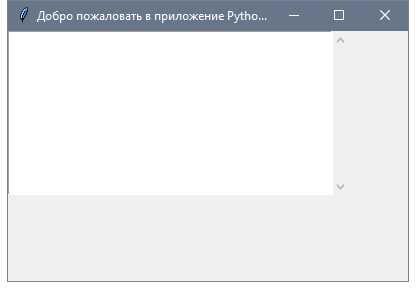
Положение всплывающего окна определяют через строку параметров метода geometry(). Для точного размещения нужно вычислить координаты, отталкиваясь от размеров основного окна и доступной рабочей области.
Чтобы получить координаты главной формы, используют методы winfo_rootx(), winfo_rooty(), winfo_width() и winfo_height(). Эти данные позволяют расположить вспомогательное окно рядом с кнопкой, по центру или в зоне, где требуется минимум перемещений курсора.
- Определить ширину и высоту всплывающего окна перед установкой позиции.
- Рассчитать координаты так, чтобы окно не выходило за пределы экрана.
- Установить строку формата «{w}x{h}+{x}+{y}» через geometry().
При создании окон одинакового типа удобно вынести расчёт координат в отдельную функцию. Это позволяет сохранять единый стиль размещения и избегать повторения кода при расширении интерфейса.
Настройка размеров и поведения окна при изменении размеров
Размеры всплывающего окна задаются через метод geometry(). Для фиксированного окна достаточно указать ширину и высоту, например geometry(«300×200»). Если окно должно менять размеры, нужно контролировать поведение его внутренних элементов.
Метод resizable(width, height) позволяет разрешить или запретить изменение размеров по горизонтали и вертикали. Установка resizable(False, False) блокирует изменение, а resizable(True, True) разрешает гибкую подгонку.
- Использовать pack или grid с параметрами expand и fill, чтобы элементы корректно растягивались при увеличении окна.
- Для фиксированных форм лучше задавать минимальные размеры через minsize(), чтобы предотвратить уменьшение ниже критического уровня.
- Если окно содержит поля ввода или текст, применять sticky и weight в grid для равномерного распределения элементов при изменении размеров.
Корректная настройка размеров и поведения окна улучшает восприятие интерфейса и предотвращает искажение элементов при работе с различными разрешениями экрана.
Подключение обработчиков событий для элементов всплывающего окна
Обработчики событий позволяют управлять действиями пользователя внутри всплывающего окна. В Tkinter для этого применяют параметр command у виджетов и метод bind() для событий клавиатуры или мыши.
Например, кнопка может закрывать окно, запускать проверку введённых данных или передавать значения в основное окно. Поля ввода реагируют на нажатие Enter, а список – на выбор элемента. Планирование событий важно для модальных окон, чтобы блокировать действия основной формы до завершения операции.
| Элемент | Событие | Рекомендация |
|---|---|---|
| Button | command | Использовать функцию или лямбда для передачи аргументов и вызова логики закрытия окна |
| Entry | <Return> | Привязать обработчик для автоматической обработки введённого значения |
| Listbox | <Double-Button-1> | Запуск действия при двойном щелчке по элементу |
| Toplevel | WM_DELETE_WINDOW | Определить поведение при закрытии окна через системную кнопку |
Применение таблицы обработки событий помогает структурировать логику окна и избежать конфликтов между элементами интерфейса. Это облегчает поддержку кода и добавление новых функций.
Создание уведомлений и предупреждений через messagebox
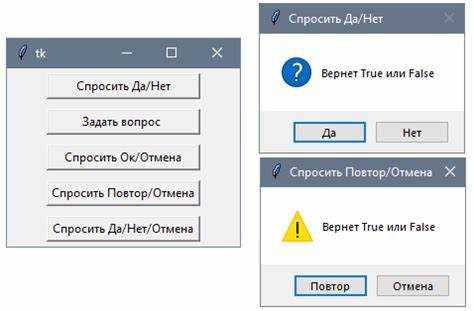
Для быстрых уведомлений и подтверждений в Tkinter используют модуль messagebox. Он предоставляет готовые функции для отображения информационных, предупреждающих и вопросительных диалогов без создания полноценного Toplevel окна.
Основные функции:
- messagebox.showinfo(title, message) – отображает информационное окно с кнопкой OK.
- messagebox.showerror(title, message) – информирует об ошибках приложения.
- messagebox.askquestion(title, message) – возвращает «yes» или «no» в зависимости от выбора пользователя.
- messagebox.askokcancel(title, message) – позволяет подтвердить или отменить действие.
При использовании messagebox рекомендуется:
- Чётко формулировать заголовок и сообщение, чтобы пользователь сразу понимал контекст.
- Использовать ask-функции для действий, требующих подтверждения, например удаление файлов или изменение настроек.
- Обрабатывать возвращаемое значение для корректного продолжения работы программы после взаимодействия.
Messagebox упрощает создание всплывающих уведомлений, экономит время на разработку интерфейса и обеспечивает единообразный стиль диалогов в приложении.
Вопрос-ответ:
Как создать простое всплывающее окно в Tkinter?
Для создания всплывающего окна используют класс Toplevel. Достаточно создать объект Toplevel и задать заголовок через метод title() и размеры через geometry(). Внутри окна можно разместить виджеты, такие как кнопки, метки или поля ввода, и при необходимости подключить обработчики событий через параметр command или метод bind().
Как передать данные из основной формы в всплывающее окно?
Данные можно передавать через аргументы функции, которая создаёт всплывающее окно. Например, значения из Entry или переменных типа StringVar передаются в конструктор Toplevel. Внутри окна эти значения используют для заполнения текстовых полей, настройки интерфейса или запуска вычислений. Если окно должно вернуть результат, удобно передавать ссылку на переменную или callback-функцию, которая обновит данные в основной форме.
Как сделать всплывающее окно модальным, чтобы заблокировать основное окно?
Модальный режим достигается вызовом методов grab_set(), focus_set() и wait_window() для объекта Toplevel. grab_set() перенаправляет все события на всплывающее окно, focus_set() устанавливает активный виджет, а wait_window() приостанавливает выполнение кода в главной форме до закрытия окна. Такой подход используют для подтверждений или обязательного ввода данных.
Как показывать предупреждения или уведомления через Tkinter?
Для уведомлений применяют модуль messagebox. С помощью функций showinfo(), showwarning() и showerror() можно выводить информационные окна, предупреждения и ошибки. Для подтверждения действий используют askquestion() или askokcancel(), которые возвращают выбор пользователя. Эти функции упрощают создание диалогов и позволяют быстро реагировать на действия пользователя.

 Загрузка...