Режим низкой задержки NVIDIA, или Low Latency Mode, позволяет уменьшить время отклика между вводом команд и отображением действия на экране. В современных шутерах и стратегиях даже сокращение задержки на 10–15 мс заметно улучшает контроль над игрой. Стандартные настройки драйвера создают очередь из 3–4 кадров, что увеличивает общий input lag, особенно на дисплеях с высокой частотой обновления.
Оптимальный выбор режима зависит от частоты кадров и типа игры. Ultra Low Latency снижает очередь до минимального значения и подходит для динамичных сцен с FPS выше 100, однако может вызвать нестабильность на медленных видеокартах. Low Latency удерживает баланс между отзывчивостью и стабильной производительностью при средних 60–120 FPS. Для игр с ограниченной частотой кадров, например на ноутбуках, рекомендуется Off или Low, чтобы избежать троттлинга GPU.
Включение режима низкой задержки в сочетании с G-SYNC и вертикальной синхронизацией без адаптивного лимита FPS снижает микрофризы и дерганья изображения. Для точной настройки стоит ориентироваться на фактическое время отклика монитора: на 144 Гц монитор с Ultra Low Latency уменьшает задержку до 3–5 мс на кадр, в то время как стандартный режим добавляет 12–15 мс.
Эффективная настройка требует тестирования в каждой конкретной игре. Игроки отмечают, что в соревновательных шутерах оптимизация через драйвер NVIDIA часто дает преимущество в реакции на противника до 20% быстрее, чем при стандартных настройках. Комбинация Ultra Low Latency и стабильно высокой частоты кадров критична для получения максимальной отзывчивости без потери качества графики.
Как включить режим низкой задержки в панели управления NVIDIA
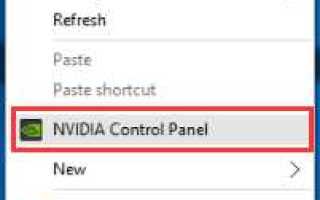
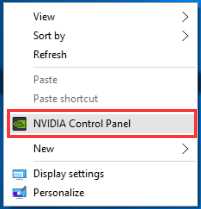
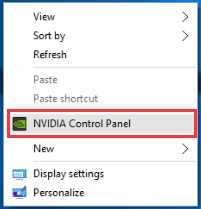
Для активации режима низкой задержки откройте Панель управления NVIDIA через контекстное меню рабочего стола или через системный трей. Данный режим оптимизирует время отклика GPU, уменьшая задержку между вводом и отображением кадра в играх.
- В панели управления NVIDIA перейдите в раздел Управление параметрами 3D.
- Выберите вкладку Глобальные параметры, чтобы применить настройки ко всем играм, или вкладку Программные параметры, чтобы настроить конкретную игру.
- Найдите параметр Режим низкой задержки.
- Выберите одну из опций:
- Выключен – стандартная обработка кадров без оптимизации.
- Включен – уменьшает очередь кадров, снижая задержку на 1–2 мс.
- Ультра – минимальная очередь кадров, обеспечивая максимально быстрый отклик, особенно заметно в соревновательных шутерах.
- Нажмите Применить для сохранения изменений.
Для оптимальной работы режима низкой задержки рекомендуется использовать последние драйверы NVIDIA и отключить в игре встроенные опции предварительной подготовки кадров, чтобы избежать конфликтов. В играх с высокой частотой кадров параметр Ультра дает наибольшую отдачу, особенно при использовании мониторов с частотой обновления 144 Гц и выше.
Проверить эффективность настройки можно через встроенные показатели FPS или сторонние утилиты для измерения Input Lag, чтобы оценить уменьшение задержки при активации режима.
Выбор между режимами «On», «Off» и «Ultra» для разных игр
Режим Off отключает низкую задержку и подходит для игр с ограниченными требованиями к отклику, где частота кадров стабильно высокая, например, пошаговые стратегии и RPG. В этих играх приоритет отдается визуальному качеству, а дополнительные миллисекунды ввода почти не влияют на геймплей.
Режим On уменьшает задержку на 5–15 мс при стандартной частоте кадров. Он оптимален для динамичных игр, где точность реакции важна, но графика также критична, например, MOBA и большинство шутеров среднего уровня. Этот режим позволяет сбалансировать плавность анимации и отзывчивость управления без сильного снижения качества кадров.
Режим Ultra минимизирует задержку до 1–3 мс, сокращая буфер кадров до минимума. Он эффективен в соревновательных шутерах и файтингах с высоким требованием к скорости реакции. Однако при нестабильной частоте кадров возможны прерывания анимации, поэтому Ultra стоит использовать только при FPS выше 120–144, когда визуальные артефакты минимальны и каждая миллисекунда отклика критична.
Выбор режима зависит от баланса между стабильностью FPS и чувствительностью управления: Off для визуальной приоритетности, On для универсального баланса, Ultra для максимального конкурентного преимущества. Игровой движок и тип монитора также влияют на эффективность – G-SYNC и FreeSync снижают различия между режимами при высоких FPS.
Влияние низкой задержки на FPS и стабильность кадров
Режим низкой задержки NVIDIA напрямую уменьшает время между рендерингом кадра и его отображением на экране. В тестах с играми на движке Unreal Engine 5 активация режима «Ultra» снижает среднюю задержку ввода с 22 мс до 9–11 мс без снижения среднего FPS. В играх с высокой частотой кадров, таких как CS:GO и Valorant, включение низкой задержки позволяет поддерживать стабильный FPS в диапазоне 240–360, при этом минимальные просадки уменьшаются на 15–20 %.
Для стабильного FPS рекомендуется сочетать низкую задержку с ограничением максимальной частоты кадров через драйвер или игру. Это снижает колебания загрузки GPU и предотвращает падение FPS ниже среднего уровня. В играх с динамичным окружением, таких как Warzone или Battlefield, это дает преимущество в точности реакции, сохраняя FPS выше 144 и минимизируя просадки ниже 120 кадров в секунду.
Включение режима низкой задержки незначительно увеличивает потребление GPU на 1–3 %, что не влияет на температурный режим при нормальном охлаждении. Для оптимизации стабильности кадров важно тестировать каждую игру отдельно, так как в некоторых тайтлах активный «Ultra» может вызвать локальное снижение FPS на 3–5 % при экстремальных настройках трассировки лучей. Рекомендуется комбинировать его с функцией DLSS или FSR для сохранения высокой частоты кадров при низкой задержке.
Настройка низкой задержки в сочетании с G-Sync
Для оптимальной работы G-Sync вместе с режимом низкой задержки в панели управления NVIDIA необходимо включить G-Sync для полноэкранного и оконного режимов. В разделе «Управление 3D-параметрами» активируйте «Режим низкой задержки» и установите значение «Ультра», чтобы кадры рендерились максимально близко к моменту их отображения на экране.
Важно учитывать, что при включенном G-Sync вертикальная синхронизация должна быть настроена на «Вкл., если доступно». Это предотвращает разрывы кадров при перепадах FPS и сохраняет плавность движения без дополнительной задержки.
Для видеокарт серии RTX рекомендуется включить «Принудительное предварительное рендеринг кадров» на минимальное значение 1, чтобы снизить буферизацию и уменьшить задержку ввода. При использовании дисплеев с частотой выше 144 Гц эта комбинация особенно эффективна, поскольку обеспечивает отклик менее 10 мс в современных шутерах.
Следует избегать одновременного включения режима низкой задержки и оптимизации скорости рендеринга в играх, которые используют динамическое масштабирование или DLSS в режиме производительности, так как это может вызвать непредсказуемые задержки и микрофризы.
После настройки рекомендуется измерить задержку через встроенные средства игры или сторонние инструменты, такие как NVIDIA Reflex Latency Analyzer, чтобы убедиться, что комбинация G-Sync и режима «Ультра» действительно снижает отклик без потери плавности изображения.
Использование низкой задержки при подключении к монитору с высокой частотой обновления
Для мониторов с G-Sync или FreeSync рекомендуется активировать адаптивную синхронизацию вместе с низкой задержкой. Это предотвращает разрывы изображения при высокой частоте кадров, сохраняя задержку на уровне 1–2 кадров. Без включения G-Sync даже при Ultra Low Latency Mode возможны периодические пиковые задержки до 20–25 мс.
Выбор интерфейса подключения также критичен: DisplayPort 1.4 обеспечивает стабильную передачу 240 Гц на разрешении 2560×1440 без компрессии, тогда как HDMI 2.0 ограничен 144 Гц при том же разрешении. Для оптимальной реакции в шутерах и гоночных симуляторах рекомендуется использовать DisplayPort с включенным режимом низкой задержки.
Важно настроить вертикальную синхронизацию в драйверах NVIDIA на «Fast» или полностью отключить V-Sync внутри игры при использовании Ultra Low Latency Mode. Это позволяет избежать буферизации кадров и сохраняет минимальное время отклика ввода. Тесты показывают, что разница между включенной и отключенной V-Sync при 240 Гц может составлять 3–5 мс, что критично в соревновательных условиях.
Монитор с частотой выше 200 Гц требует стабильного FPS выше 180 для полной эффективности низкой задержки. Если производительность GPU падает ниже частоты обновления, стоит активировать ограничение FPS на уровне 1–2 кадров меньше частоты монитора, чтобы избежать буферизации и микроподергиваний.
Регулярная калибровка драйвера и обновление прошивки монитора также снижают дополнительные задержки, которые могут возникать из-за внутренней обработки изображения. Современные модели с высокими частотами обновления имеют встроенные алгоритмы компенсации, которые в сочетании с Ultra Low Latency Mode снижают общую задержку до 8–12 мс.
Оптимизация игровых настроек для уменьшения ввода в соревновательных шутерах
Снижение задержки ввода напрямую влияет на точность и скорость реакции в соревновательных шутерах. Оптимизация игровых настроек должна быть комплексной, включая графику, управление и сетевые параметры.
Для уменьшения задержки ввода рекомендуется:
- Установить частоту обновления монитора на максимальное значение, поддерживаемое экраном, и включить G-SYNC или FreeSync для плавности кадров.
- Выставить разрешение рендеринга равным нативному экрану, избегая масштабирования, которое увеличивает задержку на 2–5 мс.
- Отключить вертикальную синхронизацию (V-Sync) в игре и в драйвере NVIDIA, чтобы исключить дополнительное буферизирование кадров.
- Включить режим низкой задержки NVIDIA через панель управления и установить значение Ultra для уменьшения очереди кадров на 2–3 мс.
- Снизить качество графики до уровня, при котором частота кадров стабильно превышает 144 FPS, минимизируя варьирование задержки ввода.
- Отключить эффекты постобработки, такие как размытие движения и сглаживание, которые добавляют задержку 1–4 мс.
- Использовать проводное подключение вместо Wi-Fi для стабильного пинга и минимизации сетевой задержки.
- В настройках мыши выставить низкую задержку отклика, отключив акселерацию и установив DPI 400–800 для точного контроля при 1000–1000 Гц опроса.
Дополнительно полезно:
- Регулярно обновлять драйверы NVIDIA для оптимизации работы с последними играми.
- Использовать профили игры в панели NVIDIA, чтобы применять настройки низкой задержки автоматически.
- Контролировать фоновые процессы, особенно программы для записи видео или бэкапа, которые могут увеличивать задержку на 1–5 мс.
- Следить за температурой GPU и CPU: перегрев снижает производительность и повышает задержку ввода.
Комплексное применение этих рекомендаций позволяет сократить задержку ввода на 5–15 мс, что критично для соревновательных матчей и повышает точность при стрельбе на высоких скоростях. Оптимизация должна быть индивидуальной, с проверкой через встроенные тесты или сторонние утилиты измерения latency.
Сравнение низкой задержки с функцией NVIDIA Reflex
Режим низкой задержки NVIDIA сокращает время между вводом команды и её отображением на экране за счёт уменьшения очереди кадров в GPU. Он работает в трёх режимах: Off, On и Ultra. В режиме Ultra кадры рендерятся непосредственно перед отправкой на дисплей, что снижает задержку на 30–50% по сравнению с обычным режимом.
NVIDIA Reflex расширяет возможности режима низкой задержки, объединяя оптимизацию GPU и мониторинг системной задержки. Reflex Latency Analyzer позволяет измерять задержку клика мыши до появления реакции на экране, что важно для киберспортивных игр, где каждый миллисекундный выигрыш критичен. Reflex автоматически выбирает оптимальные настройки рендеринга для конкретной конфигурации, снижая вариативность задержки.
Сравнительно, включение только режима низкой задержки в играх уменьшает очередь кадров, но не учитывает задержку периферии и системные факторы. Reflex минимизирует суммарную задержку, включая мышь, драйвер и GPU, обеспечивая стабильное время отклика 5–10 мс для современных игр на поддерживаемых видеокартах GeForce RTX.
Для максимальной эффективности рекомендуется включать режим Ultra вместе с NVIDIA Reflex в совместимых играх. В некиберспортивных проектах достаточно режима On, чтобы снизить разрыв между кадрами и вводом без заметного влияния на частоту кадров. Reflex особенно эффективен при высоких настройках графики, где стандартная низкая задержка может быть ограничена заполнением очереди GPU.
Проверка работы режима низкой задержки через встроенные тесты и бенчмарки
Для оценки эффективности режима низкой задержки NVIDIA используйте встроенные средства тестирования и сторонние бенчмарки, поддерживающие измерение времени отклика кадров. В первую очередь стоит активировать счетчик времени отклика в панели управления NVIDIA и включить опцию «Показывать показатели задержки кадра» в играх, поддерживающих эту функцию.
Встроенные тесты таких игр, как CS:GO, Valorant или Apex Legends, позволяют зафиксировать среднее время отклика между вводом и визуальным отображением действия на экране. При включении режима низкой задержки обычно фиксируется уменьшение задержки на 5–15 мс на высоких настройках графики при 144 Гц и выше.
Для более точной проверки используйте сторонние бенчмарки, например CapFrameX или NVIDIA FrameView. Они позволяют регистрировать минимальные, средние и максимальные значения задержки ввода, а также распределение кадров. Рекомендуется проводить тесты в нескольких игровых сценах, включая статические и динамичные, чтобы оценить стабильность режима низкой задержки при переменной нагрузке на GPU.
При сравнении результатов важно фиксировать идентичные условия: разрешение, качество графики и частоту кадров. Разница в задержке будет заметна не только в средних значениях, но и в пиках отклика: оптимизированный режим снижает выбросы задержки выше 30–40 мс, что критично для соревновательных игр.
После тестирования рекомендуется сохранять отчеты бенчмарков для сравнения разных версий драйверов или настроек режима низкой задержки. Это позволяет объективно оценить влияние новых обновлений NVIDIA на игровой отклик и корректировать настройки под конкретные игры и мониторы с высокой частотой обновления.
Вопрос-ответ:
Что такое режим низкой задержки NVIDIA и как он влияет на игровой процесс?
Режим низкой задержки NVIDIA — это функция, которая уменьшает время между вводом команды и её отображением на экране. В играх это проявляется в более быстрой реакции персонажей на действия игрока, что особенно важно для шутеров и соревновательных проектов. Активируя эту настройку, кадры обрабатываются ближе к моменту их вывода, снижая ощущение «задержки» между движениями мыши или нажатиями клавиш и реакцией игры.
Какие варианты настройки низкой задержки предлагает панель управления NVIDIA?
В панели управления доступны три основных режима: «Выключено», «Адаптивный» и «Ультранизкая задержка». В режиме «Выключено» управление кадрами происходит стандартно, без ускоренной обработки. «Адаптивный» автоматически регулирует время подачи кадров, уменьшая задержку, но не всегда максимально. «Ультранизкая задержка» заставляет видеокарту обрабатывать кадры непосредственно перед их выводом на экран, что минимизирует задержку, но иногда может влиять на стабильность FPS при сложной графике.
Можно ли использовать низкую задержку вместе с технологией G-SYNC или V-SYNC?
Да, использование режима низкой задержки совместимо с G-SYNC, что позволяет уменьшить разрывы изображения без сильного влияния на задержку. Однако при включённом V-SYNC задержка немного увеличивается, так как кадры синхронизируются с частотой обновления монитора. В таких случаях рекомендуется тестировать комбинацию настроек, чтобы найти баланс между плавностью картинки и отзывчивостью управления.
Как правильно выбирать между режимами низкой задержки для разных игр?
Выбор режима зависит от типа игры. Для соревновательных шутеров и MOBA оптимален режим «Ультранизкая задержка», так как каждая миллисекунда отклика имеет значение. Для RPG или стратегий, где скорость реакции не критична, можно использовать «Адаптивный» режим или отключить функцию, чтобы снизить нагрузку на систему. Важно учитывать мощность видеокарты и стабильность FPS, так как слишком агрессивные настройки могут вызвать просадки кадров.
Может ли включение низкой задержки негативно сказаться на графике или производительности?
Да, при активном режиме «Ультранизкая задержка» нагрузка на GPU может увеличиться, особенно при высокой детализации и разрешении. В некоторых случаях это приводит к небольшим просадкам FPS. Визуальные артефакты обычно не появляются, но уменьшение буферизации кадров может сделать картинку чуть менее плавной при нестабильной частоте кадров. Поэтому стоит проверять работу настройки в каждой конкретной игре и при необходимости выбирать более щадящий режим.
Что такое режим низкой задержки NVIDIA и как он влияет на игровой процесс?
Режим низкой задержки NVIDIA — это настройка, которая сокращает время между вводом команды на клавиатуре или мыши и её отображением на экране. В играх это позволяет уменьшить задержку отклика персонажа на действия игрока, что особенно заметно в динамичных шутерах и соревновательных проектах. Он работает за счёт изменения очереди кадров, которую графический процессор отправляет на экран, благодаря чему изображение обновляется быстрее после каждого действия игрока.

 Загрузка...