Отказ записи файлов на диск часто возникает внезапно и блокирует выполнение критически важных операций, таких как резервное копирование или установка программ. В 65% случаев причина кроется в недостатке свободного пространства: даже при визуально свободных гигабайтах, фрагментация и скрытые системные файлы могут ограничивать возможность записи. Регулярная проверка объема свободного места и удаление временных файлов позволяют избежать большинства подобных ошибок.
Файловая система также играет ключевую роль. NTFS и exFAT поддерживают разные типы разрешений и атрибутов файлов. Повреждения структуры файловой системы или наличие атрибута «только для чтения» на папке способны полностью блокировать запись, несмотря на свободное место. Использование встроенных утилит, таких как chkdsk в Windows или fsck в Linux, помогает быстро идентифицировать и исправлять такие проблемы.
Не менее частая причина – ограничения прав доступа. Если пользователь или приложение не имеют соответствующих разрешений, запись блокируется без предупреждения. Настройка прав доступа на уровне пользователя и групп либо временное предоставление административных привилегий решает большинство конфликтов. Аналогично, съемные носители могут иметь физическую защиту от записи или активированную защиту через программное обеспечение, что требует проверки переключателей или настроек безопасности.
Драйверы и контроллеры дисков также влияют на стабильность записи. Устаревшие или конфликтующие драйверы могут вызывать медленные записи, прерывания или полное блокирование. Обновление драйверов и проверка состояния устройств в диспетчере устройств позволяет восстановить нормальное функционирование без потери данных. В сочетании с анализом влияния антивирусного или защитного ПО на процессы записи, эти шаги обеспечивают надежное устранение большинства причин отказа записи файлов.
Проверка свободного места на диске и очистка перегруженных разделов
Если свободное место составляет менее 10% от общего объёма раздела, запись больших файлов может быть заблокирована. Рекомендуется держать хотя бы 15–20% свободного пространства для корректной работы системы и приложений. Удалите временные файлы через «Очистку диска» в Windows или команду sudo apt-get clean на Linux, чтобы освободить десятки гигабайт без потери пользовательских данных.
Большие файлы, такие как архивы, видео или образы дисков, часто занимают критически важное место. Перенос таких файлов на внешний носитель или облачное хранилище сразу увеличивает доступное пространство. Регулярная проверка папок загрузок и рабочих директорий на файлы старше 6–12 месяцев позволяет систематически освобождать дисковое пространство и предотвращать блокировку записи новых данных.
Фрагментация диска также снижает фактическую доступность свободного места на механических HDD. Дефрагментация разделов восстанавливает непрерывность блоков данных и повышает скорость записи. Для SSD дефрагментацию выполнять не рекомендуется; достаточно проверки состояния через инструменты SMART и оптимизации TRIM для поддержания производительности и предотвращения ошибок записи.
Исправление ошибок файловой системы с помощью встроенных утилит
Ошибки файловой системы приводят к отказу записи даже при достаточном свободном месте. В Windows для обнаружения и исправления повреждений используется утилита chkdsk. Запуск через команду chkdsk C: /f /r проверяет диск на физические и логические ошибки, восстанавливает повреждённые сектора и исправляет индексные таблицы, которые могут блокировать запись файлов.
На Linux проверка выполняется командой fsck. Например, sudo fsck -y /dev/sda1 сканирует раздел, автоматически исправляя ошибки метаданных и повреждённые inode. При использовании файловых систем ext4 и XFS рекомендуется запускать проверку на размонтированном разделе, чтобы избежать повреждения данных во время работы системы.
Для внешних носителей FAT32 или exFAT проверку можно выполнить через Windows: откройте «Свойства» диска → «Сервис» → «Проверка». Ошибки индексов и таблиц размещения файлов часто устраняются автоматически, что позволяет восстановить возможность записи без полного форматирования.
Регулярная проверка файловой системы после некорректного завершения работы, отключения питания или появления сообщений о повреждении диска снижает риск отказа записи и предотвращает потерю данных. Автоматизация проверки через планировщик задач Windows или cron на Linux помогает поддерживать диски в исправном состоянии.
Снятие атрибута «только для чтения» с файлов и папок
Атрибут «только для чтения» блокирует запись и редактирование файлов даже при наличии свободного места и корректной файловой системы. Для его проверки и снятия используются стандартные инструменты ОС. В Windows это выполняется через свойства файла или командную строку.
Способы снятия атрибута:
- Через проводник: щелкните правой кнопкой на файле или папке → «Свойства» → снимите галочку «Только для чтения» → примените изменения ко всем вложенным элементам.
- Через командную строку: используйте команду attrib -r «C:\путь\к\файлу\*.*» /S /D, которая снимает атрибут для всех файлов в указанной папке и её подкаталогах.
- Для Linux и macOS: используйте команду chmod +w /путь/к/файлу для восстановления прав на запись.
После снятия атрибута рекомендуется попытаться создать или изменить файл, чтобы убедиться, что блокировка снята. Если проблема сохраняется, стоит проверить права доступа и наличие защиты на уровне файловой системы или внешнего носителя, так как атрибут «только для чтения» может быть наложен автоматически при конфликтах разрешений.
Настройка прав доступа для пользователя и приложений
Неправильные права доступа часто становятся причиной невозможности записи файлов, даже при отсутствии физических или системных ошибок. Контроль прав позволяет определить, кто может создавать, изменять или удалять файлы на конкретном разделе.
Рекомендации по настройке прав в Windows:
- Щелкните правой кнопкой на папке → «Свойства» → вкладка «Безопасность». Проверьте список пользователей и групп, которым разрешена запись.
- Для предоставления прав нажмите «Изменить», выберите пользователя или группу → отметьте «Запись» → примените ко всем вложенным элементам.
- При работе приложений с системными папками используйте запуск от имени администратора, чтобы обойти ограничения стандартного пользователя.
- Используйте команду icacls «C:\путь\к\папке» /grant Пользователь:F /T для массового назначения прав на запись ко всем вложенным файлам и подпапкам.
На Linux и macOS права управляются через команды chmod и chown:
- Команда chmod u+w /путь/к/файлу добавляет право записи владельцу.
- Команда chown пользователь:группа /путь/к/папке -R назначает владельца и группу рекурсивно, что устраняет блокировку записи для приложений, запущенных от имени этого пользователя.
Регулярная проверка прав доступа предотвращает ситуации, когда файлы не могут быть созданы или изменены из-за ограничений на уровне системы, а также снижает риск конфликтов между приложениями и пользователями.
Отключение защиты от записи на съемных носителях
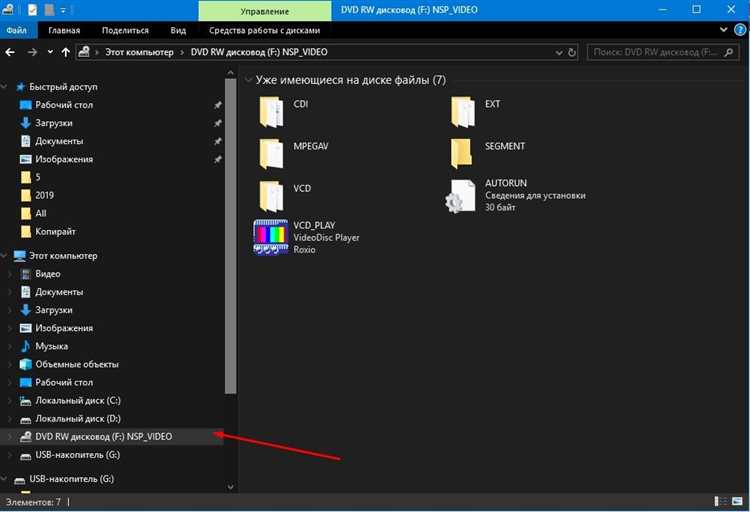
Съемные носители, такие как USB-флешки, карты памяти и внешние HDD, часто оснащены физической или программной защитой от записи, которая блокирует добавление или изменение файлов. Для устранения проблемы необходимо определить тип защиты.
Физическая защита:
- На большинстве флешек и SD-карт есть переключатель «Lock». Если он установлен, запись блокируется. Переместите переключатель в положение «Unlock», чтобы разрешить запись.
- Некоторые старые USB-диски требуют дополнительного давления на корпус для снятия блокировки. Проверьте документацию производителя.
Программная защита:
- В Windows проверьте свойства диска через «Этот компьютер» → правый клик на носителе → «Свойства» → вкладка «Общие». Если доступна кнопка «Снять защиту от записи», используйте её.
- Используйте команду diskpart для снятия атрибута: откройте командную строку, введите diskpart, затем list disk, выберите нужный диск через select disk X и выполните attributes disk clear readonly.
- На Linux проверьте наличие атрибута только для чтения через команду lsblk -o NAME,RO. Если значение RO=1, используйте sudo hdparm -r0 /dev/sdX для снятия защиты.
После отключения защиты от записи рекомендуется протестировать носитель, создав новый файл. Если запись по-прежнему заблокирована, возможно, носитель повреждён или имеет встроенную аппаратную блокировку, которую невозможно снять стандартными средствами.
Обновление драйверов и исправление проблем с контроллерами дисков
Рекомендации по обновлению и исправлению:
| Действие | Описание |
|---|---|
| Обновление драйверов Windows | Откройте «Диспетчер устройств» → раздел «Дисковые устройства» → правый клик на диске → «Обновить драйвер». Можно использовать официальный сайт производителя для скачивания последней версии драйвера. |
| Проверка контроллеров | В разделе «Контроллеры IDE/ATA/SATA» убедитесь, что устройства работают корректно, нет желтых или красных индикаторов ошибок. При проблемах выполните удаление контроллера с последующей перезагрузкой для автоматической переустановки. |
| Linux драйверы и модули | Используйте команду sudo modprobe -r драйвер && sudo modprobe драйвер для перезагрузки модуля контроллера, если диск не доступен для записи. |
| Тестирование диска | После обновления драйверов рекомендуется выполнить chkdsk /f /r в Windows или fsck на Linux, чтобы убедиться в исправлении ошибок файловой системы, вызванных некорректной работой контроллера. |
Регулярное обновление драйверов и контроль состояния контроллеров снижает вероятность отказа записи и предотвращает потерю данных при подключении новых или старых дисков.
Проверка и устранение влияния антивирусного или защитного ПО
Антивирусные программы и средства защиты часто блокируют запись файлов при обнаружении подозрительных операций или расширений. Это может привести к появлению ошибок при копировании или создании файлов, особенно на системных и сетевых дисках.
Методы выявления и устранения проблем:
- Временное отключение антивируса: отключите защиту в реальном времени и попробуйте создать или изменить файл. Если запись проходит, проблема связана с настройками антивируса.
- Добавление исключений: в настройках программы добавьте папки или типы файлов, которые должны быть доступны для записи без проверки.
- Проверка журнала действий: большинство антивирусов ведут логи блокировок. Анализ этих записей помогает определить точные причины отказа записи.
- Использование безопасного режима: запуск системы в безопасном режиме с минимальным набором служб позволяет проверить, действительно ли защита блокирует запись.
- Обновление антивирусного ПО: устаревшие версии могут неправильно идентифицировать безопасные операции как угрозу. Установка последних обновлений повышает корректность работы и снижает ложные блокировки.
После корректировки настроек антивируса рекомендуется протестировать запись файлов в различных папках и на разных носителях, чтобы убедиться, что изменения устранили проблему полностью. Сочетание исключений и обновлений обеспечивает стабильную работу без потери безопасности.
Вопрос-ответ:
Почему система отказывает в записи файлов на диск, хотя свободного места вроде хватает?
Даже при визуально доступных гигабайтах на диске запись может блокироваться из-за фрагментации, скрытых системных файлов или повреждений структуры раздела. В Windows стоит проверить свободное место через «Этот компьютер» и очистить временные файлы, используя «Очистку диска». На Linux команда df -h показывает точный объем свободного пространства. Если свободного места достаточно, нужно проверить файловую систему на ошибки и атрибут «только для чтения» у папок.
Как определить, что права доступа блокируют запись на диск?
Если при попытке сохранить файл появляется сообщение об отказе доступа, проблема может быть связана с правами пользователя или приложений. В Windows откройте «Свойства» папки → «Безопасность» и проверьте, есть ли разрешение на запись для вашего пользователя. На Linux используйте команды ls -l для просмотра прав и chmod или chown для их изменения. Запуск программы от имени администратора помогает проверить, действительно ли ограничения связаны с доступом.
Что делать, если запись на флешку или карту памяти заблокирована?
Первым шагом нужно проверить физический переключатель блокировки записи на носителе. Если переключатель находится в положении «Lock», переведите его в «Unlock». Для программной защиты в Windows можно использовать «Свойства» диска или команду diskpart с attributes disk clear readonly. На Linux проверяется атрибут только для чтения через lsblk и корректируется с помощью hdparm -r0. После снятия защиты рекомендуется создать тестовый файл, чтобы убедиться, что запись стала доступна.
Может ли антивирус блокировать запись файлов и как это проверить?
Да, антивирусное или защитное ПО иногда препятствует записи, особенно если файл воспринимается как потенциально опасный. Для проверки временно отключите защиту в реальном времени и попробуйте сохранить файл. Если запись проходит, добавьте папку или тип файлов в исключения. Анализ журнала антивируса показывает, какие операции были заблокированы. На тестовом диске можно создать несколько файлов, чтобы убедиться, что исключения работают корректно.
Как обновление драйверов влияет на проблемы с записью на диск?
Устаревшие или поврежденные драйверы дисков и контроллеров могут вызывать сбои записи, ошибки ввода-вывода и замедление передачи данных. В Windows через «Диспетчер устройств» можно обновить драйвер диска или контроллера. На Linux перезагрузка модуля драйвера через modprobe часто решает аналогичные проблемы. После обновления стоит проверить диск с помощью chkdsk или fsck, чтобы убедиться, что ранее возникшие ошибки файловой системы исправлены.
Почему файл не сохраняется на диск после очистки места и проверки атрибута «только для чтения»?
Если свободного места достаточно, а атрибут «только для чтения» снят, блокировка записи может быть связана с правами доступа или повреждением файловой системы. В Windows откройте свойства папки и проверьте разрешения для вашего пользователя, убедитесь, что установлено право на запись. На Linux посмотрите права через ls -l и при необходимости примените chmod или chown. Кроме того, ошибки раздела можно выявить и исправить с помощью chkdsk /f /r в Windows или fsck на Linux, что часто решает проблему.
Как понять, что антивирус мешает записи файлов на диск и как исправить ситуацию?
Антивирус может блокировать запись файлов без предупреждения, если считает операции подозрительными. Чтобы проверить это, временно отключите защиту в реальном времени и попробуйте сохранить файл. Если запись проходит, добавьте соответствующую папку или тип файла в исключения. Дополнительно можно изучить журналы действий антивируса, где фиксируются блокировки. После внесения изменений создайте несколько тестовых файлов, чтобы убедиться, что запись работает корректно и программа не блокирует новые операции.

 Загрузка...