Содержание статьи

Ситуация, когда внешний жесткий диск подключается, но не открывается, почти всегда связана с конкретной технической причиной, а не с «поломкой вообще». Устройство может не отображаться в проводнике, появляться с неправильным объемом или сопровождаться сообщением о необходимости форматирования. Каждое из этих проявлений указывает на разный источник проблемы – от сбоя файловой системы до отказа контроллера.
Первое, что важно понять – распознает ли диск сама операционная система. Если накопитель виден в управлении дисками, но не имеет буквы, данные чаще всего сохранны. Если устройство определяется как «неинициализированное» или «RAW», высок риск логических ошибок, но это еще не означает потерю информации. В таких случаях критично не соглашаться на форматирование, даже если система настойчиво его предлагает.
Отдельную категорию составляют ситуации, когда диск не определяется вовсе или периодически пропадает. Здесь уже стоит учитывать питание по USB, износ кабеля, нестабильность портов и характерные звуки – щелчки, повторяющиеся попытки запуска, остановку вращения. Эти признаки помогают отличить программный сбой от аппаратной неисправности и избежать действий, которые могут усугубить состояние носителя.
Правильная последовательность проверок позволяет в большинстве случаев либо вернуть доступ к данным самостоятельно, либо вовремя остановиться и обратиться за восстановлением. Понимание того, на каком этапе происходит сбой, экономит время, снижает риски и избавляет от необратимых ошибок при работе с внешними жесткими дисками.
Не читается внешний жесткий диск: что делать
Если внешний жесткий диск подключен, но не открывается, действовать нужно последовательно, исключая риск потери данных. Первые шаги позволяют определить, проблема носит программный или аппаратный характер.
- Подключи диск к другому USB-порту, предпочтительно на задней панели ПК или напрямую к ноутбуку без хабов.
- Замени кабель, даже если он внешне исправен – повреждение жилы часто не видно.
- При использовании 3.5″ диска проверь блок питания: недостаточное напряжение приводит к отказу чтения.
Далее необходимо проверить, видит ли систему сам накопитель, независимо от проводника.
- Открой управление дисками и найди устройство по объему.
- Если диск отображается без буквы, назначь ее вручную.
- Если файловая система определяется как RAW, прекрати любые операции записи.
Сообщение о необходимости форматирования указывает на повреждение структуры данных, а не на пустой диск. В этом случае форматирование уничтожит таблицы размещения файлов.
- Откажись от форматирования, даже если система не дает доступ.
- Проверь диск на другом компьютере с другой операционной системой.
- Оцени поведение устройства: циклические щелчки, исчезновение из системы, долгую инициализацию.
Если диск не определяется ни в одном устройстве или издает посторонние звуки, дальнейшие попытки подключения увеличивают риск повреждения пластин. При наличии ценных данных оптимальным решением становится обращение в сервис, специализирующийся на восстановлении информации, без попыток самостоятельного ремонта.
Проверка кабеля, порта USB и питания внешнего жесткого диска
Нестабильное соединение – самая частая причина, по которой внешний жесткий диск не читается, хотя физически исправен. Даже кратковременный обрыв питания приводит к тому, что накопитель определяется с ошибками или пропадает из системы.
Начни с кабеля. USB-кабель – расходный элемент, особенно у дисков с разъемом micro-B или USB-C. Внутренний излом жилы вызывает ситуацию, когда диск крутится, но не передает данные. Используй заведомо рабочий кабель минимальной длины без переходников и удлинителей.
Проверь порт USB. Передние разъемы корпусов и внешние хабы часто не выдают стабильный ток. Подключай накопитель напрямую к заднему порту материнской платы или к порту ноутбука. Если при подключении диск появляется и сразу исчезает, это типичный признак нехватки питания.
Для дисков формата 2.5″ питание подается по USB. При использовании USB 2.0 одного порта может быть недостаточно, особенно для старых моделей. В таких случаях помогает Y-кабель с подключением к двум портам или переход на USB 3.0. Диски формата 3.5″ требуют отдельного адаптера питания – проверь, загорается ли индикатор и запускается ли вращение шпинделя.
Если при смене кабеля и порта устройство начинает определяться стабильно, дальнейшая диагностика не требуется. Если же поведение не меняется, причина с высокой вероятностью выходит за рамки соединения и требует проверки на уровне системы или аппаратной части.
Определение диска в системе: отображается ли устройство в управлении дисками
После проверки подключения необходимо выяснить, видит ли операционная система сам накопитель. Отсутствие диска в проводнике не означает, что он не определяется на уровне системы.
В Windows открой управление дисками и найди устройство по объему, а не по имени. В macOS используй «Дисковую утилиту» с включенным отображением всех устройств. Если накопитель присутствует в списке, это означает, что контроллер и интерфейс работают корректно.
Частая ситуация – диск отображается как «Не распределен». В этом случае раздел отсутствует, но физическая структура носителя доступна. Создавать новый раздел допустимо только при отсутствии ценных данных, иначе они будут перезаписаны.
Если раздел есть, но отмечен как RAW или «неподдерживаемый», это указывает на повреждение файловой системы. Инициализация и форматирование в этот момент недопустимы, так как система предлагает эти действия автоматически, не оценивая ценность данных.
Полное отсутствие устройства в управлении дисками при наличии звука подключения или индикатора питания говорит о проблемах с драйверами, контроллером корпуса или внутренней электроникой диска. В такой ситуации дальнейшие действия следует ограничить диагностикой, не переходя к попыткам восстановления стандартными средствами системы.
Назначение или изменение буквы диска в Windows и macOS

Отсутствие доступа к внешнему жесткому диску при его корректном определении системой часто связано с проблемой монтирования. В Windows это выражается отсутствием буквы тома, из-за чего накопитель не отображается в проводнике.
В управлении дисками найди раздел по объему и состоянию. Если раздел отмечен как «Исправен», но поле с буквой пустое, назначь ее вручную. Выбор другой буквы позволяет устранить конфликты с ранее подключенными накопителями, сетевыми дисками и виртуальными образами. Процедура не влияет на структуру данных и выполняется без перезаписи.
В macOS внешний диск может отображаться в списке устройств, но не подключаться автоматически. В «Дисковой утилите» выбери именно том, а не физическое устройство, и выполни монтирование. Если система возвращает ошибку, обрати внимание на формат – разделы NTFS иногда не подключаются без сторонних драйверов.
Если после назначения точки подключения диск становится доступным, проблема считается локализованной. Повторяющееся исчезновение тома после перезагрузки указывает на сбой в метаданных файловой системы и требует дальнейшей проверки носителя.
Проверка файловой системы и запрос на форматирование: как не потерять данные
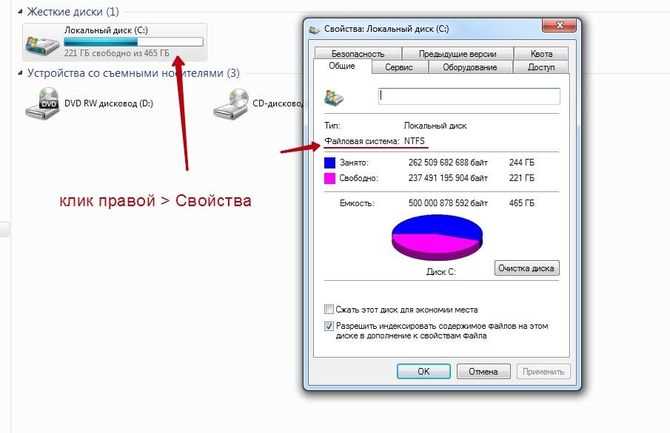
Когда внешний жесткий диск подключается, но система предлагает форматирование, это обычно указывает на повреждение таблицы разделов или файловой системы. Форматирование уничтожает все данные, поэтому любые действия должны быть осторожными.
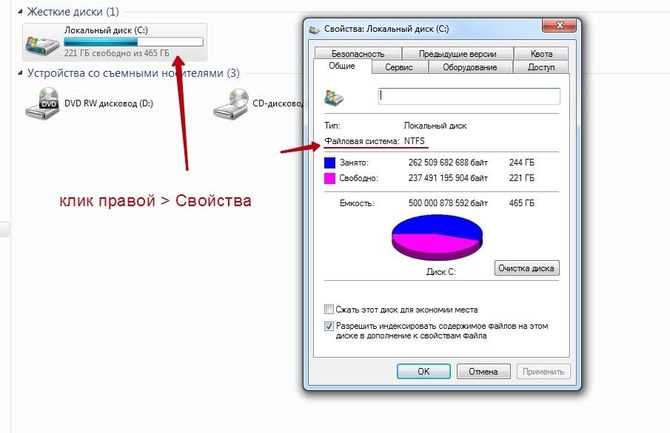
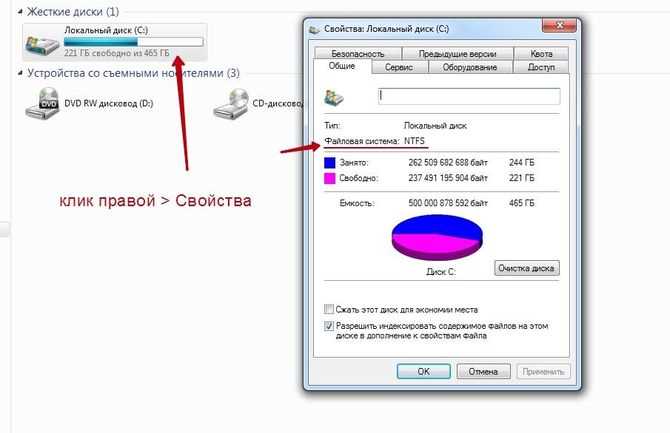
Для проверки файловой системы в Windows используй команду chkdsk /f /r X:, где X – буква диска. Она выявляет логические ошибки и пытается восстановить структуру без удаления файлов. Если диск определяется как RAW, chkdsk не сработает, и дальнейшие действия через встроенные средства опасны.
В macOS открой «Дисковую утилиту» и выбери том, затем запусти «Первая помощь». Утилита проверяет и исправляет структуру HFS+, APFS или FAT32. Для NTFS требуется стороннее ПО для чтения и ремонта.
Если встроенные средства не справляются, применяй специализированные программы восстановления, такие как R-Studio, EaseUS или Disk Drill. Они создают образ диска и работают с копией, минимизируя риск повреждения оригинальных данных.
Не соглашайся на форматирование до завершения проверки и создания резервной копии. Любая спешка при поврежденной файловой системе повышает вероятность безвозвратной потери информации.
Диагностика ошибок через встроенные утилиты проверки дисков
Для macOS используй «Дисковую утилиту» и функцию «Первая помощь». Она проверяет файловую систему APFS, HFS+ и FAT32, восстанавливает таблицы каталогов и исправляет ошибки метаданных. Процесс не удаляет данные, если ошибки не критические, и позволяет определить, требуется ли более глубокая диагностика.
Важно запускать проверку только на стабильно подключенном диске. Любые перебои питания или нестабильное соединение во время сканирования могут усугубить повреждения. После завершения диагностики изучи лог утилиты – он показывает исправленные ошибки и поврежденные сектора, что помогает понять состояние накопителя и решать, стоит ли использовать сторонние программы восстановления или обращаться в сервис.
Регулярное использование встроенных проверок предотвращает накопление скрытых ошибок и снижает риск полной потери данных при следующем сбое внешнего диска.
Признаки аппаратной неисправности внешнего жесткого диска

- Отсутствие определения в системе при стабильном подключении и исправном кабеле. Диск не отображается ни в проводнике, ни в управлении дисками, хотя индикатор питания горит.
- Посторонние звуки: щелчки, скрежет, повторяющиеся попытки шпинделя запуститься. Эти звуки указывают на проблемы с механикой или магнитными пластинами.
- Периодическое подключение и отключение. Диск появляется на несколько секунд и исчезает, что часто связано с отказом контроллера или нестабильным питанием внутри корпуса.
- Необычное нагревание. Локальный перегрев корпуса может свидетельствовать о сбое электроники или коротком замыкании в плате контроллера.
При выявлении одного или нескольких признаков не рекомендуется продолжать попытки самостоятельного доступа к диску. Любые действия с поврежденной механикой могут разрушить данные окончательно. Оптимальное решение – создание образа диска в лабораторных условиях или обращение в специализированный сервис по восстановлению информации.
Когда стоит обращаться в сервис по восстановлению данных
Обращение в специализированный сервис оправдано, когда самостоятельные методы диагностики и восстановления не дают результата или риск повредить данные слишком высок. Основные ситуации включают механические повреждения, неисправность контроллера, сбои магнитных пластин и потерю доступа к критически важным файлам.
Ниже приведены признаки, при которых обращение к профессионалам становится необходимым:
| Симптом | Описание | Рекомендация |
|---|---|---|
| Диск не определяется системой | В управлении дисками и проводнике устройство отсутствует, хотя питание включено | Не подключать к другим портам, не пытаться восстановить через стандартные средства |
| Повторяющиеся щелчки или скрежет | Механическая часть диска не может корректно вращаться или считать данные | Прекратить любые попытки включения, доставить в сервис для работы с физическим носителем |
| Диск отображается как RAW или требует форматирования | Структура файловой системы повреждена | Не соглашаться на форматирование, использовать только специализированное ПО или сервис |
| Данные критически важны | Содержимое невозможно восполнить резервными копиями | Немедленно обращаться в сервис, избегать самостоятельных попыток восстановления |
Своевременное обращение снижает риск окончательной потери информации и позволяет сохранить до 95–98% данных даже при серьезных механических или логических повреждениях.
Вопрос-ответ:
Мой внешний жесткий диск подключается, но не отображается в проводнике. Что можно проверить самостоятельно?
В первую очередь убедись, что кабель и USB-порт исправны. Попробуй подключить диск к другому порту или компьютеру и используй другой кабель. После этого открой управление дисками в Windows или «Дисковую утилиту» в macOS, чтобы увидеть, определяется ли устройство на уровне системы. Если диск виден, но без буквы или точки монтирования, назначь ее вручную. Если раздел отображается как RAW или система предлагает форматирование, не соглашайся на него — это может уничтожить данные. В таких случаях безопаснее использовать программы для восстановления или обратиться в сервис.
При подключении внешнего жесткого диска слышны щелчки, и он периодически отключается. Что это значит?
Щелчки и циклическое подключение обычно указывают на проблемы с механикой диска или платой контроллера. Попытки самостоятельного доступа могут привести к окончательной потере данных. Для диагностики следует использовать профессиональные сервисы, где диск проверят и создадут образ для восстановления. На этом этапе не стоит пробовать подключение к разным портам или программные исправления — это может усилить повреждение.
Система просит отформатировать внешний жесткий диск, а на нем важные файлы. Как действовать?
Сообщение о форматировании означает, что файловая система повреждена. Не соглашайся на форматирование, иначе данные будут потеряны. Проверь диск в управлении дисками или «Дисковой утилите», чтобы убедиться, что он определяется. Для восстановления используй специализированные программы, которые создают образ диска и работают с копией данных. Если данные критически важны, безопаснее обратиться в сервис по восстановлению, чтобы минимизировать риск потери.
Можно ли исправить ошибки на внешнем жестком диске стандартными средствами Windows или macOS?
Да, встроенные инструменты могут исправлять логические ошибки. В Windows это команда chkdsk с параметрами /f и /r, которая проверяет структуру и восстанавливает поврежденные файлы. В macOS используй «Первая помощь» в «Дисковой утилите» для проверки томов APFS, HFS+ или FAT32. Эти действия безопасны только если диск корректно определяется и нет механических повреждений. Если устройство не определяется или слышны посторонние звуки, использовать встроенные утилиты не рекомендуется — лучше обратиться к специалистам.

 Загрузка...