Содержание статьи

Диспетчер задач Windows показывает использование памяти каждого процесса в мегабайтах и гигабайтах, разделяя показатели на физическую (RAM) и виртуальную память. Например, браузер с десятком вкладок может занимать 2–3 ГБ RAM, в то время как текстовый редактор – 100–200 МБ, что напрямую отражает интенсивность работы приложений с данными.
Фоновые процессы, даже когда интерфейс кажется пустым, часто используют сотни мегабайт памяти. Контроль этих процессов позволяет снизить нагрузку на систему: закрытие лишних приложений или перезапуск служб может освободить до 30–40% занятой оперативной памяти на стандартном офисном ПК.
Важно различать показатели используемой и свободной памяти. Высокий уровень использования не всегда означает перегрузку системы – часть памяти выделяется под кэш и ускорение доступа к файлам. Однако утечки памяти или постоянно растущее потребление одного процесса указывают на ошибки в приложении и требуют вмешательства.
Правильное понимание того, как диспетчер задач учитывает память, позволяет не только отслеживать текущую нагрузку, но и прогнозировать поведение системы при запуске ресурсоёмких программ. Настройка автозагрузки, контроль фоновых служб и регулярный перезапуск долгоживущих приложений помогают поддерживать стабильную производительность без дополнительных инструментов диагностики.
Память в диспетчере задач: как работает и на что влияет
Диспетчер задач Windows делит память на несколько категорий: используемая, свободная, кэшированная и зарезервированная. Каждая категория отражает реальное распределение ресурсов и позволяет определить, какие процессы создают нагрузку на систему.
Основные механизмы работы памяти в диспетчере задач:
- Физическая память (RAM) – показывает объём оперативной памяти, который процесс реально использует в данный момент.
- Виртуальная память – включает в себя физическую RAM и область подкачки на диске, что позволяет процессам выделять больше памяти, чем есть в системе.
- Кэширование – часть свободной памяти выделяется для ускорения доступа к недавно использованным файлам и приложениям.
- Зарезервированная память – память, выделенная процессу, но ещё не используемая; при интенсивной нагрузке она быстро превращается в используемую.
Влияние потребления памяти на работу системы:
- Высокая нагрузка на RAM может замедлять запуск новых приложений и увеличивать время отклика системы.
- Избыточная виртуальная память приводит к частому обращению к диску, что снижает скорость работы HDD и даже SSD при интенсивной нагрузке.
- Постоянно растущее потребление одного процесса (утечка памяти) вызывает постепенное снижение общей производительности и риск зависаний.
- Оптимизация автозагрузки и контроль фоновых процессов помогают поддерживать уровень свободной памяти выше 25–30% от общего объёма, что сохраняет стабильность системы.
Рекомендации для контроля памяти через диспетчер задач:
- Регулярно проверять столбцы Память и Рабочий набор для выявления аномально потребляющих процессов.
- Перезапуск долгоживущих приложений, особенно браузеров с множеством вкладок, для освобождения накопленной памяти.
- Использовать вкладку Производительность для оценки общего использования RAM и трендов роста нагрузки.
- При недостатке памяти рассматривать расширение RAM или настройку размера файла подкачки, ориентируясь на фактическое использование.
Как диспетчер задач отображает использование памяти процессов

Диспетчер задач Windows показывает использование памяти каждого процесса через несколько ключевых столбцов: Память (Рабочий набор), Память (Дельта) и Коммит. Эти показатели помогают оценить нагрузку на оперативную память и потенциальное влияние на производительность.
Каждый процесс отображает следующие показатели:
| Показатель | Что отражает | Практическое значение |
|---|---|---|
| Рабочий набор | Объём физической памяти, активно используемой процессом | Позволяет определить, сколько RAM реально занято и влияет на доступность памяти для других приложений |
| Коммит | Суммарная память, выделенная процессу, включая RAM и файл подкачки | Помогает понять потенциальную нагрузку на систему при одновременном запуске нескольких тяжёлых процессов |
| Дельта памяти | Изменение потребления памяти за последние секунды | Выявляет процессы с быстрым ростом потребления, указывая на утечки памяти или интенсивные операции |
Рекомендации по использованию данных диспетчера задач:
- Сортировать процессы по столбцу Рабочий набор для выявления наиболее ресурсоёмких приложений.
- Следить за столбцом Дельта памяти, чтобы выявлять процессы с нестабильным ростом потребления и предотвращать зависания.
- Использовать Коммит для оценки, хватит ли виртуальной памяти при запуске новых приложений.
- Регулярно закрывать или перезапускать процессы с непрерывным ростом памяти, особенно браузеры и графические редакторы.
Такой подход позволяет не только отслеживать текущую нагрузку, но и прогнозировать поведение системы при добавлении новых задач или запуске ресурсовоёмких приложений.
Разница между физической и виртуальной памятью в процессах
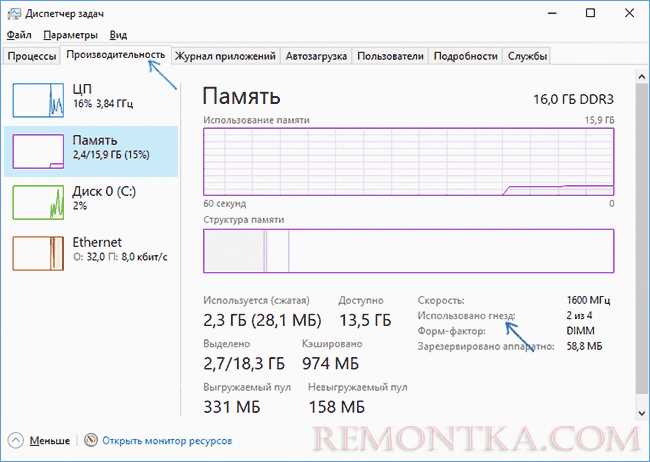
Физическая память (RAM) отражает объём оперативной памяти, который процесс использует напрямую. Например, при запуске браузера с 15–20 вкладками рабочий набор может занимать 2–3 ГБ RAM, и это именно та память, с которой процесс работает в реальном времени.
Виртуальная память включает физическую RAM и файл подкачки на диске. Она позволяет процессам выделять больше памяти, чем есть в системе. Например, если браузер требует 4 ГБ, а физической памяти доступно только 3 ГБ, оставшийся объём временно размещается в файле подкачки. Обращение к диску медленнее, чем к RAM, поэтому активное использование виртуальной памяти снижает скорость отклика системы.
Различие между ними критично при анализе нагрузки:
- Высокий объём виртуальной памяти при умеренном рабочем наборе указывает на временное использование ресурсов подкачки, что не сразу сказывается на производительности.
- Растущий рабочий набор указывает на фактическое потребление RAM, что влияет на возможность запускать новые приложения без замедлений.
- Процессы с постоянным ростом виртуальной памяти часто сигнализируют о возможной утечке памяти и требуют перезапуска.
Рекомендации по контролю:
- Сортировать процессы по рабочему набору для выявления наиболее ресурсоёмких приложений.
- Следить за показателями виртуальной памяти для оценки потенциальной нагрузки на диск и своевременного расширения файла подкачки при необходимости.
- Перезапускать приложения с резким ростом виртуальной памяти, чтобы избежать замедлений и зависаний системы.
Влияние фоновых приложений на общий расход памяти
Фоновые приложения потребляют значительный объём оперативной памяти даже без активного взаимодействия с пользователем. Например, антивирусные сканеры, облачные синхронизации и мессенджеры могут занимать от 200 МБ до 1 ГБ RAM каждый, суммарно влияя на скорость запуска новых программ и отклик системы.
Для наглядной оценки влияния фоновых процессов удобно использовать следующую таблицу:
| Приложение | Пример расхода памяти | Рекомендации |
|---|---|---|
| Браузер с несколькими вкладками | 1,5–3 ГБ RAM | Закрывать ненужные вкладки или использовать режим экономии памяти |
| Облачные хранилища (OneDrive, Google Drive) | 200–400 МБ | Отключать автозагрузку при работе с ограниченной памятью |
| Антивирусные сканеры | 300–600 МБ | Настроить сканирование в периоды минимальной активности |
| Мессенджеры и почтовые клиенты | 150–300 МБ | Закрывать или минимизировать, если не используются активно |
Рекомендации по снижению нагрузки от фоновых процессов:
- Использовать диспетчер задач для выявления процессов с высоким потреблением памяти в фоне.
- Отключать автозагрузку ненужных приложений через вкладку Автозагрузка.
- Регулярно перезапускать длительно работающие процессы, чтобы освободить накопленную память.
- При ограниченной RAM рассматривать альтернативные приложения с меньшим потреблением ресурсов.
Контроль фоновых приложений позволяет поддерживать свободную память на уровне 30–40% от общего объёма, обеспечивая стабильную работу системы и ускоряя отклик при запуске новых программ.
Что значит «память в использовании» и «свободная память»
Свободная память – это часть RAM, доступная для новых процессов и для кэширования файлов. На практике Windows использует свободную память частично под кэширование, чтобы ускорить доступ к недавно открытым приложениям и файлам. Например, при 8 ГБ RAM и занятости 4,1 ГБ свободной остаётся 3,9 ГБ, из которых 1,5–2 ГБ может быть занято кэшированными данными.
Практическое значение этих показателей:
- Высокий уровень памяти в использовании при малой свободной памяти может замедлять запуск новых приложений и приводить к обращению к файлу подкачки.
- Уровень свободной памяти позволяет оценить запас ресурсов для временных нагрузок и предотвращает зависания системы при запуске тяжёлых процессов.
- Постоянное увеличение памяти в использовании одним процессом может указывать на утечку памяти, требующую перезапуска приложения.
Рекомендации по контролю:
- Следить за диспетчером задач и периодически проверять уровень свободной памяти, особенно при многозадачной работе.
- Закрывать ненужные приложения и вкладки, чтобы снизить нагрузку на RAM.
- Использовать перезапуск долгоживущих программ для восстановления освобождённой памяти и поддержания стабильной производительности.
Почему одни процессы потребляют больше памяти при одинаковых задачах
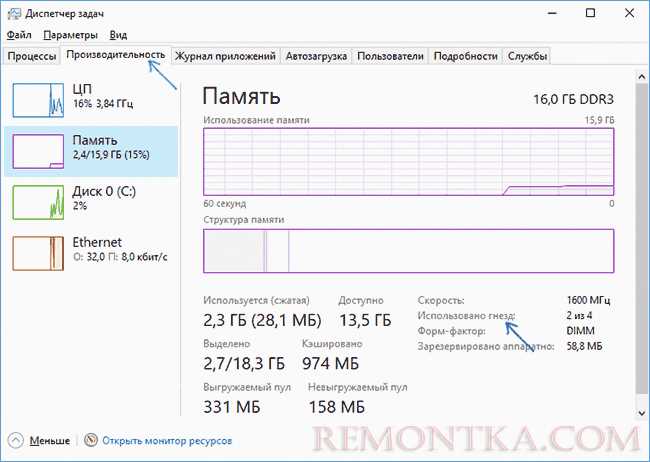
Разные процессы могут расходовать память по-разному, даже выполняя одинаковые задачи. Основные причины связаны с архитектурой приложения, используемыми библиотеками и способами управления данными в оперативной памяти.
Факторы, влияющие на расход памяти:
- Оптимизация кода: плохо оптимизированные приложения создают лишние объекты и держат их в памяти дольше, чем это необходимо.
- Использование сторонних библиотек: подключённые модули могут увеличивать рабочий набор процесса без прямой зависимости от выполняемой задачи.
- Кэширование данных: одни программы активно кэшируют файлы и результаты вычислений для ускорения работы, другие – минимально используют кэш, что влияет на объём занятой памяти.
- Многопоточность и параллельные операции: каждый поток создаёт дополнительные структуры данных в памяти, увеличивая потребление RAM.
- Версии приложения и сборка: 64-битные версии процессов требуют больше памяти для указателей и структур по сравнению с 32-битными аналогами.
Рекомендации для контроля:
- Сравнивать расход памяти разных версий одного приложения перед выбором для постоянного использования.
- Использовать диспетчер задач для выявления процессов с аномально высоким потреблением памяти.
- При длительном росте потребления одного процесса выполнять его перезапуск или обновление до более оптимизированной версии.
- Отключать ненужные модули и плагины в приложениях, чтобы снизить нагрузку на RAM.
Понимание причин различий в потреблении памяти помогает прогнозировать нагрузку на систему и предотвращать замедления при выполнении стандартных задач.
Влияние утечек памяти на производительность системы
Утечка памяти возникает, когда процесс продолжает занимать оперативную память, не освобождая её после завершения операций. Даже небольшие утечки – 5–10 МБ за час работы – при длительном использовании могут привести к значительному росту рабочего набора и снижению отклика системы.
Последствия утечек памяти:
- Замедление работы приложений: процесс с накапливающейся памятью вызывает увеличение обращений к файлу подкачки, что замедляет обработку данных и отклик интерфейса.
- Рост времени запуска новых программ: система вынуждена перераспределять ограниченные ресурсы RAM, увеличивая задержки при открытии приложений.
- Потенциальные зависания: при значительном исчерпании свободной памяти ОС может приостанавливать процессы или завершать их принудительно.
- Снижение производительности всего ПК: даже небольшие фоновые утечки суммируются и создают общую нагрузку на память.
Рекомендации по контролю утечек:
- Регулярно отслеживать динамику использования памяти процессов в диспетчере задач, обращая внимание на непрерывный рост рабочего набора без логической причины.
- Перезапускать процессы с заметным ростом памяти для восстановления ресурсов.
- Обновлять приложения до последних версий, где устранены известные утечки памяти.
- Использовать специализированные инструменты мониторинга для длительно работающих серверных процессов или графических редакторов, чтобы выявлять скрытые утечки.
Своевременное выявление и устранение утечек памяти позволяет поддерживать стабильную производительность системы и предотвращать замедления при многозадачной работе.
Как перезапуск приложений или системы влияет на использование памяти
Перезапуск приложений освобождает оперативную память, занятую процессом, включая накопленные кэшированные объекты и неосвобождённые ресурсы. Например, браузер с 20 вкладками может занимать 3–4 ГБ RAM; после закрытия и повторного запуска использование памяти падает до 500–800 МБ, что снижает нагрузку на систему.
Перезапуск системы полностью очищает RAM и сбрасывает состояние всех процессов. Это особенно полезно при длительной работе, когда накопились утечки памяти и фоновые службы постепенно увеличили рабочий набор. После перезагрузки свободная память обычно возвращается к 70–80% от общего объёма, что обеспечивает быструю реакцию приложений и стабильность системы.
Практические рекомендации:
- Перезапускать приложения с постоянно растущим потреблением памяти каждые несколько часов при интенсивной работе.
- Планировать перезагрузку системы при длительном использовании без остановки, особенно если свободная RAM падает ниже 25%.
- Закрывать ненужные фоновые процессы перед перезапуском, чтобы снизить нагрузку и ускорить восстановление памяти.
- Использовать диспетчер задач для мониторинга изменений рабочего набора до и после перезапуска, чтобы оценить эффективность очистки памяти.
Своевременный перезапуск приложений или системы предотвращает накопление утечек памяти и поддерживает стабильную производительность даже при многозадачной работе.
Вопрос-ответ:
Почему браузеры занимают так много памяти в диспетчере задач?
Браузеры создают отдельные процессы для каждой вкладки и расширения, чтобы повысить стабильность работы. Каждый процесс использует часть оперативной памяти для хранения загруженных страниц, кэшированных данных и выполненного кода. Например, 10 вкладок могут занимать 2–3 ГБ RAM, а дополнительные расширения добавляют ещё 200–500 МБ. Если память заканчивается, Windows начинает активнее использовать файл подкачки, что замедляет отклик браузера и системы.
Что значит показатель «Коммит» в диспетчере задач и на что он влияет?
Коммит отражает суммарный объём памяти, выделенный процессу, включая физическую RAM и область подкачки на диске. Он показывает потенциальную нагрузку на систему при одновременной работе нескольких приложений. Высокий коммит не всегда означает замедление, но при постоянном превышении объёма физической памяти система вынуждена обращаться к диску чаще, что увеличивает задержки и может вызвать зависания при запуске новых процессов.
Почему два одинаковых текстовых редактора могут использовать разное количество памяти?
Различие в потреблении памяти связано с архитектурой приложений и используемыми библиотеками. Один редактор может активно кэшировать данные и держать лишние объекты в памяти, другой использует их только по мере необходимости. Также версии 64-битных приложений требуют больше памяти для указателей и структур по сравнению с 32-битными аналогами. Подключённые плагины и макросы дополнительно увеличивают расход RAM.
Как распознать утечку памяти через диспетчер задач?
Утечка памяти проявляется как постепенный рост рабочего набора процесса без логичной причины. Если процесс постоянно увеличивает использование RAM, даже при завершении операций или закрытии вкладок, это может указывать на проблему. Регулярное наблюдение за динамикой потребления памяти позволяет выявить такие процессы. Перезапуск или обновление приложения часто устраняет накопившиеся объекты и освобождает память.
Стоит ли перезагружать систему, если оперативная память почти полностью занята?
Да, перезагрузка полностью освобождает RAM и сбрасывает состояние всех процессов. После перезапуска свободная память может достигать 70–80% от общего объёма, что ускоряет запуск новых приложений и предотвращает зависания. Кроме того, это помогает устранить накопленные утечки памяти и снизить нагрузку от фоновых процессов, которые постепенно увеличивают использование ресурсов при длительной работе системы.
Почему после длительной работы компьютера свободная память уменьшается, даже если я не запускаю новые программы?
Даже без активного взаимодействия часть памяти остаётся занята фоновыми процессами и кэшированными данными. Службы синхронизации, обновления и фоновые приложения постепенно увеличивают рабочий набор, удерживая объекты в RAM для ускорения работы. Со временем это может снизить объём свободной памяти и замедлить запуск новых программ. Перезапуск отдельных приложений или всей системы освобождает накопившуюся память и восстанавливает нормальный отклик.
Как понять, что высокий расход памяти процессом связан с его особенностями, а не с проблемой в системе?
Если один процесс потребляет больше RAM по сравнению с аналогичными приложениями, это может быть связано с архитектурой программы, используемыми библиотеками или активным кэшированием данных. Например, два браузера с одинаковым количеством вкладок могут занимать разное количество памяти из-за различий в обработке изображений, расширений или многопоточности. Чтобы убедиться, что это не системная ошибка, стоит проверить другие процессы, свободную память и динамику роста рабочего набора. Если процесс растёт непрерывно без логичной причины, это может указывать на утечку памяти, а не на нормальное поведение приложения.

 Загрузка...