При выборе накопителя для установки Windows ключевым фактором является скорость чтения и записи. Наиболее предпочтительными остаются NVMe SSD с интерфейсом PCIe 3.0 или 4.0, обеспечивающие последовательную скорость до 3500–5000 МБ/с. SATA SSD уступают по скорости (около 550 МБ/с), но остаются приемлемым вариантом для бюджетных сборок. HDD для системного диска сегодня нецелесообразен из-за высокой фрагментации и медленной загрузки.
Емкость диска должна учитывать не только саму Windows, но и будущие обновления и установленный софт. Для стабильной работы рекомендуется минимум 250 ГБ SSD для Windows 11 и 500 ГБ для Windows 10 с набором программ и игр. При использовании NVMe важно убедиться, что материнская плата поддерживает необходимый протокол, иначе скорость передачи данных будет ограничена.
Оптимальная настройка диска начинается с правильного разбиения и форматирования. Раздел GPT обеспечивает совместимость с UEFI и поддерживает диски свыше 2 ТБ. Форматирование в NTFS с включенной функцией TRIM увеличивает долговечность SSD и поддерживает стабильную скорость записи. Для NVMe и современных SSD отключение дефрагментации и включение кэширования записи повышает производительность без риска повреждения данных.
Для максимальной стабильности системы следует обновлять прошивку SSD и драйверы чипсета, а также выбирать диски с заявленным ресурсом записи не менее 150–200 ТБW. Комбинация качественного NVMe, корректного разбиения на разделы и включения TRIM обеспечивает быструю установку Windows, сокращает время загрузки и поддерживает высокую отзывчивость системы на протяжении нескольких лет.
Как определить тип диска: HDD, SSD или NVMe для Windows
Первый способ – через «Диспетчер устройств». Откройте его, разверните раздел «Дисковые устройства». SSD обычно обозначены как «SSD» или включают в названии производителя «Samsung», «Kingston», «Crucial». HDD чаще отображаются без упоминания SSD и имеют модели типа WD, Seagate с большим числом в названии.
Второй метод – «Сведения о системе». Нажмите Win+R, введите msinfo32, перейдите в «Компоненты» → «Хранение» → «Диски». Здесь указана скорость вращения шпинделя: 5400–7200 об/мин у HDD, у SSD значения отсутствуют или указано «0 RPM».
Для NVMe важно проверить интерфейс. Через «Диспетчер дисков» или команду PowerShell Get-PhysicalDisk смотрите поле «BusType». NVMe отображается как «NVMe», SATA SSD как «SATA», а HDD как «SATA» с высокой задержкой и низкой скоростью последовательного чтения/записи.
Утилита CrystalDiskInfo дает точные характеристики. В поле «Интерфейс» будет указано SATA или NVMe. SSD демонстрируют минимальные времена отклика 0,1–0,2 мс, HDD – 10–15 мс. Скорость чтения SSD достигает 500–600 МБ/с для SATA и до 3500 МБ/с для NVMe, HDD редко превышает 200 МБ/с.
После определения типа диска выбирайте его для Windows исходя из целей: NVMe обеспечивает максимальную скорость загрузки и работы с большими файлами, SATA SSD оптимален для стандартных ПК и ноутбуков, HDD подходит только для хранения данных без активной системы.
Объем и разделы: какой размер выбрать для системы и данных
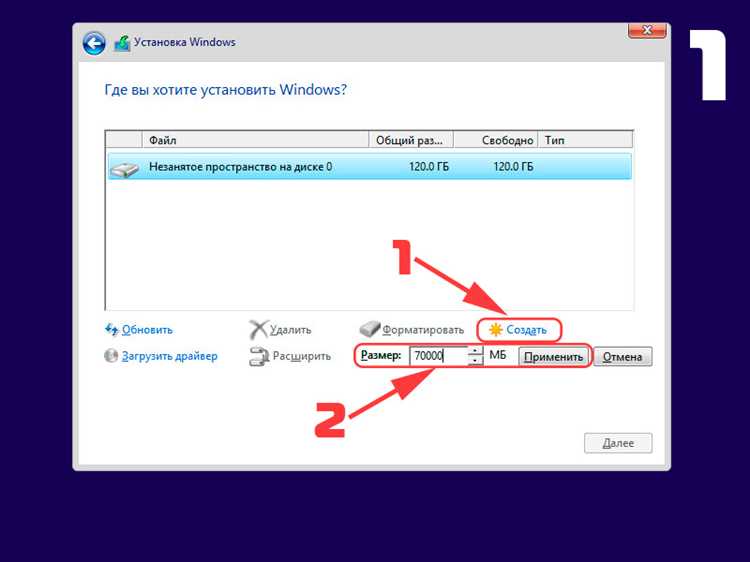
При выборе диска под Windows важно учитывать объем системного раздела и раздела для данных отдельно. Для Windows 11 минимальный рекомендуемый объем системного раздела – 64 ГБ, но на практике для стабильной работы и будущих обновлений лучше выделить 120–150 ГБ. Для Windows 10 достаточно 100–120 ГБ, если планируется хранение только программ и системных файлов.
Раздел для данных должен соответствовать объему ваших пользовательских файлов. Для среднего пользователя с документами, фотографиями и видео рекомендуется от 500 ГБ до 1 ТБ. Если планируются большие коллекции мультимедиа или работы с видео высокого разрешения, оптимально выделять 2–4 ТБ.
Рекомендуется придерживаться следующей структуры:
- Системный раздел (C:): 120–150 ГБ для Windows и основных программ.
- Раздел для пользовательских данных (D:): 500 ГБ–1 ТБ, при больших потребностях – 2–4 ТБ.
- Опционально: отдельный раздел для игр, если их объем превышает 100–200 ГБ.
Для SSD важно оставлять свободное место 10–20% от объема для оптимальной производительности и долговечности. На NVMe-дисках это особенно критично при работе с тяжелыми приложениями и видеоредакторами.
При использовании HDD и SSD в одной системе системный раздел лучше размещать на SSD, а данные – на HDD. Если доступен только один диск, оптимальный баланс разделов – 30% под систему, 70% под данные, учитывая рост пользовательских файлов с течением времени.
Разделение диска на логические тома упрощает резервное копирование и переустановку системы без потери данных. Для продвинутых пользователей целесообразно создавать отдельный раздел под временные файлы, кэш и проекты, чтобы не засорять системный раздел.
Скорость чтения и записи: влияние на загрузку и работу приложений

Высокая скорость чтения критична для запуска приложений с большим количеством мелких файлов. Например, Adobe Photoshop или игры с открытым миром загружают ассеты значительно быстрее на NVMe SSD, сокращая задержки при переходе между уровнями или сценами. Скорость записи важна при установке программ и обновлений, а также при работе с базами данных и проектами видеомонтажа. NVMe-диски с записью 2000–3000 МБ/с сокращают время копирования и сохранения крупных проектов на 60–70% по сравнению с SATA SSD.
Для оптимальной работы системы рекомендуется использовать NVMe SSD объемом не менее 500 ГБ под Windows и основные приложения, а HDD оставлять для архивного хранения. В Windows 10 и 11 включение функции TRIM и хранение не менее 20% свободного пространства на SSD поддерживает стабильные скорости чтения и записи на протяжении всего срока службы.
При выборе диска учитывайте не только максимальные показатели производителя, но и реальные тесты: CrystalDiskMark или AS SSD Benchmark позволяют определить устойчивость скорости при длительных операциях и работе с малым блоком данных (4K), что непосредственно влияет на отзывчивость системы и приложений.
Подготовка диска: форматирование и создание разделов для установки
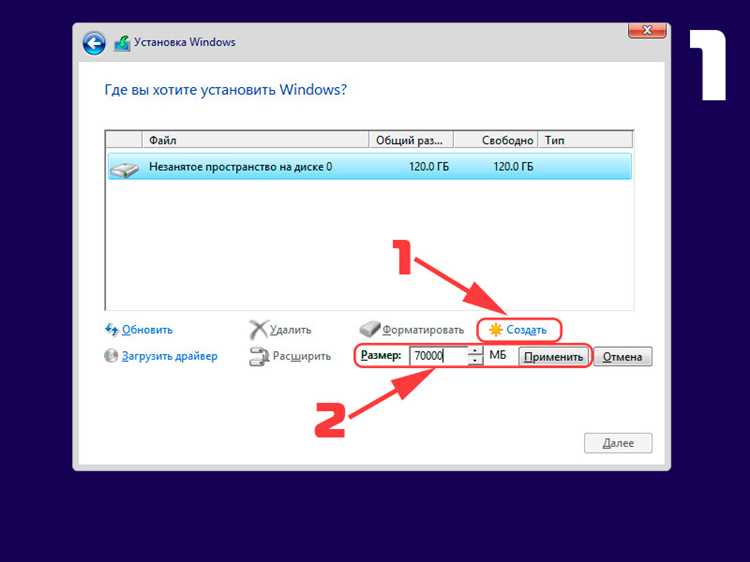
Перед установкой Windows важно правильно подготовить диск. Для современных систем рекомендуется использовать SSD с интерфейсом NVMe или SATA для ускорения загрузки и работы приложений. Если диск новый, его нужно инициализировать в формате GPT; для старых BIOS-систем допустим MBR, но GPT обеспечивает поддержку дисков свыше 2 ТБ и улучшенную структуру разделов.
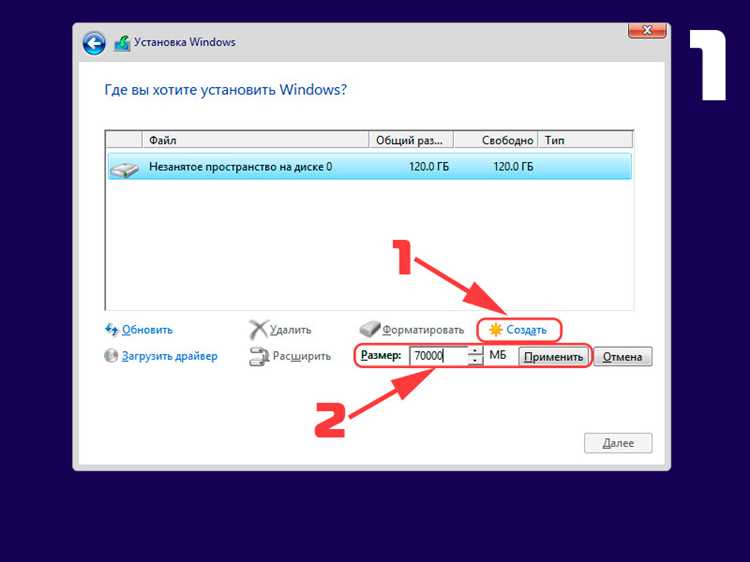
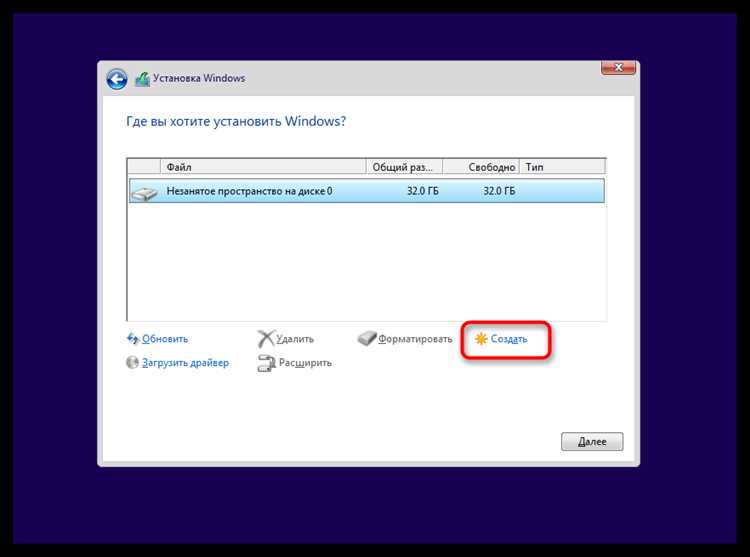
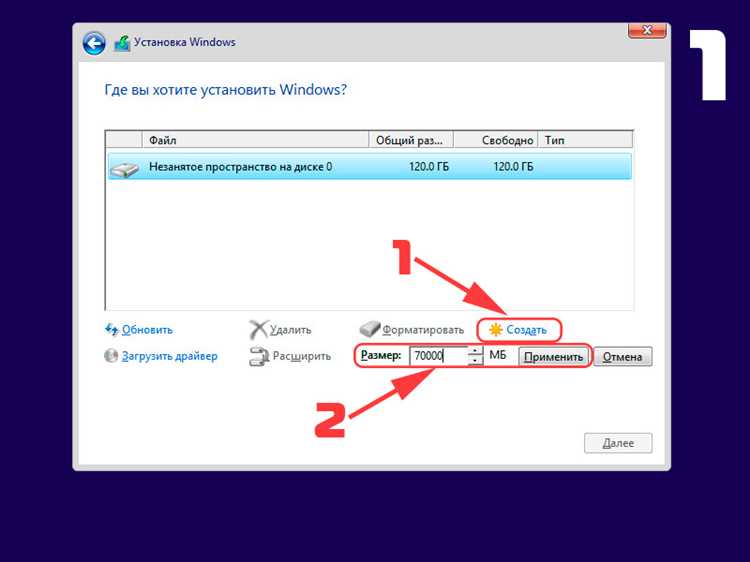
Создание разделов следует выполнять с учетом системного раздела и раздела для данных. Рекомендуется выделить основной раздел C: не менее 120–150 ГБ, чтобы разместить Windows и ключевые программы, а оставшееся пространство можно использовать для раздела D: под файлы пользователя. При установке Windows мастер разметки позволяет создать системный раздел EFI размером 100–300 МБ и зарезервированный раздел восстановления 500–600 МБ.
Форматирование раздела C: следует выполнить в файловой системе NTFS с размером кластера 4 КБ. Это обеспечивает совместимость с Windows и оптимальную производительность. Для разделов под данные можно использовать NTFS или ReFS при высоких требованиях к целостности данных.
Если диск уже использовался, перед установкой важно удалить старые разделы через встроенный инструмент Windows Setup или DiskPart, чтобы избежать конфликтов и фрагментации. После удаления разделов создайте новые, соответствующие рекомендованной структуре: EFI, основной системный, раздел восстановления и пользовательский раздел для данных.
Дополнительно стоит учитывать выравнивание разделов по 1 МБ для SSD, что снижает нагрузку на контроллер и увеличивает срок службы. После создания и форматирования разделов диск готов к установке Windows без дополнительных корректировок.
Настройка BIOS/UEFI для правильного распознавания диска
Для корректной установки Windows необходимо убедиться, что диск правильно определяется в BIOS/UEFI. Войдите в прошивку при старте системы, нажав клавишу Del, F2 или Esc в зависимости от материнской платы.
Первым шагом проверьте режим работы SATA-контроллера. Для современных SSD рекомендуется режим AHCI, который обеспечивает оптимальную производительность и поддержку функций NCQ. IDE-режим устарел и ограничивает скорость, RAID следует использовать только при создании массивов.
Если используется NVMe-накопитель, убедитесь, что слот M.2 активирован и поддерживает протокол NVMe. Некоторые платы требуют включения соответствующего пункта в разделе «Peripherals» или «Storage Configuration».
Обратите внимание на порядок загрузки (Boot Priority). Диск, на который планируется установка Windows, должен стоять первым в списке UEFI-загрузчиков. Для современных систем обязательно выбирать UEFI-режим, так как Legacy BIOS может вызвать ошибки при работе с GPT-разметкой.
Включите поддержку Secure Boot, если планируется установка Windows 10 или 11 в UEFI. Это обеспечит корректное распознавание диска и защиту от несанкционированных изменений загрузчика. При использовании старых дисков с MBR Secure Boot следует отключить.
После изменения настроек сохраните их и выполните перезагрузку. В меню загрузки проверьте, что диск отображается с правильным именем и режимом, соответствующим типу подключения. Некорректное распознавание чаще всего связано с неверно выбранным режимом SATA, отключенным контроллером M.2 или конфликтом между Legacy и UEFI.
Оптимальные параметры установки Windows на выбранный диск
Для стабильной работы Windows важно правильно выбрать диск и настроить его перед установкой. Оптимальный выбор зависит от типа накопителя, его объема и назначения системы.
Выбор типа диска:
- SSD (NVMe или SATA) обеспечивает наибольшую скорость загрузки и работы приложений. Для Windows 10 и 11 рекомендуется NVMe с интерфейсом PCIe 3.0 и выше.
- HDD подходит только для второстепенных данных. Не использовать как основной диск для системы.
- Минимальный рекомендуемый объем для Windows 11 – 64 ГБ, лучше 120 ГБ и выше, чтобы хватало места для обновлений.
Разметка диска:
- Использовать схему GPT для UEFI-загрузки, она совместима с современными системами и позволяет создавать диски объемом больше 2 ТБ.
- Раздел системы (C:) – 80–120 ГБ для стабильной работы и места под временные файлы.
- Дополнительно можно создать раздел под данные и программы, чтобы при переустановке ОС основной раздел оставался чистым.
- Форматирование выполнять в NTFS с размером кластера 4 КБ – оптимально для современных SSD.
Дополнительные параметры установки:
- Отключить быстрый запуск при первом запуске для корректного определения всех дисков.
- Включить шифрование BitLocker только после завершения установки и обновлений.
- Обновления устанавливать сразу после первой загрузки системы, чтобы драйверы NVMe и другие устройства корректно интегрировались.
- Использовать стандартный загрузчик Windows без сторонних модификаций для совместимости с UEFI и Secure Boot.
Следуя этим параметрам, установка Windows на выбранный диск будет стабильной, а производительность системы максимально высокой.
Настройка хранения и дефрагментация после установки системы
После установки Windows важно правильно настроить хранилище для оптимальной производительности. Если используется SSD, отключите автоматическую дефрагментацию и включите TRIM, который управляет освобождением блоков памяти и поддерживает высокую скорость записи. Для этого откройте командную строку с правами администратора и выполните команду fsutil behavior query DisableDeleteNotify. Значение 0 означает, что TRIM включен, при 1 – отключен, и его следует активировать через fsutil behavior set DisableDeleteNotify 0.
Для HDD рекомендуется запускать дефрагментацию ежемесячно. Windows 10 и 11 автоматически выполняют плановое упорядочивание файлов, но при больших объемах данных или при заметном падении скорости чтения полезно провести полную дефрагментацию через «Оптимизация дисков». Выбирайте опцию «Полная оптимизация», которая объединяет фрагменты файлов и освобождает непрерывные блоки памяти.
Для оптимизации хранения на обоих типах дисков стоит переместить системные папки, такие как «Документы», «Изображения» и «Видео», на отдельный раздел или диск. Это ускоряет создание резервных копий и уменьшает фрагментацию системного диска. Настройка виртуальной памяти также влияет на производительность: на SSD файл подкачки можно оставить на системном разделе, на HDD его лучше разместить на отдельном разделе для снижения нагрузки на системный диск.
Использование встроенных инструментов «Хранилище» позволяет удалять временные файлы и кэш, что предотвращает избыточную фрагментацию и снижает нагрузку на контроллер SSD. Для HDD регулярная проверка состояния диска через «chkdsk /f /r» помогает выявлять ошибки файловой системы и предотвращать потерю данных при накоплении фрагментов.
Вопрос-ответ:
Какой тип накопителя лучше выбрать для установки Windows — SSD или HDD?
Для установки Windows предпочтительнее использовать SSD. Он обеспечивает значительно более высокую скорость загрузки системы и программ по сравнению с HDD. Модели с интерфейсом NVMe обеспечивают ещё большую производительность, чем SATA SSD. HDD может использоваться для хранения больших объёмов данных, но запуск системы с него будет медленным.
Насколько важен объём накопителя для операционной системы?
Для нормальной работы Windows рекомендуется выделять минимум 120–250 ГБ для системного диска. Это позволяет разместить саму систему, обновления и несколько программ. Если планируется устанавливать множество приложений и игр, лучше выбрать диск объёмом 500 ГБ или больше, чтобы избежать нехватки пространства и замедления работы из-за заполненного диска.
Стоит ли разбивать диск на разделы при установке Windows?
Разделение диска на разделы может быть удобным для организации данных. Например, отдельный раздел для системы и программ, а другой для личных файлов. Это облегчает переустановку системы без потери пользовательских данных. На SSD рекомендуется не создавать слишком много разделов, чтобы не терять производительность.
Какие настройки BIOS/UEFI влияют на установку Windows на новый диск?
При установке Windows важно проверить режим работы контроллера накопителя: AHCI обеспечивает лучшую производительность SSD, в то время как режим IDE старый и медленный. Также стоит убедиться, что выбран правильный тип загрузки — UEFI или Legacy, в зависимости от версии Windows. Если диск новый, его может понадобиться инициализировать в GPT или MBR перед установкой.
Нужно ли проводить оптимизацию диска после установки Windows?
После установки Windows на SSD не требуется дефрагментация, так как она может сократить срок службы накопителя. Система сама выполняет оптимизацию, включая команду TRIM, которая поддерживает высокую скорость работы. Для HDD дефрагментация может быть полезной, особенно после установки большого количества программ и обновлений, чтобы ускорить доступ к файлам.
Какой тип накопителя лучше выбрать для установки Windows — SSD или HDD?
Для установки системы обычно рекомендуют SSD, так как он обеспечивает значительно более высокую скорость чтения и записи данных, что ускоряет запуск операционной системы и программ. HDD может использоваться для хранения больших объёмов информации, но загрузка с него будет заметно медленнее. При выборе SSD стоит обратить внимание на интерфейс: SATA обеспечивает хорошую совместимость и приемлемую скорость, а NVMe через PCIe значительно быстрее и позволяет максимально использовать возможности современных компьютеров.
Насколько важна разметка диска перед установкой Windows?
Разметка диска играет роль в организации данных и корректной работе системы. Для Windows обычно создают отдельный раздел для самой операционной системы и, при желании, отдельный раздел для хранения файлов. Современные версии системы поддерживают формат GPT и загрузку через UEFI, что ускоряет запуск и расширяет возможности управления дисками. Также правильная разметка позволяет легко создавать резервные копии и упрощает восстановление системы при сбоях.

 Загрузка...