Содержание статьи

SSH-сессии позволяют управлять удалёнными серверами через защищённое соединение. Неправильное завершение соединения может оставить активные процессы, создавать угрозу безопасности или блокировать учетные записи. Контроль за закрытием сессии снижает риск несанкционированного доступа и предотвращает зависание соединений.
Для стандартного завершения соединения используется команда exit, которая корректно закрывает сеанс и завершает все процессы, запущенные в текущей сессии. Альтернативно, сочетание клавиш Ctrl+D отправляет сигнал завершения и освобождает терминал без дополнительных действий.
В случаях зависших или замороженных сессий Linux поддерживает ввод специальных команд-последовательностей, таких как ~., которые разрывают соединение без необходимости перезагрузки терминала. Такие методы помогают быстро выйти из проблемных соединений и восстановить контроль над системой.
Перед закрытием SSH-сессии рекомендуется проверять активные процессы командой ps и текущие соединения через who или w. Это позволяет убедиться, что завершение сессии не повлияет на работу критических задач и не оставит сервер в небезопасном состоянии.
Использование команды exit для закрытия SSH-сессии
Команда exit предназначена для корректного завершения текущей SSH-сессии. Она закрывает соединение и завершает все процессы, запущенные в рамках этой сессии. Использование exit гарантирует, что сервер получит сигнал о завершении работы пользователя, что снижает риск оставления активных процессов.
Применение команды:
- Введите exit в командной строке удалённого сервера.
- Нажмите Enter для отправки команды.
- После выполнения сессия будет закрыта, и вы вернётесь в локальный терминал.
Рекомендации при использовании exit:
- Перед вводом команды проверьте активные процессы через ps или top, чтобы не прервать важные задачи.
- Если сессия содержит несколько вложенных SSH-подключений, повторите exit на каждом уровне соединения.
- В сценариях автоматизации можно использовать ssh user@host ‘команда; exit’ для одновременного выполнения задачи и закрытия сессии.
Использование exit предпочтительно перед принудительными методами завершения, такими как kill, так как это сохраняет логи действий пользователя и корректно освобождает ресурсы сервера.
Применение сочетания клавиш Ctrl+D для завершения подключения
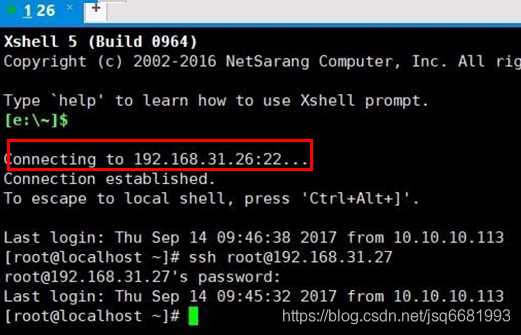
Сочетание клавиш Ctrl+D отправляет сигнал EOF (End Of File) терминалу, что приводит к завершению текущей SSH-сессии. Этот способ закрытия соединения работает аналогично команде exit, но выполняется без ввода текста.
Пошаговое применение:
- Находясь в терминале удалённого сервера, нажмите и удерживайте клавишу Ctrl.
- Одновременно нажмите D.
- Терминал обработает сигнал EOF и завершит сеанс, возвращая вас в локальный терминал.
Рекомендации при использовании Ctrl+D:
- Перед закрытием убедитесь, что все необходимые процессы завершены или работают в фоновом режиме через nohup или &.
- При множественных вложенных SSH-сессиях Ctrl+D закрывает только текущий уровень подключения; для выхода из всех уровней потребуется повторное нажатие.
- Этот метод безопасен для интерактивных сессий и подходит для быстрого завершения соединения без набора команд.
Прерывание зависшей SSH-сессии с помощью ~.
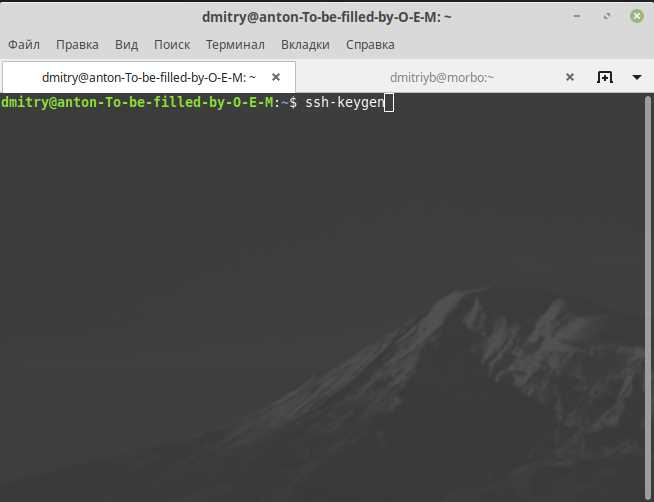
Символ ~ в комбинации с точкой (~.) используется для принудительного завершения зависшей SSH-сессии. Эта команда отправляет сигнал разрыва соединения напрямую клиенту, минуя текущие процессы на сервере.
Пошаговое применение:
- Убедитесь, что SSH-сессия активна, даже если терминал не реагирует на ввод.
- Нажмите клавишу Enter, чтобы курсор находился на новой строке.
- Наберите ~. и сразу отпустите клавиши.
- Соединение будет немедленно закрыто, а терминал вернется в локальную оболочку.
Рекомендации по использованию ~.:
- Используйте только в случаях зависания сессии, когда стандартные методы exit или Ctrl+D не работают.
- Перед применением убедитесь, что важные команды на сервере завершены или запущены в фоновом режиме.
- Не вводите дополнительные символы между ~ и точкой, иначе команда не сработает.
- Для проверки активных сессий после принудительного разрыва можно использовать who или w на сервере.
Завершение нескольких вложенных SSH-соединений
При работе с несколькими вложенными SSH-сессиями одно нажатие exit или Ctrl+D закрывает только текущий уровень соединения. Чтобы полностью выйти из всех подключений, необходимо последовательно завершать каждый уровень.
Пошаговое завершение:
- Определите уровень вложенности сессий. В командной строке каждого сервера можно использовать whoami или hostname, чтобы понять, на каком сервере вы находитесь.
- На каждом уровне используйте exit или Ctrl+D для выхода.
- Повторяйте процесс до возвращения в локальный терминал.
Рекомендации для упрощения работы:
- Для одновременного выполнения команд и выхода из нескольких уровней можно использовать цепочку команд: ssh user@host ‘команда; exit’.
- При частом использовании вложенных соединений создавайте скрипты или алиасы для автоматического выхода из нескольких уровней.
- При принудительном разрыве зависших вложенных сессий сочетание ~. применяется на каждом уровне отдельно.
Принудительное отключение сеанса с помощью kill
Команда kill используется для завершения зависших или некорректно работающих SSH-сессий на уровне процесса. Она отправляет сигнал SIGTERM или SIGKILL процессу SSH-клиента, принудительно разрывая соединение.
Пошаговое применение:
- Определите PID (идентификатор процесса) SSH-сессии с помощью команды ps aux | grep ssh.
- Используйте kill PID для отправки стандартного сигнала завершения SIGTERM.
- Если сессия не завершилась, примените kill -9 PID для принудительного отключения (SIGKILL).
Рекомендации по использованию kill:
- Применяйте только при невозможности корректного выхода через exit или Ctrl+D.
- Перед использованием убедитесь, что принудительное завершение не остановит важные процессы на сервере.
- Для массового завершения нескольких сессий можно комбинировать ps и kill с фильтрацией по пользователю: ps aux | grep user | awk ‘{print $2}’ | xargs kill.
Проверка активных SSH-сессий перед выходом

Перед завершением SSH-сессии важно убедиться, что закрытие соединения не прервет критические процессы и не оставит открытые сессии на сервере. Для этого используются встроенные утилиты Linux.
Основные команды для проверки:
| Команда | Назначение | Пример использования |
|---|---|---|
| who | Показывает всех пользователей, подключенных к серверу | who |
| w | Отображает активные сессии и выполняемые процессы | w |
| ps | Список процессов пользователя или всей системы | ps aux | grep ssh |
| netstat / ss | Проверка открытых сетевых соединений SSH | ss -tuna | grep ssh |
Рекомендации:
- Перед выходом убедитесь, что все важные процессы завершены или переведены в фоновый режим.
- Если обнаружены незавершенные сессии того же пользователя, завершайте их только после проверки необходимости.
- Использование этих команд позволяет безопасно закрыть соединение и избежать прерывания критических задач.
Вопрос-ответ:
Как корректно завершить обычную SSH-сессию на сервере Linux?
Для завершения стандартной SSH-сессии используйте команду exit или сочетание клавиш Ctrl+D. Они закрывают соединение и завершают процессы текущей сессии, возвращая вас в локальный терминал. Перед этим рекомендуется убедиться, что все важные задачи на сервере завершены или переведены в фоновый режим.
Что делать, если SSH-сессия зависла и не реагирует на ввод команд?
В таких случаях применяется специальная последовательность ~.. Она отправляет сигнал разрыва соединения напрямую клиенту. Для срабатывания нужно нажать Enter, затем ввести ~. на новой строке. Этот метод завершает зависшую сессию без необходимости перезагрузки терминала.
Как выйти из нескольких вложенных SSH-подключений?
Если вы подключены к серверу через несколько уровней SSH, одно завершение сессии закрывает только текущий уровень. Для выхода необходимо на каждом уровне использовать exit или Ctrl+D. Для автоматизации можно запускать команды с последующим exit через один вызов SSH.
Можно ли принудительно завершить зависшую SSH-сессию и как это сделать?
Да, для принудительного отключения используется команда kill. Сначала находят PID SSH-сессии через ps aux | grep ssh, затем применяют kill PID для отправки сигнала SIGTERM или kill -9 PID для SIGKILL. Этот метод завершает процесс без участия сервера и освобождает терминал.
Как проверить активные SSH-сессии перед выходом, чтобы не прервать важные процессы?
Для проверки подключений используют команды who или w, которые отображают активных пользователей и процессы. Также можно проверить процессы через ps и сетевые соединения с помощью ss -tuna | grep ssh. Это позволяет убедиться, что закрытие сессии не нарушит работу текущих задач.
Как безопасно завершить SSH-сессию, если на сервере запущены несколько важных процессов?
Перед закрытием SSH-сессии необходимо проверить активные процессы с помощью ps или top. Если критические задачи продолжают работать, их можно перевести в фоновый режим через nohup или &. После этого безопасно завершить сессию командой exit или сочетанием Ctrl+D. Такой подход предотвращает случайное прерывание процессов и освобождает соединение без потери данных.

 Загрузка...