Содержание статьи

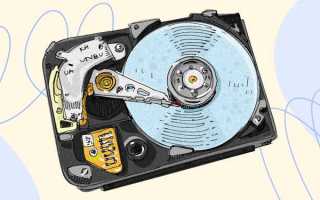
Установка Ubuntu с жесткого диска позволяет обойтись без внешних носителей, таких как флешки или диски, что особенно удобно при отсутствии возможности загрузки с USB. В этом процессе ключевым моментом является подготовка разделов и настройка системы так, чтобы она могла загружаться непосредственно с жесткого диска, без использования других устройств.
Для начала вам потребуется минимум два раздела на жестком диске: один для самой операционной системы и второй – для загрузчика. Если вы планируете установить Ubuntu параллельно с другими операционными системами, настройка разделов должна быть выполнена с учетом многозагрузки. Важно помнить, что все данные на диске, на который будет установлена Ubuntu, будут удалены, поэтому заранее сделайте резервную копию важных файлов.
Рекомендуется заранее настроить BIOS/UEFI вашего компьютера так, чтобы он мог загружаться с жесткого диска. Это важно для того, чтобы избежать необходимости в использовании дополнительных устройств в процессе установки. В данной инструкции мы подробно рассмотрим каждый этап установки Ubuntu, начиная с подготовки жесткого диска и заканчивая настройкой загрузчика GRUB для удобной загрузки операционной системы.
Подготовка жесткого диска для установки Ubuntu
Для начала установки Ubuntu с жесткого диска необходимо правильно подготовить разделы на диске. Процесс подготовки включает несколько ключевых этапов: очистку нужного раздела, создание новых разделов и выбор файловой системы для установки. Чтобы избежать потери данных, рекомендуется использовать отдельный диск или создать новый раздел на существующем.
В процессе подготовки жесткого диска нужно учесть следующие моменты:
| Шаг | Действие | Рекомендации |
|---|---|---|
| 1 | Очистка диска или раздела | Если на диске уже есть данные, сделайте резервную копию. Для очистки диска можно использовать утилиту GParted или команду dd в Linux. |
| 2 | Создание нового раздела для установки | Используйте GParted или команду fdisk для создания нового раздела. Рекомендуется выделить минимум 20-30 ГБ для системы. |
| 3 | Выбор файловой системы | Для Ubuntu выберите файловую систему ext4. Она оптимальна для Linux и поддерживает все необходимые функции, такие как журналирование. |
| 4 | Создание раздела под swap | Рекомендуется выделить swap-раздел размером от 2 до 4 ГБ в зависимости от объема оперативной памяти. Для систем с большим объемом RAM можно использовать файл подкачки вместо отдельного swap-раздела. |
Важно: Если вы хотите использовать Ubuntu с несколькими операционными системами (например, с Windows), убедитесь, что для каждого ОС выделен отдельный раздел. Разделы для Windows должны иметь файловую систему NTFS, а для Ubuntu – ext4.
После того как разделы созданы, вы можете продолжить процесс установки Ubuntu, зная, что диск правильно подготовлен для размещения системы.
Создание загрузочной флешки для установки с жесткого диска
Для того чтобы установить Ubuntu с жесткого диска, необходимо подготовить загрузочную флешку, которая будет использоваться для запуска системы и последующей установки на жесткий диск. Процесс создания флешки несложен, но требует внимательности, так как все данные на носителе будут удалены.
Первым шагом является скачивание ISO-образа Ubuntu с официального сайта. Убедитесь, что выбрали правильную версию (например, стандартную или LTS). После загрузки ISO-образа необходимо записать его на флешку объемом не менее 4 ГБ.
Для записи ISO-образа на флешку можно использовать одну из следующих программ:
| Программа | Платформа | Особенности | ||||||||||||||
|---|---|---|---|---|---|---|---|---|---|---|---|---|---|---|---|---|
| Rufus | Windows |
| Раздел | Тип файловой системы | Рекомендуемый размер |
|---|---|---|
| / | ext4 | 20-30 ГБ |
| swap | swap | 2-4 ГБ |
| /home | ext4 | по потребности |
| /boot (опционально) | ext4 | 500 МБ |
Важно: При ручной настройке разделов будьте внимательны и убедитесь, что правильно выбираете точку монтирования для каждого раздела. Ошибки могут привести к потере данных или неправильной загрузке системы.
Использование GRUB для управления загрузкой системы
1. Установка GRUB: Во время установки Ubuntu, если выбран автоматический режим, GRUB будет установлен на тот диск, с которого будет производиться загрузка системы. Обычно это первый жесткий диск (sda). Вы можете изменить это, указав другой диск в процессе установки, если требуется.
После установки: настройка системы и установленных драйверов
После завершения установки Ubuntu с жесткого диска, необходимо провести несколько шагов для настройки системы и установки драйверов, чтобы обеспечить корректную работу оборудования и повысить производительность.
1. Обновление системы: Сразу после установки важно обновить систему для получения последних исправлений и улучшений. Откройте терминал и выполните команду:
sudo apt update && sudo apt upgrade
Это обновит все установленные пакеты до последних версий.
2. Установка драйверов для оборудования: Ubuntu обычно автоматически распознает большинство устройств, однако для некоторых компонентов, таких как видеокарты или принтеры, могут понадобиться дополнительные драйверы.
- Для видеокарт: Если у вас есть видеокарта NVIDIA или AMD, откройте «Дополнительные драйверы» через меню настроек системы. Ubuntu предложит установить рекомендованные проприетарные драйверы.
- Для Wi-Fi адаптеров: Иногда может потребоваться установка драйверов для Wi-Fi карт. Вы можете использовать утилиту Additional Drivers или скачать драйверы с официального сайта производителя.
- Для принтеров и сканеров: В большинстве случаев Ubuntu автоматически находит устройства и устанавливает необходимые драйверы. Если этого не произошло, посетите сайт производителя и загрузите нужный драйвер.
3. Установка мультимедийных кодеков: Для корректной работы с видео и аудио файлами, а также для использования некоторых форматов мультимедиа, вам нужно установить кодеки. В терминале выполните следующую команду:
sudo apt install ubuntu-restricted-extras
Эта команда установит популярные кодеки и другие важные мультимедийные компоненты.
4. Настройка автоматических обновлений: Чтобы поддерживать систему в актуальном состоянии, настройте автоматические обновления. Это можно сделать через «Настройки» -> «Обновления» -> «Автоматическое обновление». Включите автоматические обновления безопасности и регулярные обновления пакетов.
5. Настройка брандмауэра: Для дополнительной безопасности можно включить брандмауэр. Откройте терминал и выполните команду:
sudo ufw enable
Это активирует брандмауэр, который будет защищать вашу систему от нежеланных сетевых подключений.
6. Установка дополнительных программ: После установки драйверов и настройки системы, можно установить нужные вам приложения через Ubuntu Software или команду apt. Например, для работы с документами можно установить LibreOffice:
sudo apt install libreoffice
После этих шагов ваша система будет готова к использованию, и все основные драйверы и компоненты будут настроены для корректной работы с вашим оборудованием.
Вопрос-ответ:
Как подготовить жесткий диск для установки Ubuntu с жесткого диска?
Для начала нужно выбрать диск, на котором будет установлена Ubuntu. Рекомендуется создать два раздела: один для операционной системы и один для swap-раздела (обменная память). Если на диске уже есть данные, их нужно сохранить, так как установка системы приведет к удалению всех данных. Для разделов используйте файловую систему ext4 для основной системы и swap для файла подкачки. Если необходимо, можно создать раздел для /home для хранения пользовательских данных отдельно от системы.
Как создать загрузочную флешку для установки Ubuntu с жесткого диска?
Для создания загрузочной флешки необходимо скачать ISO-образ Ubuntu с официального сайта и использовать программу для записи на флешку. Для Windows подойдёт Rufus, для Linux — dd или Etcher. В процессе записи важно выбрать флешку как целевой носитель и указать ISO-образ системы. После этого флешка будет готова к использованию для загрузки и установки Ubuntu с жесткого диска.
Что делать, если BIOS не видит жесткий диск для загрузки Ubuntu?
Если BIOS не распознает жесткий диск, сначала проверьте подключение диска — возможно, он не правильно подключен. Затем зайдите в BIOS/UEFI и убедитесь, что выбран правильный режим загрузки (UEFI или Legacy). Также стоит проверить порядок загрузки в меню BIOS, убедившись, что жесткий диск стоит на первом месте в списке загрузки. Если проблема сохраняется, попробуйте перезагрузить систему с флешки и выполнить диагностику жесткого диска.
Какие разделы нужно создать при установке Ubuntu с жесткого диска?
При установке Ubuntu на жесткий диск рекомендуется создать как минимум два раздела: корневой раздел (/) для самой операционной системы и swap-раздел для расширения оперативной памяти. Рекомендуемый размер корневого раздела — от 20 до 30 ГБ в зависимости от объема данных. Для swap-раздела достаточно 2-4 ГБ, если у вас меньше 8 ГБ оперативной памяти. Также можно создать отдельный раздел для /home, если хотите хранить пользовательские данные на отдельном разделе для удобства и безопасности.
Как настроить GRUB для загрузки Ubuntu с жесткого диска?
GRUB устанавливается автоматически при установке Ubuntu, если выбрана настройка для загрузки с жесткого диска. В случае необходимости, вы можете вручную настроить конфигурацию GRUB, отредактировав файл /etc/default/grub. В нем можно указать время отображения меню, выбрать систему по умолчанию и установить параметры загрузки. После внесения изменений нужно обновить конфигурацию с помощью команды «sudo update-grub» в терминале. Если возникли проблемы с загрузкой, можно восстановить GRUB через Live CD, выполнив несколько команд для переустановки и обновления загрузчика.
Какие проблемы могут возникнуть при установке Ubuntu с жесткого диска?
При установке Ubuntu с жесткого диска могут возникнуть несколько типов проблем. Одна из самых распространенных — это неправильная настройка BIOS/UEFI, из-за чего система не загружается с жесткого диска. Иногда система не может распознать диск, особенно если он не настроен в режиме AHCI или если диск поврежден. Важно убедиться, что в BIOS выбран правильный режим загрузки (UEFI или Legacy) и что жесткий диск указан в качестве первого устройства для загрузки. Еще одна распространенная проблема — это неправильное распределение разделов на жестком диске, что может привести к ошибкам при установке или загрузке системы. В таких случаях нужно заново настроить разделы с использованием инструментов, таких как GParted, перед установкой системы.
 (пока оценок нет)
 Загрузка...