Содержание статьи

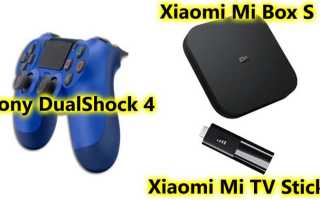
Подключение контроллера DualShock 4 к телевизору Xiaomi поддерживается моделями с Android TV и телевизорами на системе PatchWall с версией прошивки выше 6.0. Для стабильной работы требуется Bluetooth 4.0 или выше, встроенный в телевизор, или внешний адаптер с поддержкой HID-устройств.
Первый шаг – перевести джойстик в режим сопряжения. Для этого удерживайте одновременно кнопки PS и Share около 5 секунд до мигания световой панели. На телевизоре откройте Настройки → Устройства → Bluetooth и выберите Wireless Controller из списка доступных устройств.
После успешного подключения рекомендуется проверить корректность работы всех кнопок через системное меню или игру с поддержкой геймпадов. В случае нестабильного соединения стоит перезагрузить телевизор и повторить сопряжение. Для игр без нативной поддержки джойстика потребуется активировать режим Клавиатура/Геймпад через настройки совместимости Android TV.
Дополнительно можно подключить контроллер через USB-кабель, если Bluetooth не обеспечивает стабильную работу. Кабель должен быть качественным и поддерживать передачу данных, а не только зарядку. При подключении по USB телевизор автоматически распознает джойстик как HID-устройство без необходимости ручного выбора режима.
Проверка совместимости телевизора и джойстика
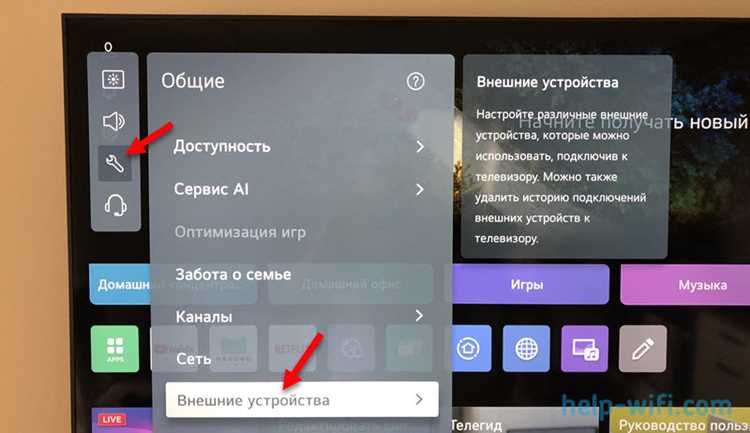
Перед подключением джойстика PS4 к телевизору Xiaomi убедитесь, что ваша модель поддерживает Bluetooth 4.0 и выше. Для этого откройте меню «Настройки» → «О телевизоре» и проверьте версию Bluetooth в разделе «Система» или «Подключения». Модели серий Mi TV 4 и выше обычно совместимы с контроллерами DualShock 4.
Проверка совместимости с конкретными играми важна: не все приложения на Android TV корректно распознают кнопки PS4. Для теста откройте Google Play или встроенный магазин приложений Xiaomi, установите любую игру с поддержкой геймпадов и подключите джойстик в режиме Bluetooth Pairing. Если кнопки реагируют, телевизор полностью совместим.
Также учитывайте ограничения портов: подключение через USB работает только с моделями Mi TV с Android 9 и выше. Для старых прошивок возможны сбои или отсутствие отклика кнопок, поэтому обновление прошивки перед тестом обязательно.
Рекомендуется проверять совместимость с другими аксессуарами одновременно: клавиатуры и мыши через Bluetooth могут создавать конфликты при подключении джойстика. Для стабильного соединения отключите все дополнительные устройства, оставив только PS4 DualShock 4.
Если телевизор поддерживает только HID-профиль Bluetooth, убедитесь, что джойстик переключен в режим сопряжения (удержание кнопок PS + Share до мигания индикатора). Совместимость проверяется по реакции индикатора на экране: появление уведомления о новом устройстве подтверждает готовность к использованию.
Включение режима Bluetooth на телевизоре Xiaomi

Для подключения джойстика PS4 к телевизору Xiaomi требуется активировать Bluetooth. Перейдите в Настройки телевизора, затем выберите Подключения → Bluetooth. В этом меню включите переключатель Bluetooth: Вкл..
После активации режима телевизор автоматически начнет сканирование доступных устройств. Для ускорения поиска убедитесь, что джойстик находится в режиме сопряжения: одновременно нажмите и удерживайте кнопки PS + Share до мигания световой панели.
Когда устройство появится в списке, выделите его и подтвердите соединение кнопкой ОК на пульте. При успешном подключении на экране появится уведомление «Устройство подключено», а световой индикатор на джойстике изменит цвет на синий.
Если сопряжение не произошло, перезагрузите телевизор и повторите процедуру. Важно, чтобы версия прошивки телевизора была не ниже MIUI TV 5.30.0, иначе Bluetooth может работать нестабильно.
Для постоянного соединения включите опцию Автоподключение к ранее подключенным устройствам в том же разделе настроек Bluetooth.
Активация сопряжения на контроллере PS4
Для начала убедитесь, что контроллер полностью заряжен. Нажмите и удерживайте одновременно кнопки PS и Share в течение 5–7 секунд до появления белого мигающего индикатора на световой панели. Этот сигнал указывает на активацию режима сопряжения Bluetooth.
Если индикатор быстро мигает синим, контроллер подключен к другому устройству. В этом случае сначала отключите его от предыдущего подключения через настройки Bluetooth того устройства.
На телевизоре Xiaomi перейдите в раздел Настройки → Подключения → Bluetooth-устройства. Активируйте поиск и дождитесь появления в списке «Wireless Controller». Выберите его для завершения сопряжения. После успешного подключения индикатор контроллера изменит цвет на равномерный белый или голубой, подтверждая готовность к использованию.
Если сопряжение не удалось с первой попытки, сбросьте контроллер через отверстие Reset на задней панели с помощью тонкого предмета и повторите процедуру. Для стабильного соединения рекомендуется держать телевизор и контроллер на расстоянии не более 5 метров без препятствий.
Поиск и подключение джойстика через меню телевизора
Включите телевизор Xiaomi и убедитесь, что он работает на Android TV или PatchWall с поддержкой Bluetooth. Перейдите в меню «Настройки» → «Устройства» → «Bluetooth». Если раздел «Bluetooth» отсутствует, откройте «Все настройки» → «Сети и устройства» → «Устройства Bluetooth».
На джойстике PS4 удерживайте кнопки PS и Share одновременно до появления мигающего белого индикатора. Это переводит контроллер в режим обнаружения.
В меню телевизора выберите «Добавить устройство» или «Поиск новых устройств». Через несколько секунд на экране должно появиться название контроллера, обычно отображаемое как «Wireless Controller».
Выберите «Wireless Controller» и подтвердите подключение. При успешной синхронизации индикатор на джойстике перестанет мигать и станет постоянным. Если подключение не удалось, перезагрузите телевизор и повторите процедуру, убедившись, что другие Bluetooth-устройства отключены.
После подключения проверьте работу джойстика в играх или приложениях. Некоторые игры могут требовать дополнительную настройку кнопок через меню «Настройки устройств» → «Настройка контроллера».
Проверка работы кнопок и вибрации после подключения
После подключения джойстика PS4 к телевизору Xiaomi важно убедиться, что все функции работают корректно. Для этого выполните следующие шаги:
- Проверка кнопок:
- Откройте любое приложение или игру, поддерживающую контроллер.
- Нажмите каждую кнопку: △, ○, ×, □, L1, L2, R1, R2, L3, R3, Options, Share, PS.
- Убедитесь, что каждая кнопка выполняет назначенное действие без задержек.
- Проверка аналоговых стиков: прокрутите меню или управляемый объект в игре во всех направлениях, чтобы убедиться в плавности и отсутствии «дрейфа».
- Проверка сенсорной панели:
- Активируйте сенсор в игре или приложении с поддержкой тачпада.
- Проведите пальцем по панели в разных направлениях, убедившись, что движение фиксируется корректно.
- Проверка вибрации:
- Выберите игру с поддержкой тактильной обратной связи.
- Выполните действия, вызывающие вибрацию (например, столкновения или выстрелы).
- Оцените силу и равномерность вибрации на левом и правом моторах.
- Если вибрация отсутствует, перезагрузите телевизор и джойстик, проверьте подключение через Bluetooth и версию прошивки телевизора.
- Дополнительная диагностика:
- Используйте встроенное приложение для проверки геймпадов на Android TV, если доступно.
- Проверяйте отклик кнопок и стиков в разных играх для выявления потенциальных проблем совместимости.
Регулярная проверка кнопок и вибрации после подключения гарантирует стабильную работу джойстика и предотвращает ошибки управления во время игры.
Устранение проблем при соединении по Bluetooth
Если джойстик PS4 не подключается к телевизору Xiaomi через Bluetooth, сначала проверьте версию Bluetooth телевизора. Модели с поддержкой только Bluetooth 4.0 могут некорректно работать с контроллером DualShock 4. Для стабильного соединения необходим Bluetooth 4.1 и выше.
Переведите джойстик в режим сопряжения, удерживая кнопки PS и Share до появления мигающего белого индикатора. На телевизоре откройте Настройки → Устройства → Bluetooth и выберите Wireless Controller. Если контроллер не появляется в списке, повторите сброс джойстика кнопкой Reset на задней панели в течение 5 секунд.
Частой причиной обрывов соединения является интерференция: убедитесь, что рядом нет Wi-Fi роутеров на частоте 2,4 ГГц или микроволновых печей, которые могут создавать помехи. Расстояние между джойстиком и телевизором не должно превышать 5–6 метров без прямой видимости.
| Проблема | Причина | Решение |
|---|---|---|
| Контроллер не отображается в списке Bluetooth | Джойстик не в режиме сопряжения | Удерживать PS + Share до мигания белого индикатора |
| Соединение прерывается каждые 2–3 минуты | Помехи от Wi-Fi 2,4 ГГц или электроприборов | Переместить джойстик ближе к телевизору, отключить источники помех |
| Телевизор не поддерживает DualShock 4 | Версия Bluetooth ниже 4.1 | Использовать адаптер Bluetooth с поддержкой 4.1+, или проводное подключение через USB |
| Сброс джойстика не помогает | Старая прошивка телевизора | Обновить прошивку Xiaomi до последней версии через Настройки → О системе → Обновление |
После успешного сопряжения убедитесь, что индикатор на джойстике горит ровным белым светом. Если индикатор мигает, повторите процедуру сопряжения или подключите через USB для первичной синхронизации.
Вопрос-ответ:
Можно ли подключить джойстик PS4 к телевизору Xiaomi без проводов?
Да, джойстик DualShock 4 поддерживает подключение по Bluetooth. На телевизоре Xiaomi нужно включить режим обнаружения Bluetooth, затем на джойстике одновременно зажать кнопки PS и Share до мигания световой панели. После этого в списке доступных устройств на телевизоре выбрать контроллер. В некоторых случаях может потребоваться подтверждение подключения на экране телевизора.
Почему телевизор Xiaomi не видит джойстик PS4 по Bluetooth?
Причин может быть несколько. Часто это связано с устаревшей версией прошивки телевизора — стоит проверить обновления. Также джойстик может быть подключен к другому устройству, и тогда нужно полностью отключить его от предыдущих соединений. Наконец, иногда помогает перезагрузка телевизора и повторное включение режима поиска Bluetooth.
Можно ли использовать джойстик PS4 для игр на Android-приложениях через телевизор Xiaomi?
Да, большинство Android-приложений и игр на телевизорах Xiaomi поддерживают внешние контроллеры. После подключения джойстика через Bluetooth его кнопки будут работать в совместимых приложениях. Однако некоторые игры могут не распознавать все кнопки корректно, поэтому для сложных игр иногда удобнее использовать адаптер или подключение через USB.
Как подключить джойстик PS4 к телевизору Xiaomi через USB-кабель?
Для проводного подключения достаточно обычного micro-USB кабеля, которым обычно заряжается джойстик. Кабель подключается к USB-порту телевизора, после чего устройство автоматически определяется системой. Иногда нужно выбрать режим «геймпад» на экране телевизора, если подключение не происходит автоматически. Это подключение надежнее для игр с высокой отзывчивостью кнопок.
Можно ли одновременно подключить несколько джойстиков PS4 к телевизору Xiaomi?
Да, телевизор может поддерживать подключение двух или более джойстиков через Bluetooth, но это зависит от модели и версии прошивки. Для второго контроллера нужно повторить процедуру сопряжения, убедившись, что первый джойстик не мешает обнаружению нового. В играх, поддерживающих мультиплеер, оба джойстика будут работать одновременно.

 Загрузка...