Содержание статьи
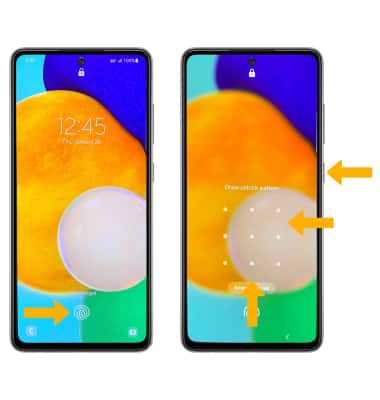
Если Samsung A51 перестал реагировать на касания или кнопки, стандартное удержание кнопки питания может не сработать. В таких случаях оптимальным решением является принудительная перезагрузка устройства. Она выполняется удержанием одновременно кнопки питания и кнопки уменьшения громкости в течение 10–15 секунд до появления логотипа Samsung на экране.
Для безопасной перезагрузки убедитесь, что телефон не подключен к зарядному устройству и аккумулятор не поврежден. Принудительная перезагрузка не приводит к потере данных, но позволяет выйти из состояния полной зависшей блокировки экрана.
Если экран продолжает зависать после повторных попыток перезагрузки, рекомендуется проверить наличие обновлений системы через настройки или выполнить очистку кэша в режиме восстановления. Эти меры устраняют проблемы с приложениями, вызывающими зависание, без необходимости полного сброса данных.
Принудительная перезагрузка через кнопки питания и громкости
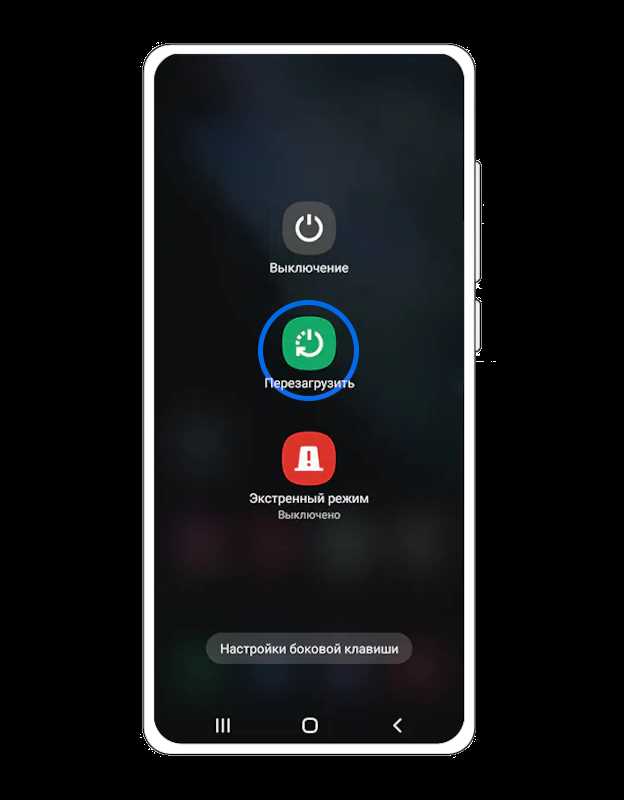
Для принудительной перезагрузки Samsung A51 одновременно нажмите и удерживайте кнопку питания и кнопку уменьшения громкости. Удерживайте их минимум 10 секунд до появления логотипа Samsung на экране. После появления логотипа отпустите кнопки, устройство автоматически завершит перезагрузку.
Если экран полностью не реагирует, убедитесь, что удержание происходит непрерывно, без прерываний. Перезагрузка через эту комбинацию не удаляет данные и не сбрасывает настройки телефона.
В случае, если устройство не реагирует после 20 секунд удержания, попробуйте подключить зарядное устройство и повторить процедуру. Это обеспечит стабильное питание и увеличит вероятность успешной перезагрузки.
Не рекомендуется использовать другие кнопки или последовательности, так как это может запустить режим восстановления или сброса настроек, что приведет к потере данных.
Использование зарядного устройства для автоматического сброса
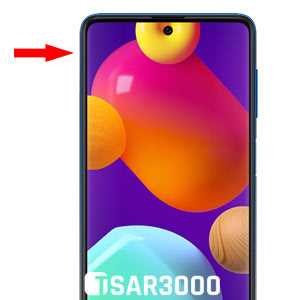
Если Samsung A51 завис и экран не реагирует на нажатия, подключение к оригинальному зарядному устройству может инициировать автоматический сброс. Этот метод полезен, когда кнопки физической перезагрузки недоступны или не работают.
Пошаговая инструкция:
- Подключите устройство к зарядному устройству с официальным кабелем Samsung или сертифицированным кабелем USB-C, способным выдавать ток 5В/2А или выше.
- Подождите 2–3 минуты – иногда аппарат автоматически выполняет soft reset при обнаружении стабильного источника питания.
- Если экран всё ещё не реагирует, удерживайте кнопку включения одновременно с кнопкой уменьшения громкости в течение 10–15 секунд, пока индикатор зарядки или логотип Samsung не появится.
Дополнительные рекомендации:
- Использование неоригинальных или поврежденных кабелей может препятствовать автоматическому сбросу.
- Зарядка через USB-порт компьютера менее эффективна для активации этой функции из-за низкого тока.
- При частых зависаниях следует проверить состояние аккумулятора и обновления ПО, так как метод с зарядкой решает только временные блокировки.
Перезапуск через компьютер с Samsung Smart Switch
Для перезапуска зависшего Samsung А51 через компьютер потребуется официальная программа Samsung Smart Switch. Сначала скачайте последнюю версию Smart Switch с сайта Samsung и установите её на ПК с Windows или macOS.
Подключите телефон к компьютеру через оригинальный USB-кабель. Smart Switch автоматически определит устройство, даже если экран не реагирует, при условии, что телефон включен и батарея не разряжена полностью.
После подключения откройте Smart Switch и перейдите в раздел «Обновление и восстановление». Нажмите «Обновить» или «Восстановить», в зависимости от доступной опции. Процесс автоматически инициирует перезапуск телефона и устранит временные зависания системы без потери данных при выборе обновления.
Если устройство не определяется, убедитесь, что драйверы Samsung установлены на ПК. При необходимости перезапустите Smart Switch и переподключите кабель. Не отключайте телефон во время процедуры, иначе возможны повреждения системных файлов.
После завершения процесса телефон автоматически перезагрузится в нормальном режиме. Рекомендуется проверить наличие системных обновлений и установить их для предотвращения повторных зависаний.
Удаление зависших приложений через безопасный режим
Чтобы удалить зависшее приложение на Samsung A51, сначала переведите устройство в безопасный режим. Для этого удерживайте кнопку питания до появления меню, затем нажмите и удерживайте «Выключение» до появления опции «Безопасный режим» и подтвердите запуск.
В безопасном режиме загружаются только системные приложения, сторонние остаются отключенными. Это позволяет выявить приложения, вызывающие зависания.
Откройте «Настройки» → «Приложения». В списке найдите проблемное приложение, проверьте его данные и кэш. Сначала очистите кэш, затем, если зависания продолжаются, выполните «Удалить».
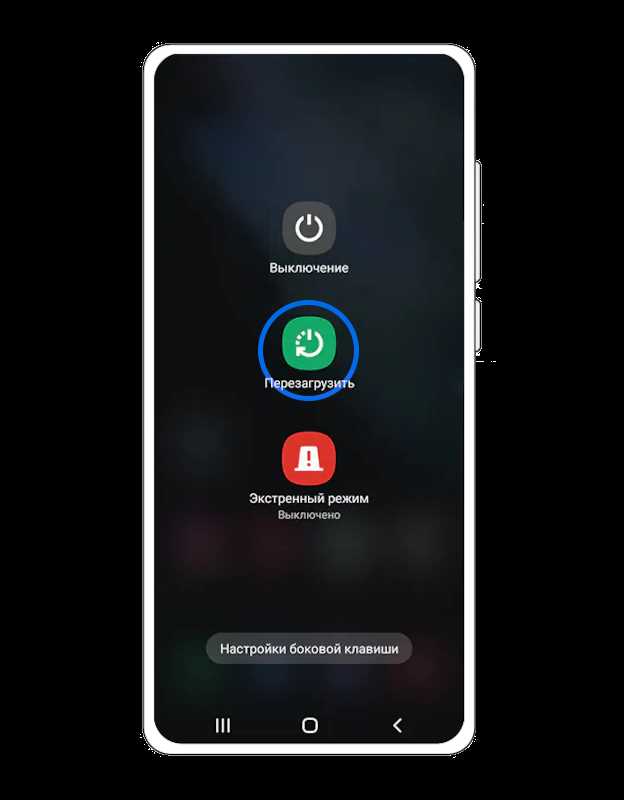
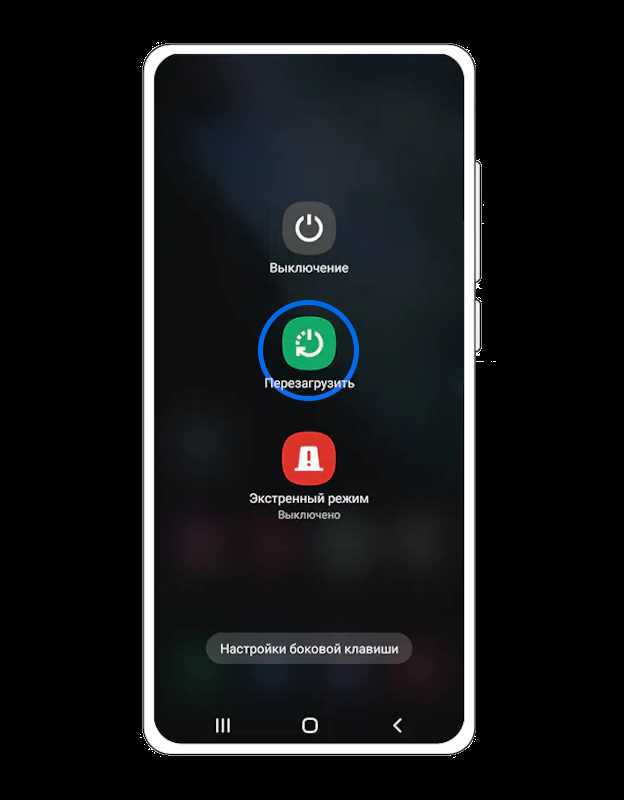
После удаления приложения перезагрузите Samsung A51 обычным способом, удерживая кнопку питания и выбрав «Перезагрузка». После запуска в нормальном режиме убедитесь, что система работает стабильно.
Если несколько приложений вызывают сбои, повторите процесс для каждого. Безопасный режим исключает влияние фоновых процессов, что делает удаление зависших приложений эффективным и безопасным.
Сброс настроек через меню восстановления
Для выполнения полного сброса Samsung A51 при зависшем экране сначала полностью выключите устройство. Нажмите и удерживайте одновременно кнопки увеличения громкости и питания до появления логотипа Samsung.
После загрузки меню восстановления используйте кнопки громкости для навигации. Выберите пункт «Wipe data/factory reset» и подтвердите кнопкой питания. Подтверждение требует выбора «Yes».
Система начнет процесс удаления всех пользовательских данных и настроек. После завершения появится сообщение «Data wipe complete». Выберите «Reboot system now» для перезапуска телефона.
Сброс через меню восстановления не требует доступа к экрану телефона и помогает устранить зависания, вызванные программными сбоями или некорректной установкой приложений.
Предотвращение зависаний и регулярная проверка обновлений
Чтобы снизить риск зависания Samsung A51, важно контролировать загрузку оперативной памяти. Закрывайте фоновые приложения, которые потребляют более 100–150 МБ ОЗУ, через меню последних приложений или в настройках «Приложения». Избыточное кэширование также влияет на стабильность: очищайте кэш системных приложений каждые 2–3 недели через «Хранилище» в настройках устройства.
Регулярные обновления системы критически важны. Проверка обновлений Android и прошивки Samsung должна проводиться минимум раз в месяц через «Настройки» → «Обновление ПО». Обновления исправляют баги, оптимизируют работу процессора и управления памятью, снижая вероятность зависаний. Особое внимание уделяйте патчам безопасности и обновлениям One UI.
Кроме того, следите за состоянием встроенной памяти: оставляйте свободными не менее 15–20% объема. Недостаток пространства замедляет работу системы и увеличивает риск замерзания интерфейса. Для автоматизации поддержания свободного места можно включить функцию «Оптимизация устройства» с очисткой временных файлов.
Использование легковесных версий приложений (Lite), отключение анимаций в настройках разработчика и регулярная перезагрузка устройства раз в 7–10 дней помогают стабилизировать работу и минимизируют зависания экрана.
Вопрос-ответ:
Что делать, если экран Samsung A51 полностью завис и не реагирует на касания?
Если экран телефона перестал реагировать на касания, можно выполнить принудительную перезагрузку. Для этого одновременно нажмите и удерживайте кнопку питания и кнопку уменьшения громкости примерно 10 секунд. Телефон должен выключиться и снова включиться, что позволит системе восстановить нормальную работу экрана.
Можно ли перезагрузить Samsung A51, если кнопки на экране не работают?
Да, физические кнопки позволяют перезагрузить устройство даже при замороженном экране. Нужно одновременно удерживать кнопку питания и кнопку уменьшения громкости до появления логотипа Samsung. Это безопасный способ перезапуска, который не удаляет данные, а просто принудительно перезапускает систему.
Сколько времени занимает принудительная перезагрузка A51?
Обычно процесс занимает около 10–15 секунд удерживания кнопок до появления логотипа. После этого устройство начнет обычную загрузку, которая может длиться от 30 секунд до 2 минут в зависимости от состояния телефона и количества установленных приложений.
Что делать, если после перезагрузки экран Samsung A51 продолжает зависать?
Если зависания повторяются после перезапуска, стоит проверить наличие обновлений системы и приложений. Иногда проблема вызвана конфликтом программного обеспечения. Также полезно очистить кэш системы через режим восстановления: выключите телефон, затем одновременно удерживайте кнопки питания и увеличения громкости, пока не появится меню восстановления, и выберите опцию «Wipe cache partition».
Можно ли повредить телефон, если часто делать принудительную перезагрузку?
Редкая принудительная перезагрузка не наносит вреда устройству. Это стандартная функция, предусмотренная производителем для случаев зависания. Однако если такие перезагрузки становятся частыми, лучше выяснить причину — например, удалить недавно установленные приложения или проверить работу обновлений, чтобы избежать системных сбоев.
Мой Самсунг А51 завис и экран не реагирует на нажатия. Как можно его перезагрузить?
Если экран полностью завис и не реагирует, попробуйте выполнить принудительную перезагрузку. Для этого одновременно зажмите кнопку питания и кнопку уменьшения громкости на 10–15 секунд. Телефон должен выключиться и снова включиться. Такой способ не удаляет данные с устройства и помогает восстановить работу при зависании.
После установки приложения мой Самсунг А51 замерз, и я не могу им пользоваться. Можно ли перезагрузить его без потери информации?
Да, можно. На Самсунг А51 есть возможность принудительной перезагрузки без сброса настроек. Зажмите одновременно кнопку включения и уменьшения громкости примерно на 10–15 секунд, пока устройство не перезагрузится. После этого телефон должен снова работать нормально, а ваши файлы и приложения останутся на месте. Если зависание повторяется, стоит проверить недавно установленные приложения и при необходимости удалить проблемное.

 Загрузка...