Содержание статьи
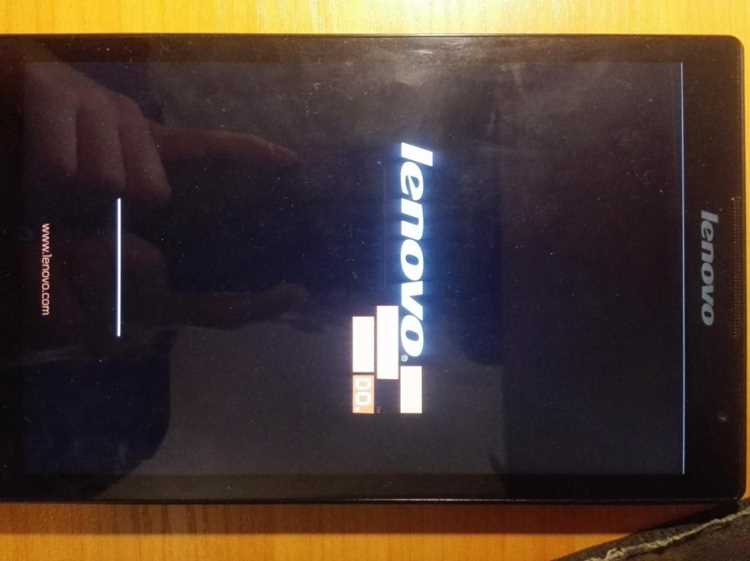
Планшеты Lenovo нередко перестают включаться после полной разрядки, зависания системы или неудачного обновления Android. В таких случаях устройство может не реагировать на кнопку питания, не показывать индикатор зарядки или застревать на логотипе Lenovo. Во многих ситуациях проблема решается без сервиса, если правильно выполнить перезагрузку или запуск в специальном режиме.
У разных линеек Lenovo (Tab M, Tab P, Yoga Tab, старые модели на Android 7–9) используются схожие аппаратные комбинации кнопок, но порядок действий и время удержания имеют значение. Ошибкой часто становится слишком короткое нажатие Power или попытка включить планшет сразу после подключения к зарядке при глубокой разрядке аккумулятора.
Перед тем как переходить к радикальным мерам, важно исключить простые причины: нерабочий кабель, слабый адаптер питания, загрязнённый разъём или критически разряженную батарею. Далее применяются методы принудительной перезагрузки и входа в Recovery, которые позволяют перезапустить устройство даже при неработающем экране.
Ниже разобраны практические способы перезагрузки планшета Lenovo, применимые в домашних условиях. Каждый шаг направлен на конкретный сценарий – от полного отсутствия реакции до зависания на заставке, что позволяет выбрать подходящее решение без лишних действий.
Проверка питания и кабеля при полном отсутствии реакции

Если планшет Lenovo не подаёт признаков жизни, первым шагом становится проверка цепи питания. Подключи устройство к сетевому адаптеру мощностью не менее 10 Вт (5 В / 2 А), так как слабые зарядки от старых смартфонов часто не запускают контроллер питания. Подключение к USB-порту компьютера в этом состоянии бесполезно.
Кабель USB должен поддерживать передачу тока, а не только данных. Повреждённая изоляция, перегиб у штекера или окислённые контакты приводят к отсутствию зарядки без видимых ошибок. Для проверки используй заведомо рабочий кабель длиной до 1 метра и подключи его напрямую к розетке, исключив удлинители и сетевые фильтры.
Осмотри разъём зарядки планшета при хорошем освещении. Пыль, ворс и следы окисления мешают контакту и блокируют подачу питания. Загрязнение аккуратно удаляется деревянной зубочисткой или сжатым воздухом без использования жидкости. Если разъём шатается или кабель не фиксируется, дальнейшие попытки включения не дадут результата.
При глубокой разрядке аккумулятора экран может оставаться чёрным до 20–30 минут после подключения к зарядке. В этот период не нажимай кнопки и не отключай кабель. После ожидания зажми кнопку Power на 10–15 секунд, чтобы проверить, восстановилась ли реакция устройства.
Отсутствие индикатора зарядки и нагрева корпуса при подключённом питании указывает на обрыв питания или неисправность батареи. В такой ситуации переход к аппаратной перезагрузке не имеет смысла, так как планшет физически не получает энергию для запуска.
Принудительная перезагрузка кнопками Power и Volume на планшетах Lenovo
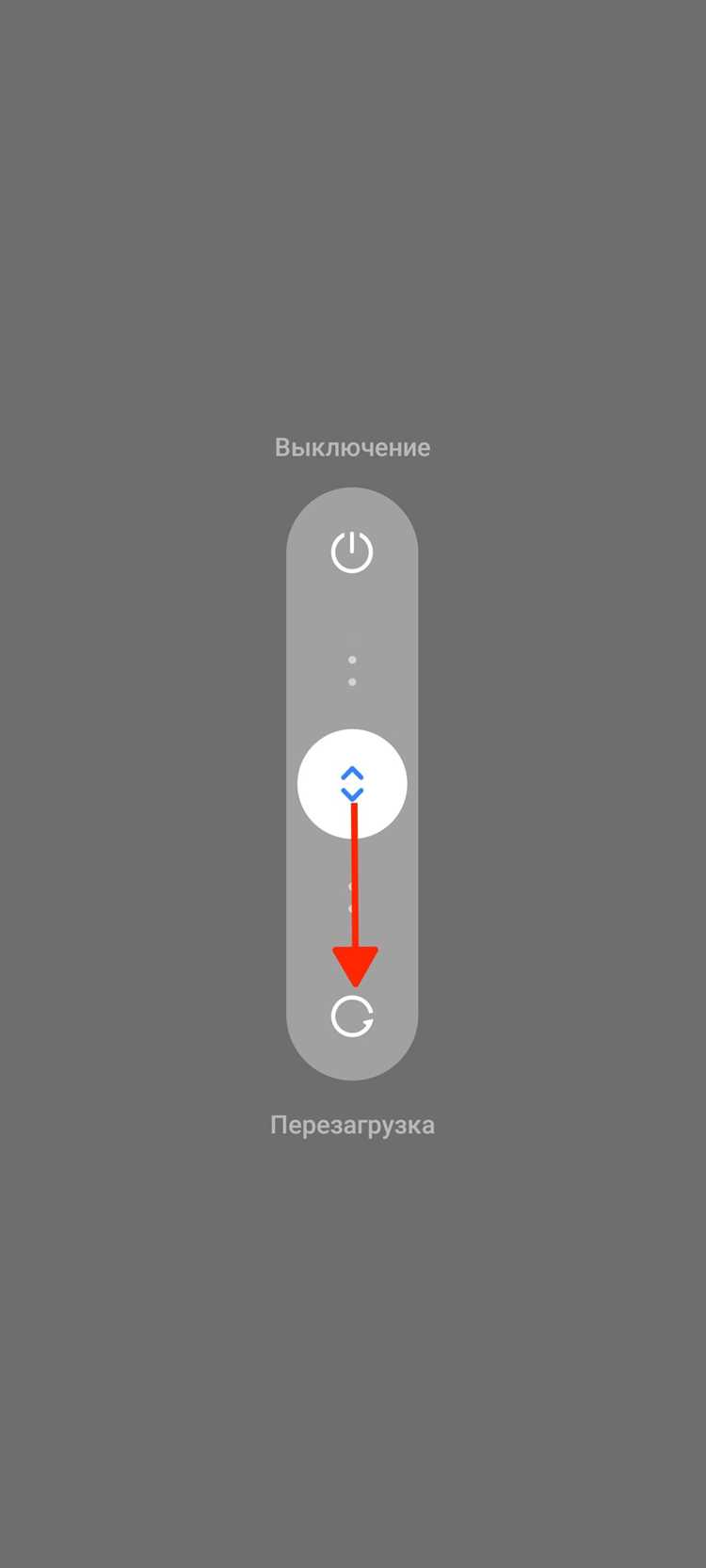
Принудительная перезагрузка применяется, когда планшет Lenovo завис, экран не загорается или система не реагирует на одиночное нажатие Power. Этот способ задействует аппаратный контроллер и не зависит от состояния Android, поэтому подходит даже при серьёзных сбоях прошивки.
Для большинства моделей Lenovo зажми кнопку Power и кнопку увеличения громкости (Volume +) одновременно и удерживай их 10–15 секунд. Нажатие должно быть непрерывным до появления вибрации, логотипа Lenovo или перезапуска устройства. Если реакции нет, отпусти кнопки, подожди 5 секунд и повтори попытку.
На отдельных моделях серий Tab M и Yoga Tab используется комбинация Power + Volume −. Принцип остаётся тем же: кнопки удерживаются до аппаратного отклика, а не до момента, когда пользователь решит их отпустить. Быстрое или раздельное нажатие не запускает перезагрузку.
Если планшет был полностью разряжен, предварительно подключи зарядное устройство и подожди не менее 15 минут, после чего выполняй комбинацию кнопок, не отключая кабель. Это снижает риск повторного отключения сразу после запуска.
Отсутствие вибрации, подсветки экрана и логотипа после нескольких попыток указывает на то, что аппаратная перезагрузка не срабатывает. В этом случае следующим шагом становится запуск режима Recovery или проверка устройства в сервисе.
Запуск меню Recovery для перезагрузки без загрузки системы
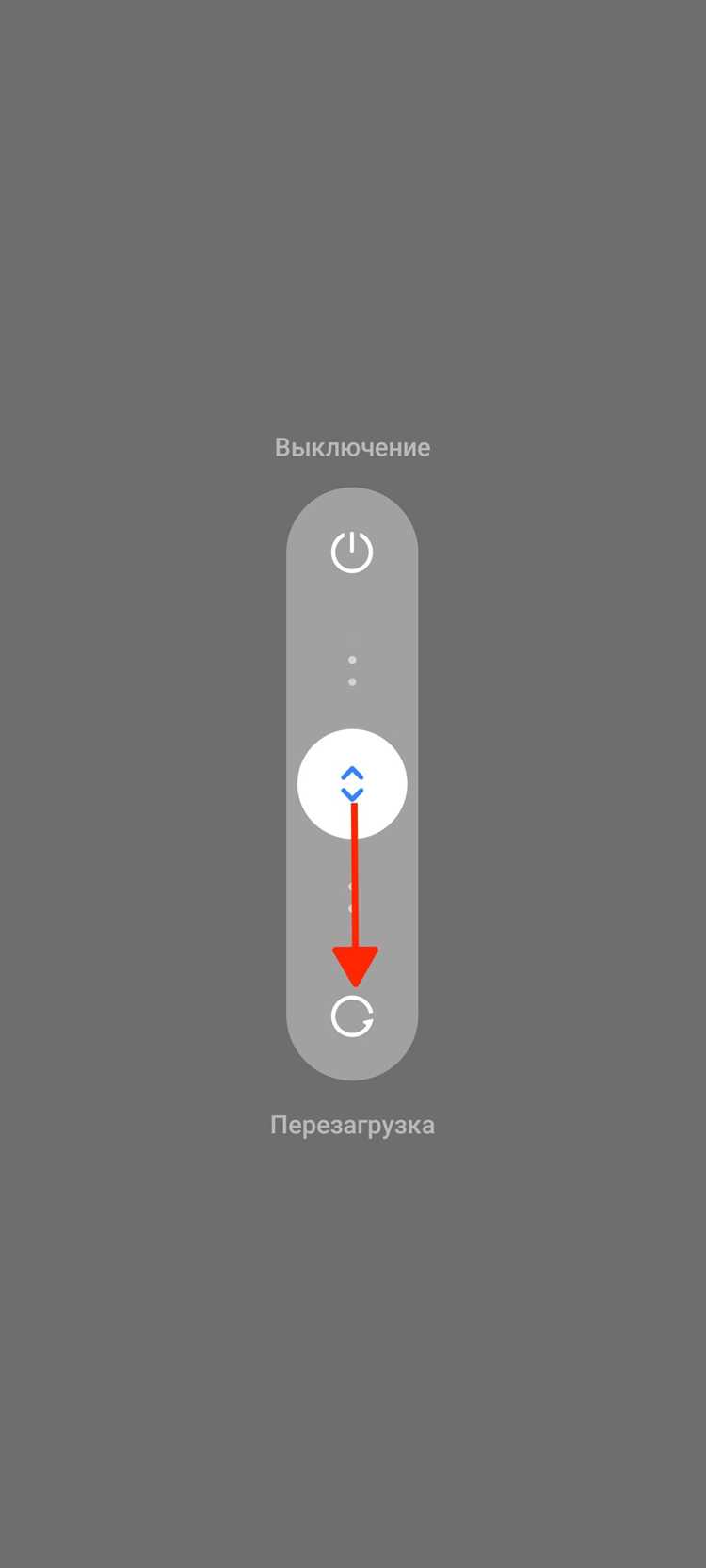
Режим Recovery используется, когда планшет Lenovo включается на уровне аппаратуры, но Android не загружается или зависает до появления рабочего стола. Этот интерфейс работает независимо от системы и позволяет выполнить перезапуск напрямую.
Для входа в Recovery выключи планшет полностью. Затем зажми кнопку Power и одну из клавиш громкости, чаще всего Volume +. Удерживай комбинацию до появления логотипа Lenovo, после чего кнопку Power отпусти, а кнопку громкости продолжай удерживать ещё 2–3 секунды, пока не откроется меню.
Если стандартная комбинация не сработала, повтори попытку с Power и Volume −. На некоторых моделях сначала появляется сервисное меню с выбором режима запуска. В этом случае клавишами громкости выбери пункт Recovery и подтверди нажатием Power.
Навигация внутри Recovery выполняется кнопками громкости, выбор пункта – кнопкой Power. Для перезагрузки выбери пункт Reboot system now и дождись автоматического перезапуска планшета без дополнительных действий.
Если меню Recovery не появляется ни с одной комбинации, даже при подключённом зарядном устройстве, это указывает на сбой загрузчика или аппаратную неисправность, при которых программная перезагрузка становится недоступной.
Действия при глубокой разрядке аккумулятора и долгой зарядке

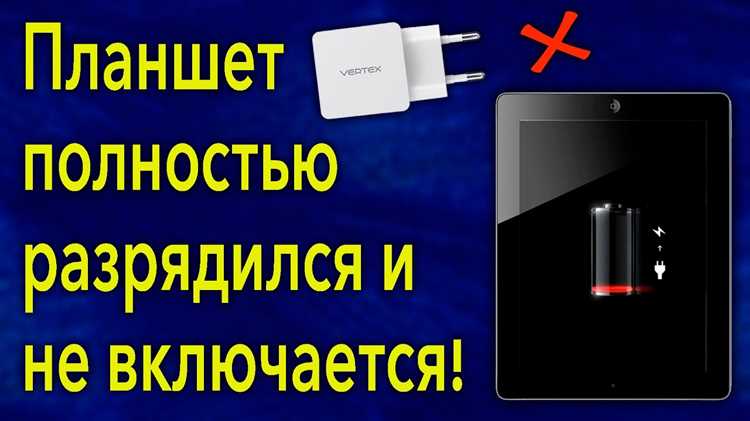
При глубокой разрядке аккумулятора планшет Lenovo может не включаться и не показывать индикацию зарядки сразу после подключения к сети. Контроллер питания в таком состоянии блокирует запуск системы до накопления минимального заряда, поэтому попытки включения в первые минуты не дают результата.
Подключи планшет к сетевому адаптеру 5 В / 2 А или выше и оставь его без нажатия кнопок минимум на 20–30 минут. Использование быстрых зарядок с нестабильным напряжением или подключение к компьютеру увеличивает время восстановления и может полностью остановить процесс.
Во время медленной зарядки корпус устройства может оставаться холодным, а экран – чёрным. Это нормальное поведение при уровне заряда ниже критического порога. Проверка включения выполняется только после выдержки времени длительным нажатием Power на 10–15 секунд.
| Признак | Что означает | Действие |
|---|---|---|
| Нет индикатора 15 минут | Критически низкий заряд | Продолжать зарядку без вмешательства |
| Появился логотип и отключился | Недостаточно энергии для запуска | Заряжать ещё 30–40 минут |
| Нагрев отсутствует полностью | Питание не поступает | Проверить кабель и разъём |
Если после часа зарядки планшет не реагирует на удержание Power и комбинации кнопок, это указывает на деградацию аккумулятора или неисправность цепи питания. В таких условиях программная перезагрузка невозможна без ремонта.
Сброс через Recovery при зависании на логотипе Lenovo

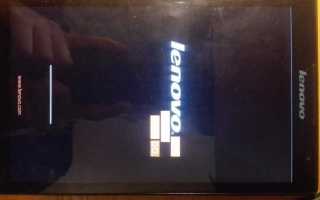
Зависание планшета Lenovo на логотипе указывает на сбой загрузки Android, при котором система не может перейти к инициализации сервисов. В этом состоянии обычная перезагрузка не помогает, поэтому используется сброс через меню Recovery.
Для начала войди в Recovery с помощью аппаратной комбинации кнопок Power и клавиши громкости. После появления меню навигация выполняется кнопками Volume, подтверждение выбора – Power. Сенсорный экран в этом режиме не работает.
Выбери пункт Wipe data/factory reset и подтверди действие. Затем укажи Yes для запуска процесса очистки. Сброс удаляет пользовательские данные и приложения, но восстанавливает системные разделы, которые чаще всего вызывают зависание на этапе загрузки.
После завершения очистки вернись в главное меню Recovery и выбери Reboot system now. Первый запуск после сброса может длиться 5–10 минут, что считается нормальным и не требует вмешательства.
Если планшет продолжает зависать на логотипе после полного сброса, это свидетельствует о повреждённой прошивке или проблемах с памятью устройства. В такой ситуации требуется перепрошивка через компьютер или обращение в сервисный центр.
Когда перезагрузка невозможна и требуется сервисное вмешательство

Если планшет Lenovo не реагирует на все методы перезагрузки, это указывает на аппаратные или критические программные сбои, которые невозможно устранить в домашних условиях. В таких случаях требуется диагностика и ремонт в сервисном центре.
Основные признаки, при которых самостоятельная перезагрузка не помогает:
- Полное отсутствие реакции на Power и комбинации кнопок после проверки кабеля и зарядки.
- Нет индикации зарядки при подключении к рабочему адаптеру и исправному кабелю.
- Повторяющееся зависание на логотипе Lenovo после сброса через Recovery.
- Нестабильная работа контроллера питания, включая внезапное отключение или перегрев при попытке включения.
- Физические повреждения разъёма зарядки или корпуса, которые мешают нормальному контакту.
Рекомендации по действиям перед сервисом:
- Зарядить устройство с исправным адаптером и кабелем не менее 30 минут.
- Попытаться стандартную и принудительную перезагрузку, а также вход в Recovery для очистки данных.
- Зафиксировать модель и версию прошивки, чтобы сервис мог сразу подобрать корректные инструменты для восстановления.
В сервисном центре специалисты проводят проверку цепей питания, контроллера и памяти, а при необходимости выполняют перепрошивку или замену аккумулятора. Попытки самостоятельного вмешательства в эти процессы без опыта могут привести к полной неработоспособности планшета.
Вопрос-ответ:
Почему планшет Lenovo не реагирует на нажатие кнопки Power после зарядки?
Если планшет не включается после подключения к сети, причиной может быть глубокая разрядка аккумулятора или неисправность кабеля и адаптера. Контроллер питания блокирует запуск системы при недостаточном уровне заряда. Рекомендуется использовать адаптер 5 В / 2 А и рабочий кабель, оставить устройство на зарядке минимум 20–30 минут, после чего удерживать кнопку Power 10–15 секунд для проверки реакции.
Какая комбинация кнопок позволяет принудительно перезагрузить планшет Lenovo?
Для большинства моделей Lenovo используется удержание одновременно кнопки Power и кнопки увеличения громкости (Volume +) на 10–15 секунд. На некоторых устройствах действует Power + Volume −. Кнопки необходимо удерживать непрерывно до появления вибрации, логотипа или реакции экрана. Быстрое или поочередное нажатие не приводит к перезагрузке.
Можно ли восстановить планшет, если он завис на логотипе Lenovo и не загружается?
Да, в таких случаях помогает сброс через меню Recovery. Для этого зажмите Power и кнопку громкости, войдите в Recovery, выберите пункт Wipe data/factory reset и подтвердите действие. После завершения очистки выберите Reboot system now для перезапуска. Первый запуск может занимать 5–10 минут. Если зависание сохраняется, проблема может быть в прошивке или памяти устройства, и потребуется сервисное вмешательство.
Когда стоит обращаться в сервисный центр вместо самостоятельной перезагрузки?
Если планшет не реагирует на Power и комбинации кнопок, нет индикации зарядки с исправным кабелем и адаптером, зависает на логотипе после сброса через Recovery или имеются повреждения разъёма и корпуса, дальнейшие попытки включения в домашних условиях не дают результата. В сервисном центре проверят цепи питания, аккумулятор, память и при необходимости выполнят перепрошивку или замену комплектующих.

 Загрузка...