Содержание статьи

Для стабильной работы онлайн-сервисов, таких как игры, видеоконференции и серверные приложения, необходимо правильно настроить маршрутизацию трафика. Открытие портов на роутере Билайн позволяет направлять внешние подключения на конкретные устройства в локальной сети, повышая скорость и надёжность соединений.
Маршрутизаторы Билайн используют веб-интерфейс с адресом 192.168.1.1. Доступ к настройкам осуществляется через логин и пароль, указанные на нижней панели устройства. В разделе «Переадресация портов» можно добавить новые правила, указывая локальный IP устройства, порт или диапазон портов, и протокол (TCP или UDP).
При настройке важно закрепить статический IP за устройством, иначе открытый порт перестанет работать после перезагрузки. Рекомендуется использовать диапазон портов от 1024 до 65535 для пользовательских приложений, так как стандартные системные порты ниже 1024 могут быть зарезервированы для служб Windows или Linux.
Операции можно тестировать с помощью утилит типа canyouseeme.org или встроенного теста маршрутизации в интерфейсе роутера. Это позволяет убедиться, что порт доступен из внешней сети и корректно перенаправляется на локальный компьютер или сервер.
Проверка текущих открытых портов на роутере Билайн
Для начала авторизуйтесь в веб-интерфейсе роутера Билайн через браузер, введя IP-адрес устройства, обычно это 192.168.1.1. Используйте учетные данные администратора, которые указаны на наклейке роутера или в документации.
В меню перейдите в раздел «Сетевые настройки» или «Firewall/Проброс портов». Там отображается список правил NAT, включающих все текущие открытые порты и соответствующие внутренние IP-адреса устройств.
Для проверки портов с внешней стороны сети используйте онлайн-сервисы, такие как canyouseeme.org или yougetsignal.com. Введите нужный порт и внешний IP вашего роутера; сервис покажет, доступен ли порт извне.
Если требуется проверка сразу нескольких портов, рекомендуется использовать команду nmap на компьютере в локальной сети или через терминал с указанием внешнего IP, например: nmap -p 80,443,25565 [ваш_внешний_IP]. Это позволяет увидеть, какие порты открыты и какие закрыты.
Регулярная проверка открытых портов помогает контролировать безопасность сети и выявлять неиспользуемые правила, которые стоит удалить или закрыть.
Как войти в веб-интерфейс роутера Билайн

Подключите компьютер или ноутбук к роутеру через кабель Ethernet или по Wi-Fi. Убедитесь, что устройство получает IP-адрес автоматически. В адресной строке браузера введите IP роутера: обычно это 192.168.1.1 или 192.168.0.1. Если стандартный адрес не подходит, проверьте наклейку на корпусе устройства или документацию.
После ввода IP откроется окно авторизации. По умолчанию логин и пароль для роутеров Билайн чаще всего admin/admin. Если они были изменены, используйте актуальные данные. При невозможности входа выполните сброс настроек кнопкой Reset на корпусе роутера, удерживая её 10–15 секунд.
После успешного входа вы попадете на главную страницу веб-интерфейса, где доступны настройки сети, Wi-Fi и функции проброса портов. Рекомендуется сразу изменить стандартный пароль для безопасности. Для стабильной работы интерфейса используйте современные версии браузеров: Chrome, Edge или Firefox.
Настройка статического IP для устройства

Статический IP позволяет закрепить за устройством постоянный адрес в локальной сети, что необходимо для корректной работы переадресации портов на роутере Билайн.
Алгоритм настройки:
- Определите диапазон адресов, который использует ваш роутер. По умолчанию Билайн назначает IP в диапазоне 192.168.1.2–192.168.1.254. Не используйте адреса, которые уже выдаются DHCP, чтобы избежать конфликтов.
- Выберите свободный IP для устройства. Например, если DHCP охватывает 192.168.1.2–192.168.1.100, можно назначить 192.168.1.150.
- Откройте настройки сети на устройстве:
- Windows: Панель управления → Сеть и Интернет → Центр управления сетями → Изменение параметров адаптера → Свойства → Протокол Интернета версии 4 (TCP/IPv4) → Использовать следующий IP-адрес.
- MacOS: Системные настройки → Сеть → Выбрать интерфейс → Дополнительно → TCP/IP → Вручную.
- Android: Настройки → Сеть и интернет → Wi-Fi → Настроить сеть → Расширенные → Статический IP.
- Заполните поля:
- IP-адрес: выбранный свободный адрес, например 192.168.1.150
- Маска подсети: 255.255.255.0
- Шлюз по умолчанию: 192.168.1.1 (адрес роутера)
- DNS-сервер: можно указать 192.168.1.1 или публичные, например 8.8.8.8 и 8.8.4.4
- Сохраните изменения и перезапустите сетевое соединение для применения нового IP.
- Проверьте доступность роутера и интернета через команду
ping 192.168.1.1или браузер.
После настройки статического IP устройство всегда будет иметь один и тот же адрес, что гарантирует стабильную работу открытых портов на роутере Билайн.
Добавление нового правила переадресации портов
Для создания правила откройте веб-интерфейс роутера Билайн и перейдите в раздел «Переадресация портов» или «NAT». Нажмите «Добавить правило».
В поле «Имя» введите краткое обозначение сервиса, например, «WebServer» для веб-сервера.
Укажите внутренний IP-адрес устройства в вашей локальной сети, на которое будет перенаправляться трафик. Используйте статический IP, чтобы правило работало стабильно.
Задайте внешний и внутренний порт. Например, для HTTP-сервера используйте внешний и внутренний порт 80. Для диапазонов портов укажите начальный и конечный порты.
Выберите протокол: TCP, UDP или оба (TCP/UDP) в зависимости от требований приложения.
Сохраните правило и перезагрузите роутер, если это требуется интерфейсом. После этого проверьте доступность сервиса с внешней сети через онлайн-тест порта или подключение с другого устройства.
Повторите процедуру для каждого нового сервиса, избегая пересечения портов между правилами, чтобы исключить конфликты.
Указание нужного порта и протокола для приложения
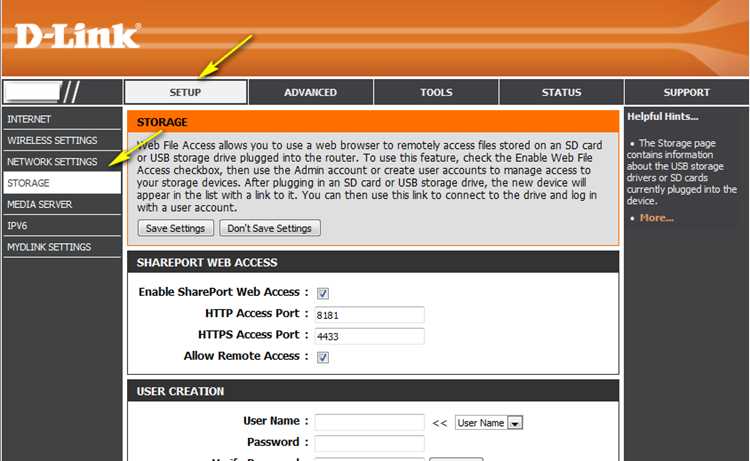
Для корректной работы приложений важно точно указать порт и протокол. Например, для удалённого рабочего стола Windows используется порт 3389 с протоколом TCP. Онлайн-игры часто требуют комбинации портов: например, Minecraft использует порт 25565 TCP/UDP. FTP-серверы работают на порт 21 TCP, а веб-серверы на 80 TCP для HTTP и 443 TCP для HTTPS.
Чтобы определить нужный порт и протокол, проверьте официальную документацию приложения или службу поддержки. В случае неопределённости используйте netstat или встроенные средства диагностики приложения для отображения активных соединений. После этого в интерфейсе роутера Билайн создайте правило переадресации, указав точный номер порта и протокол (TCP, UDP или оба), чтобы обеспечить стабильное соединение без блокировок.
Для нескольких приложений с разными портами создавайте отдельные правила для каждого, избегая пересечений. Например, если одно приложение использует порт 5000 TCP, а другое 5000 UDP, пропишите два отдельных правила, чтобы трафик распределялся корректно.
Сохранение и проверка изменений на роутере

После настройки перенаправления портов на роутере Билайн обязательно сохраните изменения через кнопку «Сохранить» или «Применить» в веб-интерфейсе. Некоторые модели требуют перезагрузки устройства для активации новых правил, проверяйте наличие уведомления о необходимости перезагрузки.
Для проверки корректности открытия портов используйте встроенный инструмент «Статус портов» в разделе «Сеть» или «Безопасность». Если такой функции нет, протестируйте порт с помощью внешних сервисов, например, canyouseeme.org, указав точный номер порта и IP-адрес вашей сети.
Проверка должна показывать статус «открыт». Если порт закрыт, убедитесь, что локальный брандмауэр компьютера или антивирус не блокирует соединение, и повторно сохраните настройки на роутере.
Для стабильности работы сохраняйте резервную копию конфигурации через «Системные настройки» → «Резервное копирование», чтобы быстро восстановить рабочую конфигурацию при сбое или ошибке в правилах портов.
Тестирование открытых портов с помощью онлайн-сервисов

После открытия портов на роутере Билайн важно убедиться, что они действительно доступны извне. Онлайн-сервисы позволяют проверить это без установки дополнительного ПО.
Рекомендуемые ресурсы для проверки открытых портов:
| Сервис | Особенности | Примечания |
|---|---|---|
| canyouseeme.org | Быстрая проверка одного порта, отображение текущего публичного IP | Работает только если сервис видит ваш внешний IP; порты <1024 могут быть заблокированы провайдером |
| yougetsignal.com/tools/open-ports | Позволяет проверять диапазон портов, ведет историю проверок | Поддерживает TCP-порты; проверка UDP невозможна |
Алгоритм проверки:
| Шаг | Действие |
|---|---|
| 1 | Запишите публичный IP роутера, отображаемый на странице настройки или через сервис типа 2ip.ru |
| 2 | Откройте выбранный онлайн-сервис для проверки портов |
| 3 | Введите номер открытого порта, выберите TCP или UDP (если сервис поддерживает) |
| 4 | Нажмите «Check» или аналогичную кнопку и дождитесь результата |
| 5 | Если порт закрыт, проверьте настройки роутера, firewall и локальный порт на устройстве |
Дополнительно рекомендуется проверять открытые порты с разных сетей, чтобы исключить блокировку провайдера. Для регулярного мониторинга можно использовать сочетание canyouseeme.org и YouGetSignal, что обеспечивает контроль как одиночных, так и диапазонов портов.
Использование этих сервисов позволяет точно определить, какие порты доступны для внешнего соединения, что критично для удаленного доступа, игровых серверов и VPN.
Вопрос-ответ:
Зачем нужно открывать порты на роутере Билайн?
Открытие портов позволяет устройствам в вашей сети принимать входящие соединения из интернета. Это необходимо для работы некоторых приложений, например, онлайн-игр, видеонаблюдения или удалённого доступа к компьютеру. Без открытых портов такие программы могут работать некорректно или вовсе не подключаться к сети.
Как узнать, какие порты нужно открыть для конкретной программы?
Обычно нужные порты указывает сама программа в инструкции или на официальном сайте. Это могут быть как TCP, так и UDP порты. Если информации нет, можно проверить соединение через тестовые утилиты или в настройках программы, где указываются используемые порты. Важно точно указывать номера и протоколы, чтобы открыть именно те соединения, которые нужны.
Можно ли открыть порт на роутере Билайн без доступа к компьютеру администратора?
Да, если у вас есть доступ к интерфейсу роутера через веб-браузер или мобильное приложение. В настройках маршрутизатора есть раздел для управления портами. Через него можно добавить новое правило, указав номер порта и протокол, а затем сохранить изменения. Доступ администратора нужен только для входа в настройки роутера.
Какие риски связаны с открытием портов на роутере?
Открытые порты делают вашу сеть более доступной для внешних подключений, что может быть использовано злоумышленниками. Чтобы снизить риск, рекомендуется открывать только те порты, которые действительно нужны, использовать сложные пароли для роутера и при возможности ограничивать доступ по IP-адресам. Также полезно периодически проверять список активных правил.
Что делать, если после открытия портов подключение к нужной программе всё равно не работает?
В этом случае стоит проверить несколько моментов: правильно ли указан номер порта и протокол, соответствует ли IP-адрес устройства в сети, и не блокирует ли подключение встроенный файрвол или антивирус. Иногда требуется перезагрузка роутера или устройства. Если проблема сохраняется, можно обратиться в поддержку Билайн для уточнения особенностей вашей модели маршрутизатора.
Как проверить, какие порты уже открыты на моём роутере Билайн?
Чтобы узнать, какие порты открыты, можно войти в веб-интерфейс роутера через браузер, обычно это адрес 192.168.1.1 или 192.168.0.1. После авторизации перейдите в раздел настроек, связанный с переадресацией или безопасностью. Там отображается список правил для входящих соединений. Также можно использовать специальные онлайн-сервисы для проверки открытых портов или утилиты на компьютере, которые тестируют доступность конкретного порта извне.
Нужно ли перезагружать роутер после открытия портов?
В большинстве случаев изменения вступают в силу сразу после сохранения настроек, но иногда роутер может требовать перезапуск для корректного применения новых правил. Рекомендуется перезагрузить устройство, чтобы убедиться, что все настройки активны, и проверить доступность открытых портов с помощью компьютера или мобильного приложения. Это также помогает избежать возможных конфликтов с предыдущими настройками сети.

 Загрузка...