Обновления сервисов Google Play устанавливаются в фоновом режиме и напрямую влияют на работу авторизации, push-уведомлений, геолокации, синхронизации аккаунтов и запуска приложений, использующих API Google. После неудачного апдейта на устройстве могут появляться ошибки типа «Приложение остановлено», повышенный расход батареи, перегрев, сбои в Google Pay, YouTube, Gmail и других сервисах, даже если сами приложения не обновлялись.
Откат требуется в ситуациях, когда новая версия конфликтует с прошивкой, особенно на устройствах с кастомными ROM, устаревшими версиями Android, разблокированным загрузчиком или ограниченной сертификацией Play Protect. Также проблема встречается на бюджетных моделях с малым объёмом ОЗУ, где новые сборки сервисов создают фоновую нагрузку из-за обновлённых модулей аналитики и синхронизации.
Процедура отката включает удаление обновлений системного компонента, подбор версии по архитектуре процессора (arm64-v8a, armeabi-v7a, x86), проверку минимального поддерживаемого Android API level и ручную установку APK. Ошибка выбора сборки приводит к циклическим сбоям процессов com.google.android.gms и повторному принудительному обновлению через Play Маркет, поэтому важно учитывать номер версии, дату выпуска и совместимость с прошивкой устройства.
Дополнительно требуется временно отключить автообновление, иначе система загрузит последнюю версию снова в течение нескольких часов при подключении к Wi-Fi. Без этого откат носит краткосрочный характер и не решает проблему нестабильной работы приложений, зависящих от сервисов Google.
::contentReference[oaicite:0]{index=0}
Как откатить обновление сервисов Google Play
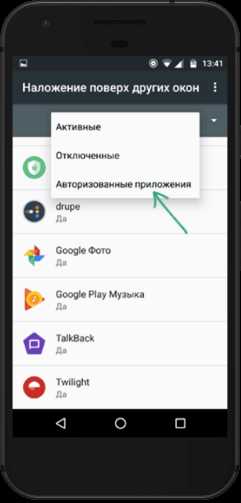
Откройте Настройки → Приложения → Сервисы Google Play. В верхнем углу нажмите меню с тремя точками и выберите «Удалить обновления». Система вернёт компонент к заводской версии, встроенной в прошивку. Если кнопка недоступна, предварительно активируйте приложение через раздел «Все приложения» или включите отображение системных процессов.
После удаления определите параметры устройства: архитектуру процессора (arm64-v8a, armeabi-v7a, x86) и версию Android (API level). Эти данные видны в приложениях AIDA64, CPU-Z или в разделе «О телефоне». Версия APK должна соответствовать архитектуре и поддерживать ваш API, иначе процесс com.google.android.gms будет аварийно завершаться.
Разрешите установку из внешних источников: Настройки → Безопасность → Установка неизвестных приложений, затем выберите файловый менеджер или браузер и активируйте разрешение. Установите заранее скачанный APK нужной версии сервисов Google Play. После установки перезагрузите устройство для перезапуска зависимых служб – синхронизации аккаунтов, FCM-уведомлений и геолокации.
Сразу отключите автообновления: в Google Play Маркете → Профиль → Настройки → Сетевые настройки → Автообновление приложений выберите «Отключить». Дополнительно в карточке «Сервисы Google Play» в маркете снимите фоновое обновление, иначе система повторно установит новую сборку при подключении к Wi-Fi и зарядке.
Если появляются ошибки входа в аккаунт или не работают push-уведомления, очистите данные: Сервисы Google Play → Хранилище → Управление местом → Очистить все данные, затем заново войдите в аккаунт Google. Это пересоздаёт токены авторизации и устраняет конфликт кэша после смены версии компонента.
::contentReference[oaicite:0]{index=0}
Как определить текущую версию сервисов Google Play на устройстве

Откройте Настройки → Приложения → Все приложения и включите отображение системных процессов, если список пустой. Найдите «Сервисы Google Play» и откройте карточку приложения. Номер версии указан внизу экрана в формате вида 23.45.16 (190400-xxxxx), где первые цифры – основная версия, а числовой блок в скобках указывает вариант сборки.
Альтернативный способ: перейдите в Настройки → Google → значок шестерёнки или меню → Справка/Информация. Внизу страницы отображается версия сервисов, используемая системой для авторизации, синхронизации и работы API.
Для точных технических данных используйте AIDA64 или CPU-Z: раздел Apps → Google Play services показывает версию, код сборки и путь установки (/system/priv-app или /data/app). Размещение в /system означает заводскую версию прошивки, в /data – установленное обновление.
Если номер версии не отображается, откройте Google Play Маркет → найдите «Сервисы Google Play» через прямую ссылку из браузера. Внизу страницы приложения показана текущая установленная версия, даже если кнопки установки недоступны из-за системного статуса компонента.
::contentReference[oaicite:0]{index=0}
Где найти APK-файл нужной старой версии сервисов Google Play

Нужные версии размещаются в архивах приложений, которые сохраняют предыдущие сборки с разбивкой по архитектурам и вариантам пакета. Ищите записи, где указаны номер версии, дата выпуска, поддерживаемый Android API level, тип процессора (arm64-v8a, armeabi-v7a, x86) и код варианта сборки. Отсутствие этих данных делает файл непригодным для точного подбора.
Выбирайте ресурс, где публикуются оригинальные APK без модификаций и доступны контрольные суммы SHA-256 или SHA-1. Совпадение хэша подтверждает, что файл не изменялся. Несоответствие означает риск встроенных изменений, из-за которых сервисы могут не пройти проверку подписи Google и перестанут взаимодействовать с Play Protect.
Ориентируйтесь на версию, близкую по дате к заводской прошивке устройства. Если смартфон вышел с Android 10, версии сервисов периода Android 13 часто вызывают сбои авторизации и повышенную фоновую активность. Слишком старая сборка, в свою очередь, может не поддерживать современные API входа и push-уведомлений.
Обращайте внимание на вариант кода в скобках после номера версии. Этот блок определяет плотность ресурсов, архитектуру и региональные параметры. Неверный вариант приводит к ошибке установки или циклическим сбоям процесса com.google.android.gms.
После загрузки проверьте цифровую подпись APK через APK Analyzer или аналогичные инструменты: издатель должен быть Google LLC. Иная подпись означает стороннюю пересборку, которая не сможет корректно обновляться через системные механизмы Android.
::contentReference[oaicite:0]{index=0}
Как разрешить установку приложений из неизвестных источников на Android

На Android 8.0 и выше разрешение выдаётся не системе, а конкретному приложению-источнику. Откройте Настройки → Приложения → Специальный доступ → Установка неизвестных приложений. В списке выберите программу, через которую будет запускаться APK (браузер, файловый менеджер, облачное хранилище) и активируйте пункт «Разрешить из этого источника».
Если используется Android 7 и ниже, путь другой: Настройки → Безопасность, затем включите общий переключатель «Неизвестные источники». После установки нужного файла параметр рекомендуется вернуть в исходное состояние, чтобы другие APK не могли устанавливаться без контроля.
При блокировке установки проверьте дополнительные ограничения: Google Play Protect может запрещать запуск APK. В Play Маркете откройте профиль → Play Protect и временно отключите проверку, если система ошибочно определяет файл как угрозу. После завершения установки защиту следует снова включить.
На устройствах с оболочками MIUI, One UI, EMUI и ColorOS пункт может находиться в разделе Конфиденциальность или Дополнительные настройки безопасности. Также требуется подтвердить действие отдельным системным окном при запуске APK, иначе разрешение не применяется.
Если установка всё равно не начинается, проверьте наличие прав администратора устройства у сторонних приложений безопасности или родительского контроля – такие службы могут блокировать установку пакетов вне Play Маркета до снятия ограничений.
::contentReference[oaicite:0]{index=0}
Пошаговое удаление обновлений сервисов Google Play через настройки системы

Удаление обновлений возвращает системный компонент к версии, встроенной в прошивку устройства, что устраняет конфликты после неудачного апдейта.
- Откройте Настройки устройства.
- Перейдите в раздел Приложения или Приложения и уведомления.
- Нажмите «Показать все приложения» и включите отображение системных процессов через меню в правом верхнем углу.
- Найдите «Сервисы Google Play» и откройте страницу приложения.
- Нажмите кнопку меню ⋮ в верхней части экрана.
- Выберите пункт «Удалить обновления».
- Подтвердите действие – система предупредит о возврате к заводской версии.
Если пункт удаления недоступен, проверьте:
- Приложение не отключено – кнопка «Включить» должна быть неактивной.
- Нет активного рабочего профиля или режима администратора устройства, ограничивающего системные изменения.
- Устройство не управляется корпоративной политикой (MDM), блокирующей изменение системных компонентов.
После завершения операции рекомендуется:
- Перезагрузить устройство для перезапуска зависимых служб.
- Очистить кэш: Сервисы Google Play → Хранилище → Очистить кэш.
- Проверить работу авторизации, синхронизации аккаунта и push-уведомлений.
Без отключения автообновления система может установить актуальную версию снова при подключении к сети и зарядке.
::contentReference[oaicite:0]{index=0}
Ручная установка выбранной версии сервисов Google Play через APK

После удаления обновлений необходимо установить конкретную сборку APK, совместимую с вашим устройством. Процесс требует точного соответствия архитектуры процессора и версии Android.
Для выбора файла учитывайте следующие параметры:
| Параметр | Описание |
|---|---|
| Архитектура процессора | arm64-v8a, armeabi-v7a, x86. Выбор неправильной архитектуры приведёт к сбоям процесса com.google.android.gms. |
| Версия Android | API level устройства. APK должен поддерживать минимальный API; слишком новая версия вызывает ошибки совместимости. |
| Номер версии | Основной номер сборки (например, 23.45.16) должен быть ниже проблемной версии, но не слишком старым, чтобы сохранить поддержку актуальных функций. |
| Код сборки | Блок в скобках после номера версии определяет региональные настройки и плотность ресурсов. Несоответствие вызывает невозможность запуска сервиса. |
| Цифровая подпись | Подпись издателя должна быть Google LLC. Любая сторонняя подпись недопустима. |
Этапы установки:
- Разрешите установку из неизвестных источников для выбранного менеджера файлов или браузера.
- Скачайте APK и убедитесь, что хэш SHA-256 совпадает с оригиналом.
- Откройте APK через файловый менеджер и подтвердите установку.
- Перезагрузите устройство для перезапуска зависимых служб и синхронизации.
- После успешной установки отключите автообновление сервисов через Google Play Маркет.
Если возникают ошибки запуска после установки, очистите кэш и данные сервиса через Настройки → Приложения → Сервисы Google Play → Хранилище.
::contentReference[oaicite:0]{index=0}
Как отключить автоматическое обновление сервисов Google Play в Google Play Маркете
Откройте Google Play Маркет и нажмите на значок профиля в правом верхнем углу. Перейдите в Настройки → Сетевые настройки → Автообновление приложений. Выберите опцию «Не обновлять приложения автоматически» или «Только через Wi-Fi», чтобы исключить автоматическую установку новых версий сервисов.
Для дополнительной защиты отключите автообновление для конкретного приложения: откройте страницу Сервисы Google Play в Play Маркете, нажмите меню ⋮ и снимите галочку «Автообновление». Это предотвращает загрузку новой сборки, даже если основной переключатель разрешает обновления для других приложений.
Проверяйте сетевые подключения и зарядку устройства: Play Маркет инициирует обновления при подключении к Wi-Fi и зарядке. Для полной гарантии, что новая версия не установится, временно отключите Wi-Fi или активируйте режим экономии данных до завершения отката.
На устройствах с оболочками MIUI, One UI или EMUI путь может отличаться: настройка автообновления находится в Дополнительные настройки → Приложения → Автообновление. Убедитесь, что настройка применяется именно к системным сервисам, иначе APK старой версии будет заменён автоматически.
::contentReference[oaicite:0]{index=0}
Что делать, если после отката сервисы Google Play выдают ошибки или не запускаются

После возврата к старой версии сервисов Google Play могут возникать сбои авторизации, невозможность синхронизации аккаунта, ошибки push-уведомлений и падение приложений, зависящих от com.google.android.gms. Для восстановления работы выполните следующие действия.
- Очистка кэша и данных сервисов: перейдите в Настройки → Приложения → Сервисы Google Play → Хранилище → Очистить кэш → Очистить все данные. Это пересоздаёт токены авторизации и удаляет конфликты старых настроек.
- Перезагрузка устройства: завершение и повторный запуск процессов Google Play устраняет зависшие сервисы и фоновые ошибки.
- Проверка совместимости версии: убедитесь, что установленная сборка APK соответствует архитектуре процессора и версии Android. Несоответствие вызывает постоянные сбои.
- Отключение и повторное включение аккаунта Google: удалите аккаунт через Настройки → Аккаунты → Google → Удалить аккаунт, затем добавьте заново. Это обновляет идентификаторы устройств и синхронизацию приложений.
- Временное отключение Play Protect: если ошибки блокировки продолжаются, откройте Google Play Маркет → Профиль → Play Protect → Настройки → Отключить проверку. После восстановления работы включите обратно.
- Проверка системных обновлений: на устаревших прошивках старые версии сервисов могут конфликтовать с ядром. Установите доступное обновление системы без обновления Google Play, если возможно.
Если после всех действий сбои сохраняются, рекомендуется подобрать следующую стабильную версию APK, совместимую с устройством, и повторить установку вручную, соблюдая точное соответствие архитектуры, API level и кода сборки.
::contentReference[oaicite:0]{index=0}
Вопрос-ответ:
Почему после обновления сервисов Google Play некоторые приложения перестали запускаться?
Обновления сервисов Google Play меняют библиотеки, отвечающие за авторизацию, синхронизацию и работу API. Если новая версия несовместима с прошивкой устройства или архитектурой процессора, приложения, зависящие от этих библиотек, могут выдавать ошибки запуска или падать. На устройствах с устаревшей версией Android или кастомной прошивкой изменения в модулях безопасности и управлении аккаунтами особенно часто вызывают сбои.
Можно ли установить старую версию сервисов Google Play без удаления текущей?
Нет, стандартная система Android не позволяет параллельно использовать несколько версий сервисов Google Play. Любая попытка установить APK старой версии без удаления текущей приведёт к конфликту подписи и аварийному завершению процесса com.google.android.gms. Поэтому перед установкой старой сборки необходимо удалить обновления через настройки устройства.
Где безопасно скачать APK старой версии сервисов Google Play?
Нужные версии размещены на специализированных сайтах, которые сохраняют оригинальные APK от Google с указанием архитектуры, версии Android и кода сборки. Для проверки подлинности используйте контрольные суммы SHA-256 или SHA-1. Файл должен иметь подпись издателя Google LLC; любые сторонние подписи могут привести к сбоям или блокировке Play Protect.
Что делать, если после отката сервисы Google Play продолжают выдавать ошибки авторизации?
Сначала очистите кэш и данные сервиса через Настройки → Приложения → Сервисы Google Play → Хранилище → Очистить кэш / Очистить все данные. Затем перезагрузите устройство. Если ошибки остаются, временно удалите и добавьте заново аккаунт Google, чтобы обновились токены авторизации. В редких случаях требуется установить другую сборку APK, совместимую с вашим API level и архитектурой процессора.
Как отключить автоматическое обновление сервисов Google Play, чтобы не восстанавливалась последняя версия?
Откройте Google Play Маркет, нажмите значок профиля → Настройки → Сетевые настройки → Автообновление приложений и выберите «Не обновлять приложения автоматически». Также откройте страницу «Сервисы Google Play» в маркете, нажмите меню ⋮ и снимите галочку «Автообновление» для конкретного приложения. На некоторых оболочках путь к этой настройке находится в разделе безопасности или управления приложениями. Если Wi-Fi и зарядка активны, система не будет загружать новую версию до повторного включения автообновлений.
Можно ли откатить обновление сервисов Google Play на устройстве с кастомной прошивкой?
Да, откат возможен, но процесс требует точного соблюдения совместимости версии APK с архитектурой процессора и уровнем API Android. Сначала удаляются все обновления через Настройки → Приложения → Сервисы Google Play, затем устанавливается выбранный APK старой версии. На устройствах с кастомной прошивкой часто требуется очистка кэша и данных сервисов после установки, чтобы восстановить работу авторизации и синхронизации. Некорректная сборка может вызвать сбои процессов и повторное принудительное обновление через Play Маркет.
Как проверить, что выбранная версия APK сервисов Google Play подходит для моего телефона?
Перед установкой проверьте несколько параметров: архитектуру процессора (arm64-v8a, armeabi-v7a, x86), версию Android (API level) и код сборки APK, указанный в скобках после номера версии. Используйте инструменты типа AIDA64 или CPU-Z для точного определения характеристик устройства. Также убедитесь, что цифровая подпись APK принадлежит Google LLC. Несоответствие хотя бы одного параметра может привести к сбоям, невозможности запуска сервисов и циклическим обновлениям.

 Загрузка...