Содержание статьи
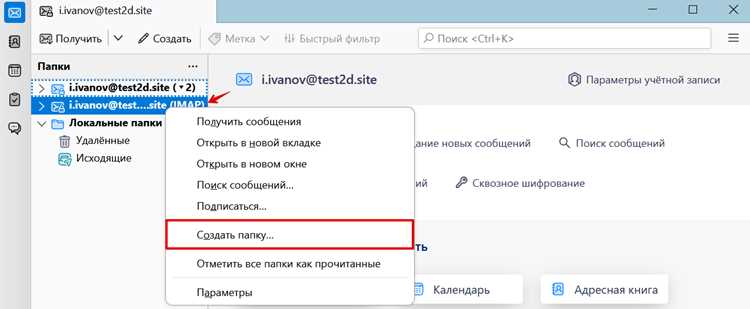
Для пользователей, которые хранят важные документы в почте, возможность загрузить все письма с вложениями в Thunderbird становится необходимостью. Почтовый клиент поддерживает протоколы IMAP и POP3, что позволяет работать как с серверными, так и с локальными копиями писем. Выбор правильного протокола напрямую влияет на скорость и объем скачивания.
Thunderbird позволяет сохранять вложения в отдельные папки на компьютере. При настройке учетной записи рекомендуется проверить опцию «Сохранять копии сообщений на этом компьютере», чтобы избежать потери данных при нестабильном соединении. Также важно заранее определить, какие папки почты будут включены в массовую загрузку, чтобы не перегружать систему лишними файлами.
Для массового скачивания вложений можно использовать встроенные фильтры. Они позволяют автоматически сохранять файлы определенных типов, например, .pdf или .docx, в указанные локальные директории. Это ускоряет процесс и минимизирует ручную работу, особенно если объем писем превышает несколько тысяч сообщений.
При работе с большими вложениями стоит учитывать ограничения почтового сервера и объем локального хранилища. Thunderbird поддерживает контроль размеров скачиваемых файлов и позволяет при необходимости разделять загрузку на партии. Такие настройки помогают избежать сбоев и потери информации.
Настройка учетной записи для загрузки всех писем
При добавлении почтовой учетной записи в Thunderbird необходимо выбрать протокол IMAP для синхронизации всех писем с сервером или POP3 для загрузки локальной копии. Для IMAP рекомендуется включить опцию «Сохранять копии сообщений на этом компьютере», чтобы иметь доступ к письмам без постоянного подключения к интернету.
В настройках сервера входящей почты укажите правильный порт и метод шифрования: для IMAP обычно используется порт 993 с SSL/TLS, для POP3 – порт 995 с SSL/TLS. Неправильные параметры могут привести к частичной загрузке писем или ошибкам при подключении.
После добавления учетной записи стоит проверить вкладку «Синхронизация и дисковое пространство». Установите галочку на «Синхронизировать все сообщения и вложения» и при необходимости настройте ограничение на размер вложений, чтобы избежать перегрузки локального хранилища.
Рекомендуется создать отдельную локальную папку для сохранения всех писем с вложениями. Это позволит систематизировать данные и ускорить процесс резервного копирования. Thunderbird поддерживает автоматическое перемещение сообщений в локальные папки при помощи правил и фильтров.
Выбор папок для сохранения сообщений с вложениями
Перед массовым скачиванием писем важно определить, какие папки будут включены в загрузку. В Thunderbird каждая учетная запись имеет структуру входящие, отправленные, черновики, архив. Для хранения вложений удобно создать отдельную локальную папку, например, «Скачанные вложения», чтобы не смешивать их с исходной почтой.
Используйте контекстное меню папки и выберите «Свойства» → «Синхронизация», чтобы убедиться, что все сообщения внутри папки доступны для локального хранения. Для больших почтовых ящиков рекомендуется включать синхронизацию постепенно, по папкам, чтобы избежать перегрузки диска.
Если в учетной записи есть специализированные папки, содержащие только письма с вложениями, их стоит добавить в список синхронизации отдельно. Thunderbird позволяет выбрать папки для полной загрузки или частичной, что помогает управлять объемом данных и ускоряет процесс сохранения файлов.
Скачивание вложений через встроенные функции Thunderbird
Thunderbird позволяет загружать вложения напрямую из сообщений без использования сторонних расширений. Для этого откройте письмо и в верхней части окна выберите список вложений. Можно выделить все файлы и нажать «Сохранить все», указав локальную папку для сохранения.
Для массового скачивания нескольких писем одновременно используйте функцию «Сохранить вложения» через правый клик по выделенным сообщениям. Thunderbird предложит выбрать директорию и автоматически сохранит все файлы, сохраняя оригинальные имена вложений и расширения.
В настройках Thunderbird можно включить автоматическую загрузку вложений при получении писем. Для этого откройте «Настройки» → «Вложения» → «Общие действия» и установите галочку на «Сохранять все вложения автоматически», что ускоряет работу с большими потоками почты.
Использование фильтров для массового сохранения файлов

В Thunderbird можно настроить фильтры для автоматического сохранения вложений из определенных писем. Перейдите в «Инструменты» → «Фильтры сообщений» и создайте новый фильтр с условиями, например, по отправителю, теме или типу вложения.
В качестве действия фильтра выберите «Сохранить вложения в указанную папку» и укажите локальный путь. Можно создать отдельные фильтры для разных типов файлов, например .pdf или .jpg, чтобы систематизировать сохраненные данные и ускорить последующий поиск.
Для больших почтовых ящиков рекомендуется запускать фильтры вручную на уже полученных письмах. Thunderbird позволяет применять фильтр к целой папке, что гарантирует массовое сохранение вложений без пропуска сообщений.
Экспорт писем с вложениями в локальные папки

Для резервного хранения писем с вложениями в Thunderbird можно использовать функцию экспорта сообщений. Выберите нужную папку, выделите письма и через «Файл» → «Сохранить как» → «Файлы на диске» экспортируйте их в локальный каталог. Вложения сохраняются в исходных форматах и сохраняется структура папок.
Для упрощения отслеживания сохраненных файлов удобно использовать таблицу с информацией о письмах и вложениях:
| Папка | Количество писем | Типы вложений | Размер | Путь для сохранения |
|---|---|---|---|---|
| Входящие | 1200 | .pdf, .docx, .jpg | 3,5 ГБ | C:\Thunderbird\Скачанные вложения\Входящие |
| Отправленные | 450 | .xlsx, .png | 1,2 ГБ | C:\Thunderbird\Скачанные вложения\Отправленные |
| Архив | 800 | .pdf, .zip | 2,0 ГБ | C:\Thunderbird\Скачанные вложения\Архив |
Использование локальных папок позволяет создавать резервные копии и переносить письма между компьютерами без потери вложений. Для больших объемов рекомендуется разделять экспорт на блоки по папкам или типам файлов, чтобы избежать ошибок при сохранении.
Решение проблем при загрузке больших вложений
При работе с письмами, содержащими вложения свыше 25–50 МБ, Thunderbird может выдавать ошибки или загружать файлы частично. Для устранения проблем рекомендуется следующее:
- Проверить настройки сервера входящей почты. Для IMAP убедитесь, что используется порт 993 с SSL/TLS, а для POP3 – порт 995.
- Разделять загрузку по папкам. Начинайте с меньших папок, чтобы снизить нагрузку на клиент и диск.
- Ограничивать размер загружаемых вложений через «Синхронизация и дисковое пространство». Установите максимальный размер файла, чтобы большие вложения скачивались отдельными пакетами.
- Использовать временное локальное хранилище с достаточным свободным пространством. Для вложений свыше 1 ГБ рекомендуется выделять отдельный диск или каталог.
- Применять фильтры для скачивания определенных типов файлов по очереди, например сначала .pdf, затем .zip, чтобы избежать зависаний клиента.
- При сбоях использовать функцию «Повторить загрузку» или временно отключить антивирусное ПО, блокирующее доступ к вложениям.
Следуя этим рекомендациям, можно последовательно загрузить все большие вложения, сохранив целостность файлов и избегая сбоев при массовом скачивании писем.
Вопрос-ответ:
Как в Thunderbird настроить учетную запись для полной загрузки всех писем с вложениями?
Для полной загрузки писем с вложениями нужно использовать протокол IMAP и включить опцию «Сохранять копии сообщений на этом компьютере». В настройках сервера укажите порт 993 с SSL/TLS для IMAP или 995 для POP3. Также проверьте вкладку «Синхронизация и дисковое пространство», чтобы включить загрузку всех сообщений и вложений из выбранных папок.
Можно ли массово скачать вложения из нескольких папок одновременно?
Да, Thunderbird позволяет выделять письма в разных папках и использовать функцию «Сохранить вложения» через правый клик. Для удобства создайте локальные папки для разных типов файлов и применяйте фильтры, чтобы сохранять определенные форматы вложений в нужные каталоги.
Как избежать ошибок при скачивании больших файлов?
Если вложения превышают 50 МБ, рекомендуются следующие действия: разделять загрузку по папкам, ограничивать размер загружаемых файлов через настройки синхронизации, использовать локальные папки с достаточным пространством, запускать фильтры для отдельных типов вложений и при необходимости временно отключать антивирус, блокирующий доступ к файлам.
Можно ли экспортировать письма с вложениями для резервного хранения?
Да, Thunderbird позволяет выделять письма и через «Файл» → «Сохранить как» → «Файлы на диске» экспортировать их в локальные папки. Вложения сохраняются в исходных форматах, а структура папок сохраняется. Для больших объемов лучше разделять экспорт по папкам или типам файлов, чтобы снизить риск ошибок при сохранении.

 Загрузка...