Содержание статьи

Служба SQL Server Browser помогает клиентским приложениям находить именованные экземпляры SQL Server и подключаться к ним без ручного указания портов. Если она отключена, подключения к удалённым серверам могут завершаться ошибкой, особенно при использовании нескольких экземпляров на одном хосте.
Перед включением стоит проверить текущее состояние службы, так как её работа зависит от настроек брандмауэра, типа запуска и конфигурации сетевых протоколов в SQL Server Configuration Manager. Включение Browser важно в ситуациях, когда используется динамический порт или требуется предоставить доступ к нескольким экземплярам в локальной сети.
В процессе настройки необходимо убедиться, что UDP-порт 1434 не блокируется и что служба запускается под корректной учетной записью. Эти параметры определяют, сможет ли Browser выдавать клиентам актуальные данные о доступных экземплярах.
Проверка состояния службы SQL Server Browser в диспетчере служб

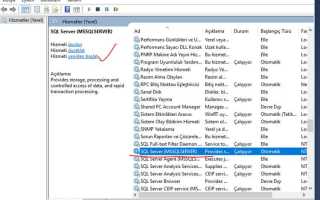
Для начала требуется открыть оснастку services.msc и найти строку SQL Server Browser. В колонках отображаются текущий статус и тип запуска, по которым можно определить, активна ли служба и запускается ли она автоматически при перезагрузке системы.
Если статус отсутствует или служба остановлена, это указывает на невозможность обработки запросов обнаружения экземпляров SQL Server. Дополнительно стоит проверить используемую учетную запись, так как неверные права могут мешать запуску.
| Параметр | Что нужно проверить |
|---|---|
| Статус | Должен быть «Работает». При «Остановлено» инициируйте запуск вручную. |
| Тип запуска | Рекомендуется установить «Автоматически» или «Автоматически (отложенный запуск)». |
| Учетная запись | Убедитесь, что служба использует локальную системную или другую подходящую учетную запись. |
| Зависимости | Проверьте, что связанные службы не отключены. |
Активация SQL Server Browser через SQL Server Configuration Manager
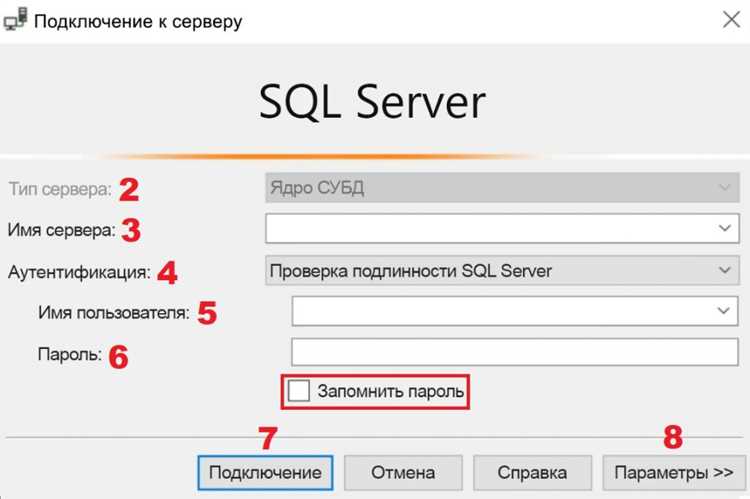
Откройте SQL Server Configuration Manager и перейдите в раздел SQL Server Services. В списке служб выберите строку SQL Server Browser и откройте её свойства. В окне настроек установите тип запуска «Авто» и подтвердите изменение.
После сохранения параметров выполните запуск службы через контекстное меню. Если кнопка запуска недоступна, проверьте состояние сетевых протоколов в разделе SQL Server Network Configuration. При отключённых протоколах Browser не сможет корректно передавать данные о доступных экземплярах.
Дополнительно убедитесь, что служба установлена вместе с сервером. В случаях, когда SQL Server развёрнут в минимальной конфигурации, компонент Browser может отсутствовать, и для его добавления потребуется запустить инсталлятор SQL Server в режиме изменения существующей установки.
Настройка типа запуска службы SQL Server Browser
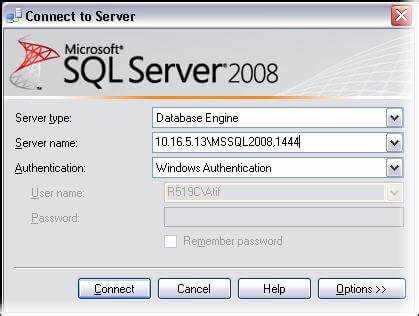
Откройте окно свойств службы SQL Server Browser через services.msc или SQL Server Configuration Manager. В разделе «Тип запуска» выберите режим «Автоматически» или «Автоматически (отложенный запуск)». Такой вариант позволяет системе запускать Browser без участия администратора при каждой загрузке сервера.
После выбора подходящего режима сохраните изменения и перезапустите службу. Если изменение параметра недоступно, проверьте права текущей учетной записи и наличие ограничений, заданных групповыми политиками. В средах домена тип запуска может быть заблокирован политикой безопасности.
Перед подтверждением настроек убедитесь, что на сервере используется несколько экземпляров SQL Server либо применяется динамический порт. В подобных сценариях автоматический запуск снижает риск недоступности именованных экземпляров при обращении клиентов.
Разрешение прослушивания UDP-порта 1434 в брандмауэре

Служба SQL Server Browser отвечает на запросы клиентов через UDP-порт 1434. Если он заблокирован, экземпляры SQL Server не отображаются при подключении, а клиентские приложения получают ошибки определения адреса.
Откройте настройки брандмауэра Windows и создайте новое правило для входящих подключений. Укажите тип протокола UDP, порт 1434 и выберите действие «Разрешить». В профилях отметьте нужные сетевые категории: частную, доменную или общедоступную, в зависимости от конфигурации сервера.
После создания правила проверьте, что оно находится выше других ограничивающих правил. В корпоративных сетях порядок может регулироваться групповыми политиками, и правило может не примениться при низком приоритете. Для удалённого доступа дополнительно убедитесь, что трафик к порту 1434 не блокируется внешним сетевым оборудованием.
Проверка доступности экземпляров SQL Server после включения Browser

После запуска службы SQL Server Browser важно убедиться, что клиенты могут получать список экземпляров и подключаться к нужному. Для этого используйте встроенные средства SQL Server и сетевые утилиты.
Пошаговая проверка доступности экземпляров:
- Откройте окно подключения в SQL Server Management Studio и нажмите «Обзор». В списке должны появиться именованные экземпляры сервера.
- Проверьте подключение к каждому экземпляру по имени, без указания порта. Если Browser работает, SSMS определит порт автоматически.
- Проверьте сетевой доступ, выполнив PowerShell Test-NetConnection -Port 1434 -Protocol Udp. Успешный результат подтверждает доступность порта.
Если экземпляры в списке отсутствуют, выполните проверку:
- корректность работы службы Browser на сервере;
- открытие UDP-порта 1434 в локальном и сетевом брандмауэре;
- наличие сетевых маршрутов между клиентом и сервером;
- включение нужных протоколов в разделе SQL Server Network Configuration.
Устранение ошибок при запуске службы SQL Server Browser

Если служба SQL Server Browser не запускается, проверьте журнал событий Windows на наличие ошибок, связанных с правами учетной записи или доступом к системным файлам. Ошибки запуска часто связаны с некорректным типом учетной записи или ограничениями групповых политик.
Для устранения проблем выполните следующие действия:
- Проверьте, что учетная запись службы имеет права на запуск локальных служб и доступ к сетевым ресурсам.
- Убедитесь, что UDP-порт 1434 не блокируется брандмауэром или антивирусным ПО.
- Перезапустите службу через SQL Server Configuration Manager, так как изменения типа запуска и учетной записи корректно применяются только через этот инструмент.
- Проверьте целостность компонентов SQL Server, при необходимости запустите восстановление через установщик.
- Если используется отложенный запуск, дождитесь полной загрузки зависимых служб перед стартом Browser.
После внесения изменений повторите проверку состояния службы и доступности экземпляров, чтобы убедиться, что Browser функционирует корректно и отвечает на сетевые запросы.
Вопрос-ответ:
Зачем нужна служба SQL Server Browser?
SQL Server Browser позволяет клиентским приложениям находить именованные экземпляры SQL Server без указания портов. Она обрабатывает UDP-запросы на порт 1434 и возвращает информацию о доступных экземплярах и номерах портов, что упрощает подключение в сетях с несколькими экземплярами.
Как проверить, работает ли SQL Server Browser?
Для проверки откройте services.msc и найдите службу SQL Server Browser. Статус должен быть «Работает», а тип запуска — «Автоматически» или «Автоматически (отложенный запуск)». Дополнительно можно использовать команду sqlcmd -L или функцию «Обзор серверов» в SQL Server Management Studio, чтобы убедиться, что экземпляры видны в сети.
Какие проблемы могут возникнуть при отключенной службе Browser?
Если Browser не работает, клиентам нужно указывать порт для подключения к именованным экземплярам вручную. В сетях с динамическими портами или несколькими экземплярами это приводит к ошибкам «Сервер не найден» или невозможности обнаружения экземпляра, особенно при удаленных подключениях.
Как открыть UDP-порт 1434 для работы SQL Server Browser?
Необходимо создать правило в брандмауэре Windows для входящих подключений. Укажите протокол UDP и порт 1434, выберите действие «Разрешить» и укажите соответствующие профили сети: частную, доменную или общедоступную. После этого Browser сможет отвечать на сетевые запросы и передавать информацию о доступных экземплярах.

 Загрузка...