Содержание статьи
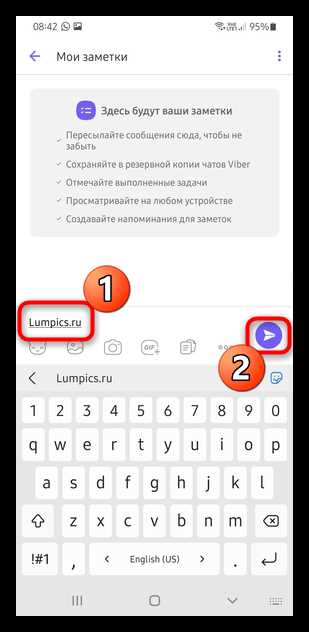
Телеграм позволяет устанавливать напоминания без установки сторонних приложений. Для этого достаточно открыть чат с самим собой или использовать встроенного бота @reminderbot, который поддерживает текстовые уведомления, ссылки и медиафайлы. Напоминания можно настроить с точностью до минуты и выбрать повторяемость по дням, неделям или месяцам.
Создание напоминания занимает меньше минуты. Важный момент – выбор правильного формата времени. Телеграм принимает как 24-часовой формат, так и записи с AM/PM, а даты можно вводить через стандартный календарь или текстовыми командами, например: «через 2 часа» или «в пятницу 15:00».
Для регулярных задач можно настроить повторяющиеся уведомления. Телеграм позволяет задать повторение ежедневно, по рабочим дням или с индивидуальной периодичностью. Система также поддерживает редактирование и удаление существующих напоминаний, что позволяет поддерживать актуальность списка задач без лишних уведомлений.
Использование медиа и ссылок в напоминаниях помогает закрепить контекст задачи. Можно добавить изображение, документ или ссылку на статью, чтобы уведомление сразу напоминало о конкретном действии. Все активные напоминания можно просмотреть в отдельном списке, что удобно для контроля текущих задач.
Как открыть встроенный бот для напоминаний в Телеграмме

Встроенный бот для напоминаний в Телеграмме называется @reminderbot. Он позволяет создавать уведомления без установки дополнительных приложений и синхронизируется с вашим аккаунтом на всех устройствах.
Чтобы открыть бота:
- Запустите Телеграм на мобильном устройстве или компьютере.
- В строке поиска введите @reminderbot и выберите соответствующий аккаунт.
- Нажмите кнопку Старт внизу чата, чтобы активировать бота.
После активации доступны следующие функции:
- Создание текстовых напоминаний с точным временем и датой.
- Добавление повторяющихся уведомлений по дням, неделям или месяцам.
- Прикрепление медиафайлов и ссылок к напоминаниям.
- Просмотр и управление всеми активными напоминаниями через встроенные команды.
Бот поддерживает быстрые команды. Например, /remind 15:00 Позвонить клиенту создаст напоминание на указанное время. Такой подход экономит время и уменьшает вероятность ошибок при настройке уведомлений.
Как создать новое напоминание через чат с самим собой
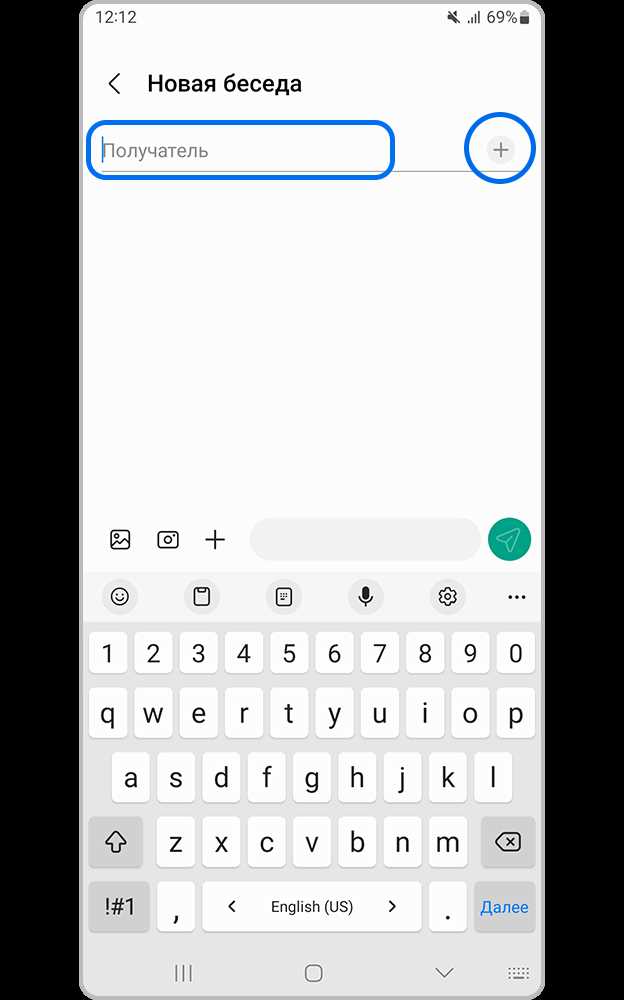
Телеграм позволяет использовать чат с самим собой для создания быстрых напоминаний без подключения сторонних ботов. Этот чат называется «Избранное» и доступен на всех устройствах сразу после авторизации.
Чтобы создать напоминание:
- Откройте чат «Избранное» в Телеграме.
- Введите текст напоминания, например: Позвонить врачу в 18:00.
- Выделите сообщение и нажмите кнопку Напомнить или используйте значок часов в мобильной версии.
- Укажите точное время и, при необходимости, дату для уведомления.
Можно добавить повторение уведомления. Телеграм предлагает варианты: ежедневно, по будням или с пользовательской периодичностью. Для быстрого создания напоминаний также доступны команды в формате: через 30 минут или завтра в 09:00.
После настройки напоминания Телеграм отправит уведомление на все устройства, где открыт аккаунт. Все активные напоминания можно просмотреть в меню чата «Избранное» через раздел Напоминания, что упрощает контроль задач без дополнительных приложений.
Настройка времени и даты напоминания вручную
Телеграм позволяет задать точное время и дату для напоминаний через встроенные элементы управления или текстовые команды. Это удобно, если необходимо планировать события заранее с точностью до минуты.
Чтобы настроить вручную:
- Выберите сообщение, для которого нужно создать напоминание, или введите новый текст в чат «Избранное» или с ботом @reminderbot.
- Нажмите значок часов или кнопку Напомнить.
- В открывшемся календаре выберите день, месяц и год. Телеграм автоматически откроет текущий месяц, можно переключаться стрелками для выбора других месяцев.
- Установите время с помощью ползунков или ввода чисел в формате ЧЧ:ММ. Допускается 24-часовой формат или AM/PM.
- Подтвердите выбор кнопкой Сохранить, чтобы напоминание активировалось.
Для ускорения ввода можно использовать текстовые команды:
- «через 15 минут» – уведомление появится через указанный промежуток.
- «в 20:30» – создаст напоминание сегодня в указанное время.
- «завтра в 09:00» – задает напоминание на следующий день.
После настройки вручную уведомление отобразится на всех устройствах с открытым аккаунтом. Это позволяет точно контролировать сроки выполнения задач без ошибок в интерпретации даты и времени.
Использование коротких команд для быстрого создания напоминаний
Короткие команды в Телеграме позволяют создавать напоминания без открытия дополнительных меню и календарей. Они ускоряют процесс и сокращают количество ошибок при вводе времени и даты.
Основные форматы команд:
| Команда | Описание | Пример |
|---|---|---|
| /remind | Создает напоминание с указанием времени и текста | /remind 18:00 Позвонить клиенту |
| через [время] | Задаёт напоминание через заданный промежуток | через 30 минут Отправить отчет |
| в [время] | Создаёт напоминание на конкретное время сегодня | в 09:00 Начать совещание |
| завтра в [время] | Напоминание на следующий день в указанное время | завтра в 15:00 Проверить почту |
| каждый день/неделя/месяц | Добавляет повторяющееся напоминание | каждый день 08:00 Выпить витамины |
Команды можно вводить как в чате с самим собой, так и через @reminderbot. После ввода команда автоматически распознается и сохраняется в списке активных напоминаний.
Использование коротких команд особенно удобно при работе с несколькими задачами одновременно, так как сокращает время настройки и обеспечивает точное уведомление.
Добавление повторяющихся напоминаний для регулярных задач
Телеграм позволяет настроить повторяющиеся напоминания для задач, которые выполняются регулярно, без необходимости создавать каждое уведомление вручную.
Для создания повторяющегося напоминания:
- Откройте чат «Избранное» или @reminderbot.
- Введите текст напоминания и нажмите кнопку Напомнить.
- В окне настройки времени активируйте параметр Повторять.
- Выберите частоту повторения: ежедневно, по будням, еженедельно или ежемесячно. Для индивидуального расписания укажите конкретные дни недели или числа месяца.
- Подтвердите настройку кнопкой Сохранить.
Можно комбинировать повторение с конкретным временем. Например, напоминание каждый день в 08:00 Выпить витамины будет приходить ежедневно в одно и то же время. Такой подход удобен для планирования регулярных встреч, тренировок или рутинных задач.
Все повторяющиеся напоминания отображаются в общем списке активных уведомлений и могут быть отредактированы или отключены без удаления основного текста напоминания.
Редактирование или удаление существующего напоминания
Телеграм позволяет изменять или удалять напоминания после их создания, чтобы поддерживать актуальность списка задач и корректировать время уведомлений.
Для редактирования напоминания:
- Откройте чат «Избранное» или @reminderbot.
- Перейдите в раздел Напоминания, где отображаются все активные уведомления.
- Выберите нужное напоминание и нажмите Изменить.
- Внесите изменения в текст, дату или время. Для повторяющихся уведомлений можно изменить частоту или конкретные дни.
- Подтвердите изменения кнопкой Сохранить. Новые настройки вступят в силу сразу.
Для удаления напоминания:
- Перейдите в список активных уведомлений.
- Выберите напоминание и нажмите Удалить.
- Подтвердите действие. Напоминание исчезнет из списка и больше не будет приходить на устройства.
Редактирование и удаление помогают контролировать напоминания без создания дубликатов и предотвращают лишние уведомления, особенно для регулярных задач.
Создание напоминаний с медиа и ссылками
Телеграм позволяет добавлять к напоминаниям изображения, документы и ссылки, чтобы уведомления содержали полный контекст задачи.
Чтобы создать напоминание с медиа:
- Откройте чат «Избранное» или @reminderbot.
- Нажмите кнопку Прикрепить и выберите тип файла: изображение, документ или голосовое сообщение.
- Введите текст напоминания, который будет сопровождать медиа.
- Установите время и дату уведомления, используя встроенный календарь или текстовые команды.
- Подтвердите создание напоминания кнопкой Сохранить. Уведомление придет с прикрепленным файлом на всех устройствах с аккаунтом.
Для добавления ссылки достаточно вставить URL в текст напоминания. Телеграм автоматически преобразует её в активную, что позволяет перейти к ресурсу прямо из уведомления.
Напоминания с медиа и ссылками особенно полезны для встреч, проектов и учебных материалов, когда требуется сразу получить доступ к нужным документам или ресурсам без поиска их вручную.
Проверка списка всех активных напоминаний в Телеграмме
Телеграм хранит все активные напоминания в одном месте, что позволяет контролировать задачи и планировать новые уведомления без дублирования.
Для просмотра списка активных напоминаний:
- Откройте чат «Избранное» или @reminderbot.
- Нажмите кнопку Напоминания или перейдите в раздел Все напоминания в меню бота.
- В списке отображаются текст напоминания, время и дата уведомления, а также наличие повторения.
- Вы можете нажать на любое напоминание, чтобы отредактировать его, изменить время или удалить.
Список показывает активные уведомления в хронологическом порядке, а повторяющиеся задачи отмечены специальным значком. Это помогает быстро оценить, какие действия запланированы на ближайшие дни и какие задачи требуют корректировки.
Проверка активных напоминаний особенно полезна при большом количестве уведомлений, так как позволяет исключить дубли, перенести устаревшие события и убедиться, что важные задачи не пропущены.
Вопрос-ответ:
Можно ли создавать напоминания с точностью до минуты в Телеграмме?
Да, Телеграм позволяет задавать точное время напоминания с шагом в одну минуту. Для этого при создании уведомления через чат «Избранное» или @reminderbot можно вручную выбрать часы и минуты в календаре или ввести команду в формате ЧЧ:ММ. Такой способ удобен для планирования звонков, встреч и других действий, требующих точного времени.
Как сделать повторяющееся напоминание на несколько дней недели?
При создании напоминания нужно выбрать функцию Повторять и задать конкретные дни недели, например, понедельник, среду и пятницу. Напоминание будет приходить в выбранные дни в одно и то же время. Это удобно для тренировок, учебных занятий или регулярных рабочих задач, когда уведомления должны приходить не каждый день, а только в определенные дни.
Можно ли добавить к напоминанию файл или ссылку?
Да, при создании напоминания через чат с самим собой или через @reminderbot можно прикрепить изображение, документ, голосовое сообщение или ссылку. URL автоматически становится активным, и при получении уведомления можно перейти на нужный ресурс без поиска. Такой подход удобен для работы с проектами, встречами или учебными материалами.
Как быстро просмотреть все активные напоминания в Телеграмме?
Все активные уведомления отображаются в разделе Напоминания чата «Избранное» или в меню @reminderbot. Здесь видно текст, дату, время и наличие повторения. Можно выбрать любое напоминание, чтобы изменить его параметры или удалить. Список упорядочен по времени уведомления, что позволяет контролировать ближайшие задачи и корректировать план без ошибок.
Можно ли редактировать напоминание после его создания?
Да, в списке активных напоминаний есть функция редактирования. Выбираете нужное уведомление, нажимаете Изменить и меняете текст, дату, время или параметры повторения. После сохранения новые настройки вступают в силу сразу. Если напоминание больше не нужно, его можно удалить через ту же функцию, чтобы оно больше не приходило на устройства.

 Загрузка...