Содержание статьи
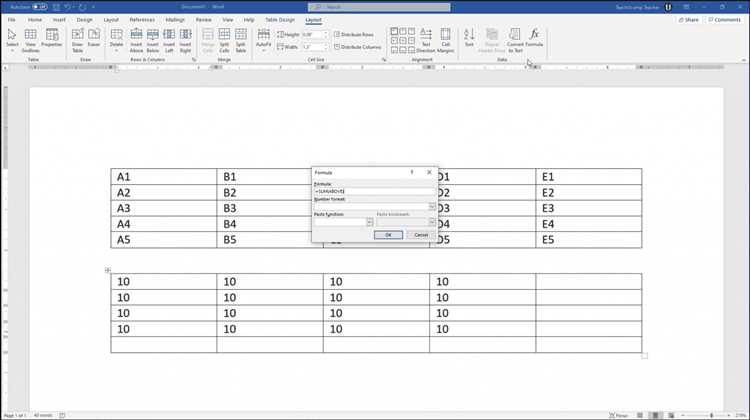
Сквозные строки в таблицах Word позволяют повторять выбранные строки на каждой странице документа, что особенно важно для многостраничных отчетов, прайс-листов и реестров. Без них при распечатке длинной таблицы заголовки столбцов могут потеряться, что затрудняет восприятие информации. В Word предусмотрено несколько способов создания таких строк, включая повторение заголовков, использование свойств таблицы и фиксацию первой строки.
Для автоматического повторения строк на каждой странице достаточно выделить нужные строки и активировать функцию «Повторять строки заголовка» в свойствах таблицы. Эта опция работает на любом количестве страниц, сохраняет форматирование и корректно отображается при печати. При этом важно учитывать, что строки должны быть корректно объединены и не содержать разрывов, иначе повторение может не сработать.
Альтернативный способ – использование объединённых ячеек для создания визуально сквозной строки. Этот метод подходит для таблиц с нестандартной структурой или когда требуется выделить несколько строк заголовка одновременно. Объединение ячеек помогает сохранять одинаковую ширину колонок и делает таблицу удобной для чтения даже при печати на разных носителях.
Правильная настройка сквозных строк в Word снижает риск ошибок при обработке данных и повышает читаемость документа. Кроме стандартного повторения строк, рекомендуется проверять отображение на нескольких страницах и тестировать печать, чтобы убедиться, что все заголовки отображаются корректно. Такой подход позволяет поддерживать единый стиль таблиц в крупных документах и экономит время при редактировании.
Сквозные строки в таблице Word: способы создания
В Word сквозные строки создаются через функцию Повторять строки заголовка, доступную в свойствах таблицы. Чтобы её активировать, выделите строку или несколько строк, которые должны повторяться на каждой странице, затем в меню «Макет» выберите «Повторять строки заголовка». После этого выбранные строки автоматически отображаются на всех страницах документа при печати и при просмотре в режиме разметки.
Для таблиц с объединёнными ячейками важно, чтобы объединение не нарушало структуру строк заголовка. Если объединённые ячейки расположены только в заголовке, повторение будет работать корректно. В противном случае Word может отображать только верхнюю часть строки, что приведёт к искажению таблицы.
Дополнительно можно использовать фиксацию первой строки для удобства работы в режиме просмотра. Эта опция удерживает верхнюю строку таблицы на экране при прокрутке документа, что помогает ориентироваться в длинных таблицах без необходимости перехода на печатную версию.
При создании сквозных строк рекомендуется проверять соответствие ширины колонок на всех страницах, чтобы таблица выглядела одинаково. Для сложных многостраничных таблиц стоит тестировать повторение на нескольких страницах и проверять печать, так как переносы строк или разрывы разделов могут нарушить отображение сквозных заголовков.
Как добавить сквозную строку в верхнюю часть таблицы
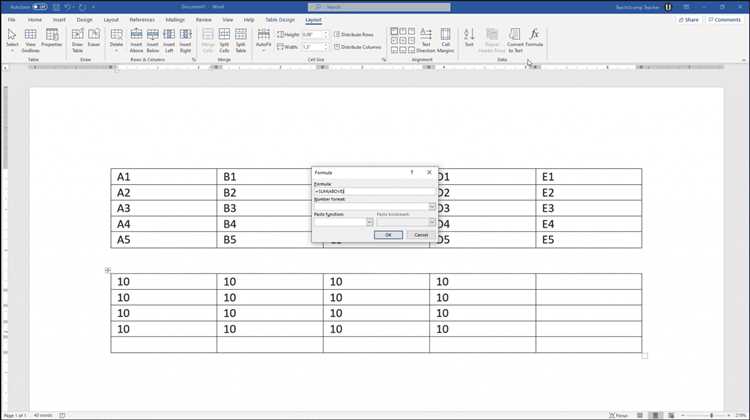
Чтобы создать сквозную строку в верхней части таблицы, выделите первую строку или несколько строк, которые должны повторяться на каждой странице. Затем откройте вкладку Макет в разделе инструментов работы с таблицами и выберите Повторять строки заголовка. После активации этой функции выбранные строки будут отображаться автоматически на всех страницах документа при печати и в режиме разметки.
Важно, чтобы строки для сквозного заголовка не содержали разрывов страниц внутри ячеек и объединённых ячеек, которые нарушают последовательность строк. Если строка содержит объединённые ячейки только в заголовке, Word повторит её корректно, сохранив ширину колонок и форматирование текста.
Для длинных таблиц рекомендуется проверить, что сквозная строка корректно отображается на нескольких страницах, включая страницы с разными настройками полей и ориентации. При необходимости можно скорректировать высоту строки и ширину колонок, чтобы текст не обрезался и заголовки оставались читаемыми.
Использование сквозной строки в верхней части таблицы облегчает работу с документами, где данные растягиваются на несколько страниц, и обеспечивает единообразие отображения столбцов без ручного копирования заголовков.
Создание сквозной строки в нижней части таблицы
Word не предоставляет встроенной функции для автоматического повторения строк внизу таблицы, но есть несколько способов имитировать сквозную нижнюю строку. На практике это часто используется для итогов, примечаний или сумм по колонкам.
Основные методы:
- Добавление итоговой строки вручную: вставьте строку внизу таблицы на каждой странице и используйте одинаковое форматирование, включая границы и шрифт.
- Использование колонтитулов: поместите повторяющуюся информацию в нижний колонтитул страницы, чтобы она визуально выполняла функцию сквозной строки.
- Создание отдельной таблицы с фиксированной нижней строкой: разделите основной контент и нижнюю строку на две таблицы, где нижняя закреплена через разрывы страницы или высоту строки.
Рекомендации для корректного отображения:
- Проверяйте ширину колонок в нижней строке, чтобы они совпадали с основной таблицей.
- Используйте одинаковые границы и цвет заливки для визуального объединения строк на всех страницах.
- Тестируйте печать и просмотр, особенно если таблица содержит переносы строк или разные размеры страниц.
Следуя этим методам, можно создать эффект сквозной нижней строки, которая будет сохранять читаемость и структуру таблицы на каждой странице документа.
Использование повторяющихся заголовков на каждой странице
В Word повторяющиеся заголовки создаются через функцию Повторять строки заголовка, которая закрепляет выбранные строки таблицы на каждой странице документа. Для этого выделите строку или несколько строк заголовка и откройте вкладку Макет в разделе работы с таблицами. После активации повторения заголовки будут отображаться автоматически на всех страницах, даже если таблица растянута на несколько листов.
При использовании повторяющихся заголовков важно соблюдать несколько правил:
- Строки заголовка не должны содержать разрывов страниц внутри ячеек, иначе повторение будет некорректным.
- Ширина и высота колонок заголовка должна совпадать с основной таблицей на всех страницах, чтобы избежать сдвигов.
- Объединённые ячейки допускаются только в пределах заголовка; объединение с остальными строками таблицы нарушает повторение.
Для длинных таблиц рекомендуется проверять отображение повторяющихся заголовков в режиме разметки и на печати. Корректно настроенные заголовки сохраняют единообразие таблицы, упрощают восприятие данных и снижают риск ошибок при анализе информации на нескольких страницах.
Настройка сквозной строки через свойства таблицы
Для точной настройки сквозной строки в Word используйте Свойства таблицы. Выделите строку или строки, которые должны повторяться, щёлкните правой кнопкой мыши и выберите Свойства таблицы. В открывшемся окне перейдите на вкладку Строка и активируйте опцию Повторять как заголовок на каждой странице. Эта настройка гарантирует, что выбранные строки будут отображаться на всех страницах документа, независимо от количества данных.
Дополнительно стоит проверить следующие параметры:
- Высота строки: установите фиксированное значение, чтобы сквозная строка не меняла размер при добавлении текста в ячейки.
- Выравнивание текста: настройте горизонтальное и вертикальное выравнивание для одинакового отображения на каждой странице.
- Границы и заливка: примените одинаковое оформление, чтобы повторяющаяся строка визуально совпадала с основной таблицей.
Правильная настройка через свойства таблицы снижает риск искажения форматирования и обеспечивает одинаковый вид заголовков при печати и просмотре документа, особенно в многостраничных таблицах с большим количеством данных.
Фиксация первой строки при прокрутке документа
В Word можно зафиксировать первую строку таблицы, чтобы она оставалась видимой при прокрутке документа. Это особенно полезно для длинных таблиц, где необходимо постоянно видеть заголовки столбцов.
Для фиксации строки выполните следующие действия:
- Выделите первую строку таблицы, которая должна оставаться видимой.
- Перейдите на вкладку Вид и активируйте Заморозить области через меню «Окно», если работаете в Excel-подобных таблицах внутри Word. Для обычной таблицы используйте режим Разметка страницы и закрепите заголовки через Повторять строки заголовка в свойствах таблицы.
- Проверьте прокрутку документа, чтобы строка оставалась на экране при перемещении вниз по таблице.
Рекомендации для корректной работы:
- Не объединяйте ячейки в закреплённой строке с нижними строками, чтобы избежать сдвигов при прокрутке.
- Используйте одинаковое форматирование текста и границ для визуального совпадения с основной таблицей.
- Тестируйте документ в режиме «Разметка страницы» и при печати, чтобы убедиться, что заголовки отображаются корректно на всех страницах.
Фиксация первой строки позволяет ускорить работу с длинными таблицами и снизить вероятность ошибок при анализе данных, сохраняя видимость ключевой информации без постоянного прокручивания.
Объединение ячеек для формирования сквозной строки
Объединение ячеек в заголовочной строке позволяет создавать сквозные строки с нестандартной структурой, когда требуется, чтобы один элемент заголовка охватывал несколько колонок. Для этого выделите нужные ячейки и в контекстном меню выберите Объединить ячейки. После объединения строка может использоваться как сквозная через опцию Повторять строки заголовка.
Рекомендации при объединении ячеек:
- Объединяйте только ячейки в пределах заголовка, чтобы не нарушить повторение на последующих страницах.
- Проверяйте ширину объединённых ячеек и ширину колонок таблицы, чтобы текст не обрезался и сохранялось выравнивание.
- Используйте одинаковое форматирование границ и заливки, чтобы объединённая сквозная строка визуально соответствовала основной таблице.
- Тестируйте отображение на нескольких страницах, особенно при печати, чтобы убедиться, что повторение работает корректно.
Объединение ячеек помогает создавать более наглядные заголовки, объединяя несколько колонок под одним названием или пояснением, при этом сквозная строка остаётся функциональной и удобной для работы с многостраничными таблицами.
Использование сквозных строк в сложных многостраничных таблицах
В многостраничных таблицах с большим количеством данных сквозные строки позволяют сохранять заголовки видимыми на каждой странице и упрощают ориентирование в информации. Для их корректной работы следует выделять строки заголовка и использовать функцию Повторять строки заголовка через свойства таблицы.
При работе со сложными таблицами важно учитывать следующие моменты:
- Разделение таблицы на логические блоки может нарушить повторение заголовков, поэтому используйте единый диапазон строк для заголовка на всей таблице.
- Проверяйте объединённые ячейки: объединение допустимо только в пределах заголовка, иначе повторение может отобразиться частично или некорректно.
- Следите за переносами текста в ячейках: чрезмерные переносы могут изменить высоту строки и сместить повторение заголовков на страницах.
- Настраивайте ширину и выравнивание колонок, чтобы на всех страницах сквозная строка совпадала по визуальному оформлению с остальной таблицей.
Тестирование сквозных строк в предварительном просмотре и при печати позволяет выявить ошибки и убедиться, что заголовки остаются на своих местах, обеспечивая удобство работы с документом независимо от объёма данных.
Исправление проблем с отображением сквозных строк после печати
Иногда сквозные строки в Word могут не отображаться корректно при печати, даже если на экране они видны. Основные причины связаны с разрывами страниц, объединёнными ячейками вне заголовка или несоответствием ширины колонок.
Чтобы исправить такие проблемы, выполните следующие действия:
- Проверьте, чтобы все строки заголовка находились в верхней части таблицы и не содержали разрывов страниц внутри ячеек.
- Объединяйте ячейки только в пределах заголовка; объединение с нижними строками нарушает повторение.
- Сравните ширину и высоту колонок на всех страницах, при необходимости скорректируйте значения вручную через свойства таблицы.
- Используйте предварительный просмотр печати, чтобы выявить несоответствия до фактической печати документа.
- Если таблица растянута на несколько страниц, убедитесь, что функция Повторять строки заголовка активирована для всех страниц.
После внесения этих корректировок сквозные строки будут правильно отображаться при печати, сохраняя форматирование, ширину колонок и выравнивание текста, что обеспечивает удобство работы с многостраничными таблицами.
Вопрос-ответ:
Как повторяющиеся строки заголовка работают в многостраничной таблице Word?
Повторяющиеся строки заголовка закрепляются через функцию «Повторять строки заголовка» в свойствах таблицы. После активации выделенные строки будут отображаться на каждой странице документа автоматически, без необходимости копировать их вручную. Для корректной работы строки не должны содержать разрывов страниц или объединённых ячеек с нижними строками таблицы. При печати и просмотре в режиме разметки заголовки остаются видимыми на всех страницах.
Можно ли сделать сквозную строку внизу таблицы, как в верхней?
Word не имеет встроенной функции для автоматического повторения строк внизу таблицы. Для имитации сквозной нижней строки используют несколько методов: добавляют одинаковую строку на каждой странице вручную, помещают информацию в нижний колонтитул или создают отдельную таблицу с фиксированной нижней строкой через разрывы страниц. При этом важно проверять совпадение ширины колонок и оформление границ, чтобы нижняя строка визуально соответствовала основной таблице.
Как объединение ячеек влияет на повторение заголовков на нескольких страницах?
Объединение ячеек возможно только в пределах заголовочной строки. Если объединять ячейки с нижними строками таблицы, повторение заголовка может работать частично или некорректно. При объединении необходимо проверить ширину колонок и выравнивание текста, чтобы при повторении заголовок сохранял одинаковый вид на каждой странице, а текст не обрезался и сохранял структуру таблицы.
Почему сквозная строка не отображается правильно при печати?
Чаще всего это связано с разрывами страниц внутри строк заголовка, объединёнными ячейками вне заголовка или различиями в ширине колонок. Чтобы исправить проблему, нужно выделить строки заголовка и убедиться, что они находятся в верхней части таблицы, проверить ширину колонок на всех страницах, активировать «Повторять строки заголовка» и использовать предварительный просмотр печати. После этих действий повторяющиеся строки будут отображаться корректно.
Как зафиксировать первую строку таблицы при прокрутке документа в Word?
Фиксация первой строки возможна через комбинацию функции «Повторять строки заголовка» и проверки отображения в режиме разметки страницы. Выделите первую строку, откройте свойства таблицы и активируйте повторение. Затем при прокрутке документа эта строка остаётся видимой на экране. Важно, чтобы в закреплённой строке не было объединённых ячеек с нижними строками, а высота и форматирование оставались одинаковыми для всей таблицы.
Можно ли сделать так, чтобы заголовки таблицы повторялись на каждой странице при изменении количества строк?
Да, в Word заголовки таблицы можно настроить на автоматическое повторение на каждой странице. Для этого выделите строки, которые должны повторяться, откройте свойства таблицы и активируйте опцию «Повторять строки заголовка». После этого, независимо от того, сколько строк добавлено или удалено, выбранные строки будут отображаться на всех страницах документа. Важно убедиться, что в повторяемых строках нет разрывов страниц и объединённых ячеек с нижними строками, иначе повторение может работать частично или некорректно. Рекомендуется проверять документ в режиме предварительного просмотра печати, чтобы убедиться, что заголовки остаются видимыми и сохраняют правильное форматирование на всех страницах.

 Загрузка...