Содержание статьи
Разгон процессора – это один из популярных способов повысить производительность компьютера. Однако в процессе разгона могут возникнуть нестабильности или перегрев, что приводит к необходимости вернуть процессор в стандартное состояние. Восстановление заводских настроек важно для стабильной работы системы и предотвращения возможных повреждений компонентов.
Для того чтобы вернуть процессор в исходное состояние, необходимо зайти в BIOS/UEFI вашей материнской платы. В этих настройках содержатся параметры, регулирующие частоту процессора, напряжение и множители. Находясь в BIOS, первым делом нужно найти раздел, отвечающий за разгон. Обычно это вкладка с названием «OC» или «Overclocking». Важно точно знать, какие параметры вы изменяли, чтобы корректно их вернуть.
Шаг 1: Войдите в BIOS/UEFI, перезагрузив компьютер и нажав клавишу, которая отвечает за вход в BIOS (обычно это Del или F2). Найдите настройки процессора и сбросьте изменения, нажав на опцию «Load Default Settings» или аналогичную, которая автоматически восстановит все параметры в их исходное состояние.
Шаг 2: В случае, если вам нужно вручную сбросить разгон, восстановите значения множителей процессора и напряжений до заводских значений. Обычно это можно сделать в разделе, связанном с частотой процессора (CPU Ratio) и вольтажом (CPU Voltage).
После этих действий, процессор будет работать на стандартных заводских настройках, что обеспечит его долгосрочную стабильную работу и предотвращение перегрева или нестабильности системы.
Как вернуть процессор к стандартным настройкам после разгона

Процесс разгона процессора (CPU) позволяет повысить его производительность, но со временем могут возникнуть проблемы с стабильностью или перегревом. В таких случаях полезно вернуть процессор к заводским настройкам. Рассмотрим несколько методов, которые помогут вам сбросить настройки разгона.
1. Использование BIOS/UEFI
Самый простой способ – сбросить настройки разгона через BIOS или UEFI. Для этого нужно:
- Перезагрузить компьютер и войти в BIOS/UEFI, нажимая соответствующую клавишу (чаще всего это Del или F2).
- Найти раздел, отвечающий за разгон процессора. Это может быть раздел OC (Overclocking) или Advanced.
- Вернуться к настройкам по умолчанию. Это можно сделать, выбрав опцию Load Default Settings, Load Optimized Defaults или аналогичную, в зависимости от материнской платы.
- Сохранить изменения и перезагрузить компьютер.
Этот метод полностью сбросит настройки, включая частоты процессора, множитель и напряжение, возвращая их к стандартным значениям.
2. Использование программного обеспечения
Если вы использовали стороннее ПО для разгона, например, Intel Extreme Tuning Utility (XTU) или AMD Ryzen Master, то для сброса настроек вам нужно:
- Запустить программу и найти опцию сброса настроек к заводским.
- Нажать кнопку сброса или выбрать соответствующую опцию в меню.
- Подтвердить сброс и перезагрузить компьютер.
Эти программы могут автоматически возвращать все параметры процессора, включая тактовую частоту, напряжение и множитель, к заводским значениям.
3. Сброс через CMOS
Если доступ к BIOS/UEFI невозможен, вы можете сбросить настройки с помощью батарейки CMOS. Для этого:
- Выключите компьютер и отсоедините его от сети.
- Откройте корпус и найдите батарейку CMOS на материнской плате.
- Извлеките батарейку на несколько минут.
- Поставьте батарейку обратно и закройте корпус.
- Включите компьютер и зайдите в BIOS, чтобы убедиться, что настройки сброшены.
Этот метод сбрасывает все настройки BIOS, включая разгон процессора. Не забудьте заново настроить время и дату в BIOS после сброса.
4. Использование кнопки сброса на материнской плате
Некоторые материнские платы оснащены специальной кнопкой сброса настроек CMOS. Она обычно находится рядом с батарейкой или на задней панели платы. Для использования:
- Выключите компьютер и отсоедините его от сети.
- Нажмите и удерживайте кнопку сброса настроек на 10–15 секунд.
- Включите компьютер и проверьте настройки в BIOS.
Этот способ удобен, если вам не нужно открывать корпус или извлекать батарейку.
5. Проверка и тестирование
После сброса настроек рекомендуется провести тестирование стабильности процессора, чтобы убедиться, что все вернулось к нормальной работе. Используйте стресс-тесты, такие как Prime95, AIDA64 или IntelBurnTest, для проверки стабильности работы системы при стандартных параметрах.
Что такое разгон процессора и зачем его использовать
Основная цель разгона – увеличение вычислительных мощностей устройства, что особенно важно для игр, профессиональных приложений (например, для видеомонтажа или 3D-моделирования) и других задач, требующих высокой производительности. Однако разгон процессора не всегда оправдан и может иметь как преимущества, так и риски.
- Преимущества:
-
Повышение производительности: Увеличение тактовой частоты помогает улучшить быстродействие в ресурсоемких приложениях и играх.
-
Экономия на новом оборудовании: Иногда разгон позволяет достичь необходимого уровня производительности без необходимости в покупке более дорогого процессора.
- Риски:
-
Перегрев: При разгоне процессор выделяет больше тепла, что может привести к перегреву и повреждению компонентов, если не предусмотрена адекватная система охлаждения.
-
Снижение срока службы: Работая на повышенных частотах, процессор может изнашиваться быстрее, что сокращает его долговечность.
-
Нестабильность работы системы: Если разгон сделан неправильно или параметры завышены, это может привести к сбоям и зависаниям системы.
Важно помнить, что не все процессоры поддаются разгону. Например, модели с индексом «K» у Intel или «X» у AMD предназначены для оверклокинга. Для безопасного разгона необходимы хорошие знания и опыт, а также качественная система охлаждения. Без этого разгон может привести к повреждению оборудования или снижению общей производительности из-за перегрева.
Для достижения стабильных результатов важно следить за температурой процессора, используя специализированные программы мониторинга, и постепенно увеличивать параметры, чтобы избежать резких скачков тепловых нагрузок.
Как узнать, был ли разогнан процессор
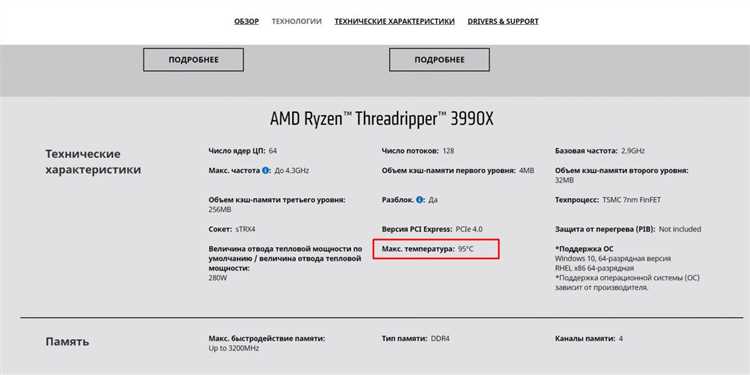
Чтобы понять, был ли разогнан процессор, сначала нужно определить его текущие характеристики и сравнить их с заводскими параметрами. Обычно разгон процессора включает повышение тактовой частоты или изменение множителя. Эти параметры можно проверить с помощью специализированных утилит.
1. Проверка через BIOS/UEFI
Зайдите в BIOS или UEFI вашего компьютера. Если процессор был разогнан, вы можете увидеть измененные параметры множителя, частоты или напряжения. В большинстве случаев разгон сопровождается увеличением частоты ядра, что можно увидеть на главной странице BIOS в разделе «CPU Configuration» или аналогичном.
2. Использование программного обеспечения
Программы вроде CPU-Z или HWMonitor позволяют быстро проверить текущие параметры процессора. В них можно увидеть рабочую частоту, которая в случае разгона будет выше стандартной. Например, если ваш процессор был заявлен с частотой 3.0 ГГц, а в программе отображается 3.6 ГГц, это говорит о разгоне.
3. Проверка множителя
Если множитель процессора изменен, это также будет признаком разгона. Множитель определяет, насколько выше работает процессор относительно базовой частоты. Например, для процессора с базовой частотой 100 МГц и множителем 30, частота будет равна 3.0 ГГц. Если множитель был увеличен, это тоже признак разгона.
4. Мониторинг температуры
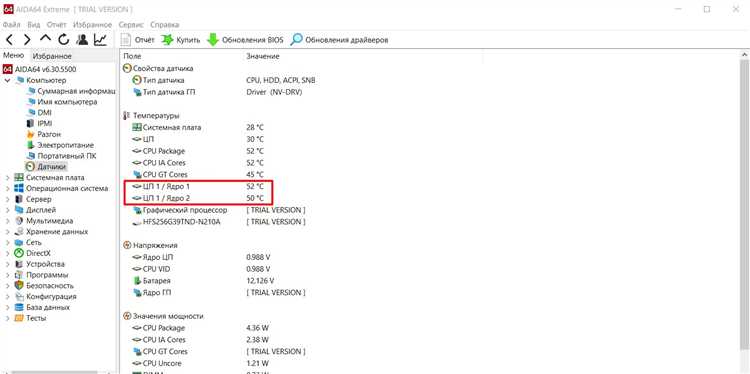
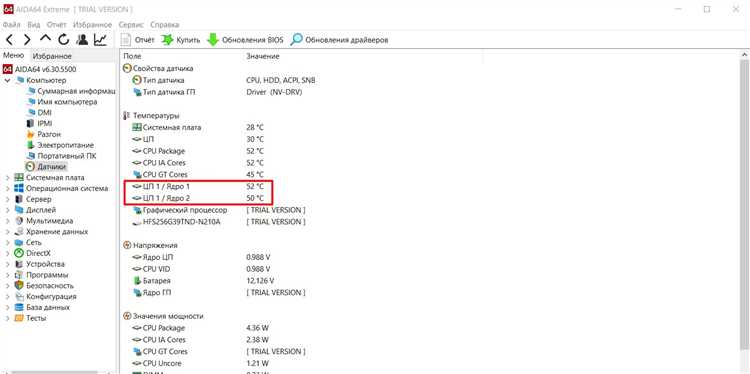
При разгоне процессор обычно работает при более высоких температурах. Используя программы для мониторинга температуры, такие как Core Temp, можно сравнить текущие показатели с номинальными значениями, которые указаны в технических характеристиках. Повышенные температуры при нагрузке могут указывать на разгон, особенно если они превышают рекомендуемые значения для вашего процессора.
5. Производительность в бенчмарках
Тесты с помощью программ, таких как Prime95 или Cinebench, могут показать прирост производительности. Если результаты значительно превышают базовые, это также может быть следствием разгона процессора. Сравните текущие результаты с эталонными, опубликованными для вашего процессора в интернете.
Каждый из этих методов позволяет выявить, был ли процессор разогнан, и оценить степень изменений в его характеристиках.
Первоначальные шаги для сброса разгона процессора
Для начала необходимо войти в BIOS или UEFI. Для этого нужно перезагрузить компьютер и во время загрузки нажать клавишу, которая отвечает за вход в настройки (обычно это Delete, F2 или Esc, в зависимости от модели материнской платы). В некоторых случаях на экране может быть указана нужная клавиша.
После того как вы окажетесь в BIOS, найдите раздел, посвящённый разгону. Это может быть вкладка OC (Overclocking), Ai Tweaker или что-то похожее, в зависимости от марки материнской платы. На этой странице будут отображаться параметры, которые управляют частотами и напряжением процессора.
В первую очередь обратите внимание на настройки, связанные с CPU Multiplier (множитель процессора) и CPU Voltage (напряжение процессора). Эти параметры устанавливают разгон. Чтобы сбросить настройки, установите их на значения по умолчанию. Обычно для множителя процессора это будет значение x36 (в зависимости от модели процессора), а для напряжения – Auto.
Если на вашей плате есть опция Load Optimized Defaults или Load Default Settings, выберите её. Это автоматически сбросит все настройки, включая разгон. Однако будьте осторожны: эта операция вернёт настройки только для стандартных частот процессора, но может не отменить изменения в других параметрах, таких как память или частота шины.
После внесения изменений не забудьте сохранить настройки. Для этого выберите Save & Exit или Save Changes, после чего компьютер перезагрузится с восстановленными стандартными параметрами.
Если вы разгоняли процессор с помощью программного обеспечения, такого как Intel XTU или AMD Ryzen Master, откройте соответствующее приложение и восстановите стандартные параметры через его интерфейс. В большинстве случаев в этих утилитах есть опция для сброса на заводские настройки.
После перезагрузки системы рекомендуется запустить стресс-тесты, такие как Prime95 или Cinebench, чтобы убедиться, что процессор стабильно работает на стандартных частотах и напряжении. Это поможет убедиться, что сброс разгона прошёл успешно и система работает корректно.
Как сбросить настройки через BIOS/UEFI
Чтобы сбросить настройки через BIOS/UEFI, выполните несколько простых шагов. Первый – перезагрузите компьютер и войдите в BIOS/UEFI. Для этого обычно нужно нажать клавишу Del, F2 или Esc сразу после включения компьютера. Ключ для входа может отличаться в зависимости от производителя материнской платы, поэтому уточните в документации, если стандартные клавиши не подходят.
После входа в BIOS/UEFI, найдите раздел, связанный с настройками сброса. В BIOS это часто называется Load Default Settings, Reset to Default или Restore Factory Defaults. В UEFI меню могут быть другие названия, но смысл остаётся тот же. Для сброса настроек нажмите соответствующую кнопку или выберите опцию с помощью стрелок на клавиатуре, затем подтвердите выбор.
Для более глубокого сброса, если настройки не восстановлены полностью, можно вручную сбросить параметры, такие как частота процессора, тайминги памяти и напряжение. Важно помнить, что любые изменения, внесенные вручную, могут повлиять на стабильность системы, поэтому после сброса настроек желательно проверить работу компьютера на базовых параметрах.
Ещё один способ – использование Clear CMOS, который полностью очищает настройки BIOS. Для этого нужно найти на материнской плате специальный джампер или кнопку. В большинстве случаев достаточно выключить компьютер, извлечь батарейку на несколько минут или нажать на кнопку Clear CMOS, расположенную рядом с батареей. После этого настройки вернутся к значениям по умолчанию.
В случае с UEFI, опция сброса может быть доступна через меню восстановления. Это особенно полезно, если стандартный способ сброса не помогает. Некоторые системы предлагают возможность восстановления BIOS через подключение USB-накопителя или интернет-ресурсы.
Как восстановить стандартные параметры разгона с помощью программного обеспечения
Для восстановления стандартных параметров разгона процессора можно использовать специализированное программное обеспечение, которое позволяет легко сбросить настройки и вернуться к базовым значениям. Это особенно важно, если разгон был выполнен без использования BIOS или UEFI, или если возникли проблемы с нестабильностью системы.
Одним из популярных инструментов является программа CPU-Z, которая позволяет не только отслеживать текущие параметры процессора, но и в некоторых случаях сбрасывать разгон. Она может отобразить информацию о текущих частотах, напряжениях и множителе процессора. Для восстановления стандартных настроек достаточно выйти из режима разгона, чтобы программа вернулась к первоначальным значениям. Однако важно отметить, что CPU-Z не изменяет настройки разгона напрямую, а лишь отображает их.
Другим эффективным инструментом является MSI Afterburner, который в первую очередь предназначен для разгона видеокарт, но также может использоваться для работы с параметрами процессора, если ваша материнская плата поддерживает разгон через программное обеспечение. В Afterburner можно вручную установить значения частот и напряжений, возвращая их к заводским. Для этого достаточно сбросить настройки в программе, выбрав опцию сброса к стандартным.
Если разгон был выполнен через BIOS, для восстановления стандартных настроек достаточно использовать программу EZ Tuning от производителя материнской платы. Она автоматически сбрасывает все изменения, сделанные в BIOS, и возвращает систему в исходное состояние. Этот метод наиболее надежен, так как он воздействует на аппаратные настройки, а не только на программное обеспечение.
Для более глубокой настройки и восстановления параметров разгона можно использовать Intel XTU (для процессоров Intel) или AMD Ryzen Master (для процессоров AMD). Эти программы предоставляют доступ к настройкам, которые обычно доступны только через BIOS. В них можно не только восстановить стандартные значения, но и откатить изменения с точностью до микрочастот.
В любом случае, перед использованием программ для восстановления параметров разгона рекомендуется провести тестирование системы на стабильность. Программы для мониторинга, такие как HWMonitor, помогут вам отследить текущие температуры и напряжения, чтобы убедиться, что процессор работает в нормальных условиях.
Проверка стабильности процессора после возврата к стандартным настройкам

Для этого рекомендуется использовать программы для стресс-тестирования, такие как Prime95, AIDA64 или IntelBurnTest. Они генерируют максимальную нагрузку на процессор, что позволяет проверить его способность справляться с высокими нагрузками без ошибок. Эти тесты важны для проверки стабильности работы при длительных нагрузках, которые могут выявить скрытые проблемы, такие как перегрев или нестабильная работа при увеличении частоты.
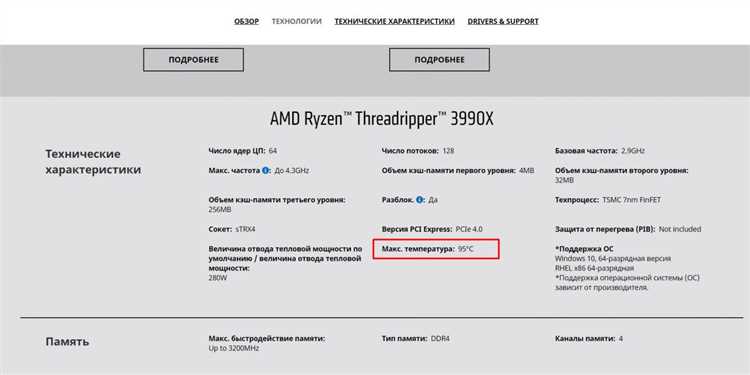
Одним из наиболее важных факторов при проверке стабильности является мониторинг температуры процессора. Для этого можно использовать утилиты, такие как HWMonitor или Core Temp. При стабильной работе процессора его температура не должна превышать предельные значения, установленные производителем. Для большинства современных процессоров предел составляет около 90°C, но для точной информации стоит обратиться к спецификациям конкретной модели.
Важной частью тестирования является также проверка системы на наличие ошибок в работе при обычных задачах, таких как запуск приложений или игр. Если процессор стабильно работает при обычных нагрузках и не возникают сбои в операционной системе, это хороший знак стабильности работы. Однако даже в случае нормальной работы в обычных приложениях, важно продолжать мониторинг на протяжении нескольких дней для выявления возможных скрытых проблем.
Рекомендуется провести стресс-тестирование на протяжении 1-2 часов, чтобы выявить краткосрочные и долгосрочные сбои. Если тесты прошли успешно и температура не превышает норму, можно считать, что процессор возвращен к стабильной работе после возврата к стандартным настройкам.
Необходимо помнить, что возвращение к стандартным настройкам может повлиять на производительность, особенно если процессор ранее был разогнан. В таком случае, тестирование производительности в реальных условиях работы поможет определить, насколько эффективно процессор справляется с повседневными задачами после восстановления настроек.
Влияние на температуру и производительность после сброса разгона

После сброса разгона процессора температура и производительность возвращаются к значениям, соответствующим стандартным характеристикам. При разгоне процессор работает на более высоких частотах, что вызывает дополнительное тепло. Сброс настроек разгона помогает снизить температуру, что может продлить срок службы компонентов и снизить риски перегрева.
В среднем, сброс разгона снижает температуру процессора на 5-10°C, в зависимости от модели и способа охлаждения. Это связано с тем, что после сброса процессор снова работает на номинальных частотах, а значит, не генерирует такое количество тепла, как в разгоне. Охлаждение, как правило, становится более эффективным, и вентиляторы начинают работать с меньшими оборотами, что также снижает общий уровень шума.
Что касается производительности, то сброс разгона приводит к небольшому снижению скорости обработки данных. В большинстве случаев это снижение едва заметно в повседневной работе. Однако в требовательных приложениях, таких как игры или рендеринг, производительность может снизиться на 5-15%, в зависимости от уровня разгона. В этих случаях возврат к стандартным настройкам может быть оправдан для стабилизации системы и повышения ее надежности.
Снижение температуры после сброса разгона помогает предотвратить троттлинг, когда процессор снижает свою производительность для предотвращения перегрева. В режиме разгона процессор может часто «троттлить», что ведет к колебаниям производительности. После сброса разгона эти колебания исчезают, и система работает более стабильно.
Для пользователей, стремящихся вернуть процессор к нормальной рабочей температуре и избежать перегрева, сброс разгона – это простой и эффективный способ улучшить охлаждение и стабильность системы. Однако если производительность критична, можно рассмотреть другие методы, такие как улучшение системы охлаждения или более точная настройка разгона, с учетом новых температурных ограничений.
Когда стоит обратиться к профессионалу для восстановления стандартных настроек
Если после разгона процессора возникли проблемы с системой, которые не удается решить стандартными методами, это повод обратиться к специалисту. Проблемы могут включать нестабильную работу компьютера, частые сбои, перегрев или невозможность загрузки системы. В таких случаях, если восстановление через BIOS или программное обеспечение не приносит результата, профессионал может помочь диагностировать и устранить проблемы, связанные с настройками, которые вы изменяли.
Обращение к специалисту стоит также в случае, если в процессе разгона произошли изменения, которые не были документированы, например, настройки напряжения или частоты, которые могут повлиять на долговечность компонентов. Иногда не удается точно вернуть параметры по умолчанию, особенно если они были изменены вручную без должного понимания всех аспектов работы системы.
Другим важным моментом является необходимость восстановления заводских настроек на более сложных системах, где важны не только параметры процессора, но и другие компоненты. Если сбой затронул взаимодействие с материнской платой или другие элементы, специалист сможет не только вернуть настройки, но и провести диагностику всего устройства, чтобы убедиться, что проблема не привела к серьезным повреждениям.
Когда разгон стал причиной перегрева системы, и стандартные методы, такие как увеличение мощности кулера или улучшение охлаждения, не дают желаемого эффекта, стоит обратиться за профессиональной помощью. Профессионал проведет более точную настройку и, возможно, предложит заменить компоненты для улучшения теплового баланса.
Вопрос-ответ:
Что делать, если я разогнал процессор, а теперь хочу вернуть его к стандартным настройкам?
Чтобы вернуть процессор к стандартным настройкам, нужно сбросить разгон. Для этого можно зайти в BIOS/UEFI и восстановить настройки по умолчанию. Обычно в BIOS есть опция «Load Defaults» или «Load Optimized Defaults». Это вернет все параметры процессора и других компонентов к заводским значениям. Также можно отключить все разгонные параметры вручную, если вы знаете, что именно изменяли.
Как узнать, что процессор был разогнан?
Если ваш процессор был разогнан, это обычно видно в программе для мониторинга системы, такой как CPU-Z или HWMonitor. В этих программах можно увидеть текущую тактовую частоту процессора, которая будет выше стандартной. Также, если вы заходили в BIOS и меняли множитель или напряжение, это тоже свидетельствует о разгоне.
Как вернуть процессор в стандартный режим без захода в BIOS?
Если вы не хотите заходить в BIOS, можно попробовать использовать программное обеспечение для восстановления стандартных настроек. Например, утилиты, которые позволяют сбросить разгон через операционную систему, как CPU-Z или специальные утилиты от производителя материнской платы. В некоторых случаях достаточно просто удалить или сбросить профили разгона, установленные в программном обеспечении.
Могу ли я вернуть разогнанный процессор к заводским настройкам без ущерба для работы системы?
Да, возвращение процессора к стандартным настройкам обычно не вызывает проблем. Это просто сброс значений, которые были изменены вручную, и не влияет на другие компоненты системы. Важно, чтобы система была стабильной до этого момента, чтобы при сбросе не возникло конфликтов. Если после возврата к стандартным настройкам возникают проблемы, стоит проверить, правильно ли установлены все драйверы и не сбились ли другие параметры системы.
Что делать, если после возврата процессора к стандартным настройкам компьютер не включается?
Если после возврата процессора к стандартным настройкам компьютер не включается, это может быть связано с неправильными параметрами памяти или других компонентов, которые также могли быть изменены. Попробуйте сбросить настройки BIOS до заводских с помощью перемычки на материнской плате или извлечения батарейки CMOS. Также возможно, что система не поддерживает выбранные параметры разгона, и нужно вернуть их на прежний уровень. Если это не помогает, стоит проверить другие настройки в BIOS, такие как напряжение или тайминги памяти.
Что делать, если я разогнал процессор и теперь хочу вернуть стандартные настройки?
Если вы разогнали процессор, а теперь хотите вернуть его к заводским настройкам, то нужно сбросить параметры в BIOS или UEFI. Для этого можно зайти в BIOS/UEFI и найти опцию сброса всех настроек (обычно она называется «Load Defaults» или «Load Optimized Defaults»). Выберите эту опцию и подтвердите изменения. После этого процессор вернется к стандартной частоте и напряжению. В некоторых случаях достаточно просто выключить систему, извлечь батарейку CMOS на несколько минут и вернуть её обратно, чтобы сбросить все настройки.

 Загрузка...