Содержание статьи

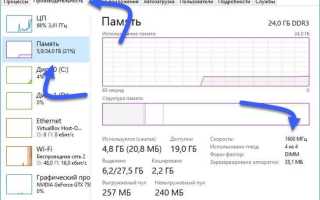
Диспетчер задач Windows измеряет скорость оперативной памяти на основе частоты шины и латентности контроллера, а не фактической пиковой пропускной способности модулей. Например, модуль DDR4 с маркировкой 3200 МГц может показывать в диспетчере 1600 МГц, так как утилита отображает *эффективную частоту ядра памяти*, а не двукратное значение передачи данных.
Кроме того, активность памяти зависит от распределения потоков и кеширования. Если нагрузка на процессор высока или используется большой объем страниц подкачки, отображаемая скорость в диспетчере задач может быть занижена на 10–20 % относительно номинальной. Это связано с тем, что мониторинг учитывает текущую пропускную способность, а не максимальную теоретическую.
Для более точной оценки производительности рекомендуется использовать специализированные утилиты, такие как CPU-Z или AIDA64, которые читают SPD-профили и контроллер памяти напрямую. Также важно проверять настройки BIOS/UEFI: отключенные профили XMP/DOCP или несинхронизированные тайминги могут снизить показатели на уровне ОС, даже если аппаратно память поддерживает заявленную скорость.
Учитывая особенности измерения, диспетчер задач следует воспринимать как индикатор текущей нагрузки, а не абсолютной производительности памяти. При диагностике узких мест стоит ориентироваться на тесты пропускной способности и задержки памяти, чтобы определить реальный потенциал системы.
Разница между номинальной и реальной скоростью памяти
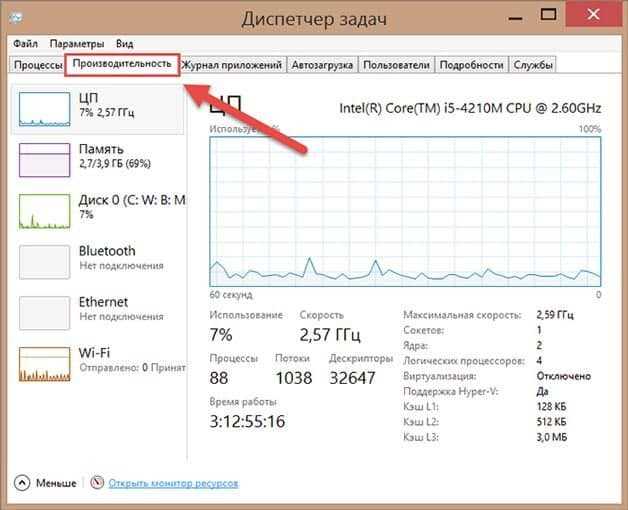
Номинальная скорость оперативной памяти указывается в спецификациях модулей и обозначается в МГц, например DDR4-3200 – 3200 МГц. Это значение отражает максимальную теоретическую частоту передачи данных, которую поддерживает модуль при оптимальных условиях. В реальности в диспетчере задач Windows скорость памяти отображается значительно ниже, например 1600 МГц для DDR4-3200, потому что система показывает базовую частоту шины памяти, а не эффективную удвоенную или учетверённую скорость передачи данных, характерную для DDR (Double Data Rate).
Кроме того, фактическая скорость работы памяти зависит от множества факторов: настроек BIOS/UEFI, профилей XMP/DOCP, напряжения питания и поддержки контроллера памяти процессором. Если XMP не активирован, память работает на стандартных JEDEC-параметрах, что часто приводит к снижению частоты в полтора-два раза от номинальной.
Для точного соответствия реальной и номинальной скорости рекомендуется активировать XMP-профиль в BIOS/UEFI. При этом диспетчер задач будет отображать половину эффективной частоты, но производительность модулей будет соответствовать заявленной номинальной. Также важно проверять тайминги: низкие CAS Latency при той же частоте обеспечивают более высокую пропускную способность, чем модули с более высокими задержками.
В итоге, различие между номинальной и отображаемой в системе скоростью не является ошибкой или проблемой, это специфика работы DDR-памяти и методов измерения Windows. Для оценки реальной производительности стоит ориентироваться на тесты пропускной способности памяти и профили XMP, а не на цифру из диспетчера задач.
Как Windows измеряет скорость RAM в диспетчере задач
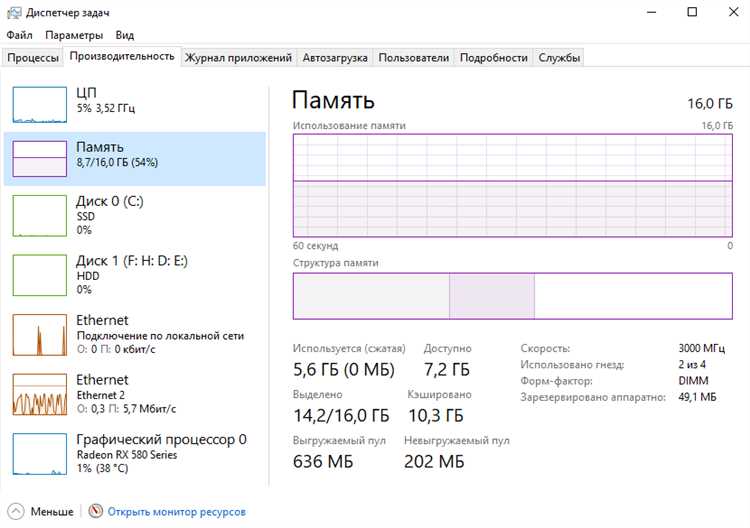
Windows использует встроенный механизм производительности для оценки пропускной способности оперативной памяти. В диспетчере задач скорость отображается как «эффективная частота» на основе таймингов и фактической частоты шины памяти. Для DDR-памяти Windows показывает удвоенное значение частоты шины, так как технология Double Data Rate передает данные на фронте и спаде тактового сигнала.
Система измеряет скорость через счётчики производительности ядра памяти, которые оценивают количество переданных мегабайт в секунду и сопоставляют с номинальной частотой модуля. При этом учитываются задержки CAS и другие тайминги, что делает отображаемое значение ниже максимальной теоретической частоты, указанной производителем.
Диспетчер задач не выполняет прямого стресс-теста памяти, поэтому показания всегда отражают среднюю скорость работы модулей в текущей конфигурации, а не их пиковую пропускную способность. На скорость отображения влияет также включение энергосберегающих режимов и профилей XMP в BIOS.
Для точного мониторинга производительности RAM рекомендуется использовать специализированные утилиты вроде CPU-Z или AIDA64, которые считывают значения частоты и таймингов напрямую из SPD-модулей и контроллеров памяти, без усреднения по текущей нагрузке.
Если диспетчер задач показывает заметно меньшую скорость, чем указано в спецификации модуля, стоит проверить режим работы памяти в BIOS, активность профилей XMP и равномерность работы каналов. Неправильная установка модулей или смешение разных по частоте планок также снижает отображаемое значение.
Влияние множителей и таймингов на отображаемую скорость
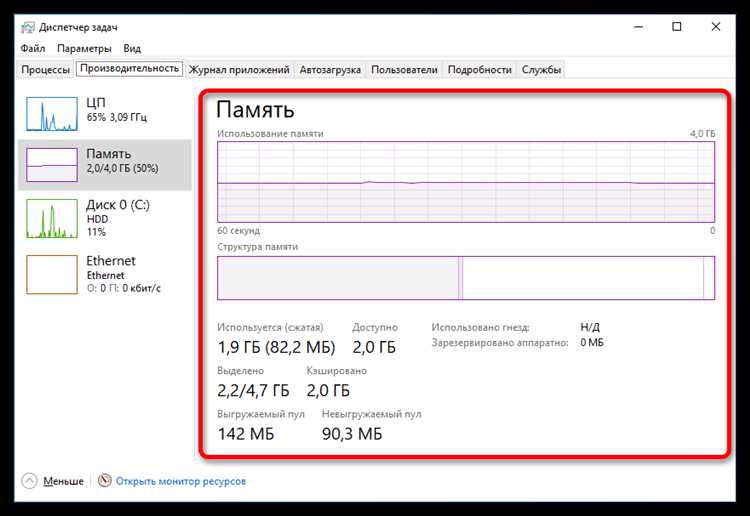
Оперативная память DDR имеет базовую тактовую частоту, которая умножается на внутренний множитель для получения эффективной скорости передачи данных. Например, DDR4 с частотой 1600 МГц и множителем ×2 будет отображаться как 3200 МГц в системных утилитах, но диспетчер задач Windows показывает базовую скорость, часто в два раза ниже фактической. Это связано с тем, что ОС считывает контроллер памяти напрямую и не учитывает двойную передачу данных на такт.
Тайминги памяти, обозначаемые как CL-tRCD-tRP-tRAS, определяют задержки между операциями чтения и записи. Более низкие значения CL (например, 16 против 18) уменьшают задержку, но не влияют на номинальную частоту, отображаемую в диспетчере задач. Таким образом, два комплекта памяти с одинаковой базовой частотой, но разными таймингами, будут показаны одинаково, хотя фактическая производительность будет различаться на 5–10% в зависимости от задач.
Для точного понимания скорости оперативной памяти рекомендуется использовать специализированные утилиты вроде CPU-Z или AIDA64, которые корректно отображают реальную эффективную частоту и тайминги. Если цель – мониторинг производительности в Windows, стоит учитывать, что диспетчер задач показывает «половинную» частоту из-за двойной передачи данных DDR, а корректное восприятие ускорения достигается через умножение показателя на два и анализ таймингов.
При разгоне памяти необходимо учитывать влияние множителя на базовую частоту: повышение множителя без коррекции напряжения может привести к нестабильной работе, что не отражается в диспетчере задач напрямую, но проявляется в сбоях приложений. Тайминги также играют критическую роль: снижение CL на 1–2 единицы может дать заметное ускорение при одинаковой частоте, что диспетчер задач не отразит, поэтому ориентироваться только на его показатели неэффективно.
Роль двухканального режима и конфигурации слотов памяти

Двухканальный режим памяти удваивает пропускную способность по сравнению с одноканальной конфигурацией за счет параллельного доступа к двум модулям RAM. В реальной системе это отражается на производительности при больших объемах данных, но диспетчер задач Windows показывает суммарное использование памяти без детализации каналов, поэтому скорость может казаться ниже реальной.
Чтобы правильно использовать двухканальный режим, необходимо соблюдать следующие правила:
- Ставить идентичные модули памяти по объему и частоте в соответствующие слоты. Обычно материнская плата маркирует слоты как DIMM_A1, DIMM_A2, DIMM_B1, DIMM_B2.
- Заполнять слоты попарно, например, модули в A1 и B1 для активации двухканального режима. Несоблюдение порядка приводит к работе памяти в одноканальном режиме, что снижает пропускную способность.
- Использовать одинаковые тайминги. Различия в CAS latency или в напряжении могут вызвать снижение стабильной частоты или автоматическое переключение на одноканальный режим.
Конфигурация слотов напрямую влияет на измерения в диспетчере задач:
- При двухканальной установке реальная пропускная способность выше, но диспетчер отображает среднее потребление, что визуально кажется медленным.
- При смешанной установке (разные объемы модулей) Windows может показать более высокое использование, поскольку часть памяти работает как одноканальная.
- Правильная пара модулей минимизирует задержки и увеличивает эффективность кэширования, что особенно важно для систем с интегрированной графикой, использующей системную RAM.
Для оптимальной производительности рекомендуется использовать пары одинаковых модулей в правильных слотах, проверять включение двухканального режима в BIOS и учитывать, что диспетчер задач не отражает реальное ускорение работы памяти, только объем используемой и доступной RAM.
Почему BIOS и диспетчер задач показывают разные значения
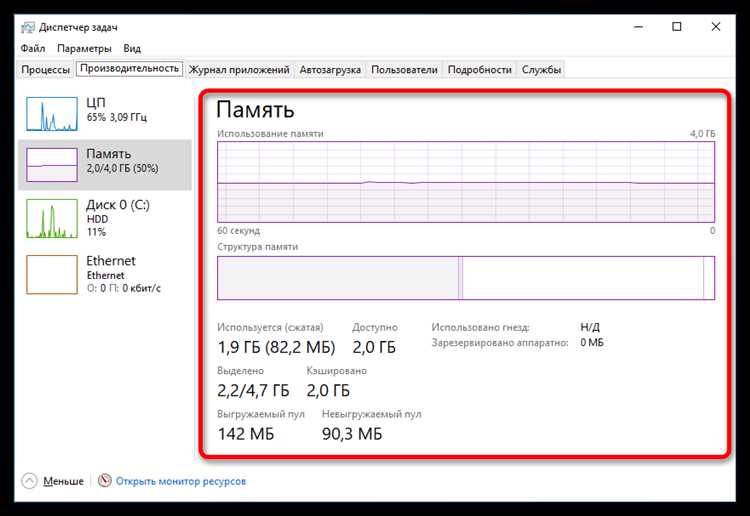
BIOS отображает общий объём установленной оперативной памяти, включая модули, которые могут быть зарезервированы для системных нужд. Например, часть RAM выделяется видеокарте или системным службам, что снижает доступный объём для операционной системы. Диспетчер задач Windows показывает именно ту память, которая доступна для процессов, поэтому значение часто меньше, чем в BIOS.
Разница также возникает из-за работы встроенных контроллеров памяти. BIOS учитывает полную ёмкость модулей, в то время как Windows отображает эффективный объём с учётом адресного пространства и ограничений архитектуры. На 32-битных системах доступно максимум 4 ГБ, даже если BIOS видит больше.
Если модуль памяти работает на нестандартной частоте или с нестабильными таймингами, Windows может снижать отображаемую скорость и объём для стабильной работы, что создаёт визуальную несоответственность с BIOS. Для точного сопоставления рекомендуется использовать специализированные утилиты вроде CPU-Z или HWiNFO, которые показывают выделенную, зарезервированную и доступную память по каждому каналу.
Рекомендации: проверяйте настройки памяти в BIOS, активируйте XMP или аналогичные профили для корректного распознавания частот, обновляйте драйверы чипсета и следите за тем, какие ресурсы зарезервированы системой. Это минимизирует разрыв между показаниями BIOS и диспетчера задач и позволяет оптимизировать использование оперативной памяти.
Методы проверки реальной скорости RAM вне Windows

Для более детального тестирования можно использовать специализированные загрузочные программы, такие как MemTest86. Она работает независимо от операционной системы и позволяет измерить пропускную способность RAM, выявить нестабильность на разных частотах и проверить соответствие заявленным таймингам. MemTest86 поддерживает тесты потоковой передачи данных и операции чтения/записи, что даёт объективное представление о реальной скорости памяти.
Для оценки пропускной способности можно применять утилиту `mbw` в Linux. Она выполняет несколько тестов, измеряя скорость копирования данных в разных режимах, включая memcpy и memset, что позволяет получить цифры, близкие к реальной производительности RAM при нагрузке на систему.
Эти методы дают более точное понимание работы памяти, чем показатели диспетчера задач Windows, так как исключают влияние оптимизаций ОС, кэширования и фоновых процессов, которые могут искажать измерения внутри системы.
Вопрос-ответ:
Почему в диспетчере задач скорость оперативной памяти ниже, чем заявленная производителем?
Диспетчер задач показывает фактическую скорость работы памяти в текущем режиме, который может отличаться от номинальной частоты, указанной на планках. Материнская плата и BIOS по умолчанию могут запускать модули на более низкой частоте для стабильности. Чтобы увидеть полную скорость, иногда нужно вручную активировать профиль XMP или аналогичный режим в настройках BIOS.
Можно ли доверять показаниям диспетчера задач о частоте оперативной памяти?
Показания диспетчера задач отражают текущую рабочую частоту, а не максимальные возможности модуля. Он не учитывает, что многие планки памяти рассчитаны на более высокие скорости с профилем XMP. Поэтому данные могут вводить в заблуждение, если пользователь ожидает увидеть максимальную номинальную частоту без дополнительной настройки в BIOS.
Почему частота оперативной памяти отображается ниже, хотя я установил высокоскоростные модули?
Это связано с тем, что современные компьютеры сначала запускают память на базовой, совместимой частоте для стабильной работы. Высокие значения становятся доступными только после активации специальных профилей, таких как XMP, которые настраивают тайминги и напряжение под указанную производителем скорость. Без этой настройки диспетчер задач будет показывать более низкую цифру.
Влияет ли версия Windows на отображаемую скорость оперативной памяти в диспетчере задач?
Версия системы может немного менять способ отображения информации, но основная причина низких показаний связана с настройками BIOS и режимом работы памяти. Даже в последних версиях Windows без включенного XMP или ручной настройки частота будет показываться ниже фактической номинальной.
Как проверить реальную скорость оперативной памяти, если диспетчер задач показывает меньше?
Для точной проверки можно использовать специальные утилиты, такие как CPU-Z, которые показывают рабочую частоту и тайминги модулей. Также стоит проверить настройки BIOS: если профиль XMP отключен, память будет работать на базовой частоте, и диспетчер задач покажет именно её. Включение профиля XMP позволяет получить скорость, заявленную производителем.
Почему в Диспетчере задач скорость оперативной памяти отображается ниже, чем заявленная в характеристиках?
Диспетчер задач показывает скорость памяти на основании настроек, используемых процессором и материнской платой в текущий момент. Если память работает в режиме по умолчанию (обычно 2133–2400 МГц для многих модулей), её фактическая частота будет ниже, чем заявленная в спецификации. Для работы на максимальной скорости требуется включение профиля XMP или ручная настройка частоты в BIOS. Также Диспетчер задач показывает эффективную скорость с учётом двухканального режима, что может сбивать с толку.
Почему Диспетчер задач иногда показывает разные скорости оперативной памяти после перезагрузки?
Это связано с тем, что скорость памяти зависит от множества факторов: версии BIOS, установленных профилей XMP, работы процессора и напряжений на модулях. После каждой перезагрузки система может временно использовать базовые настройки для стабильности, пока не будут активированы ускоренные профили. Иногда разница возникает из-за того, что одни модули памяти поддерживают более высокую частоту, а другие – нет, и система автоматически подбирает наиболее стабильный вариант.

 Загрузка...