Содержание статьи
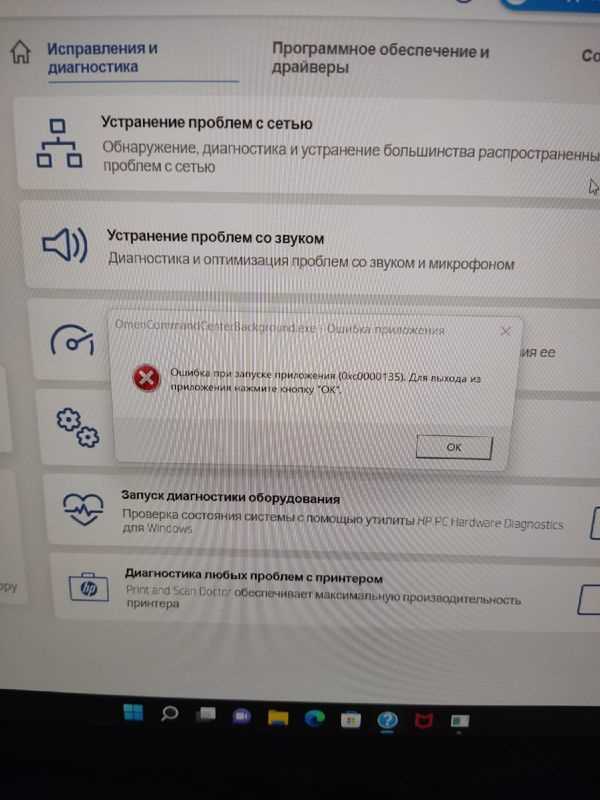
Нестабильное соединение или полное отсутствие доступа к интернету чаще всего связано с аппаратными сбоями: повреждённые кабели, неисправный роутер или сетевой адаптер. Проверка физических соединений и перезагрузка оборудования позволяют восстановить связь в 70–80% случаев без обращения в службу поддержки.
Программные ошибки также играют значительную роль. Некорректные настройки IP-адреса, сбой драйверов сетевой карты или конфликт с антивирусным ПО могут блокировать соединение. Использование встроенных инструментов диагностики операционной системы и обновление драйверов часто устраняют эти проблемы за несколько минут.
Проблемы на стороне провайдера требуют отдельного подхода. Перебои в работе линии, техническое обслуживание оборудования или перегрузка сети способны вызвать прерывания соединения. В таких случаях целесообразно проверять статус сети на официальном сайте провайдера и при необходимости связываться с поддержкой для уточнения сроков восстановления.
Кроме того, некорректная конфигурация Wi-Fi и помехи от других устройств снижают скорость или полностью блокируют доступ. Перемещение роутера в центр помещения, смена канала передачи сигнала и отключение лишних подключений позволяют улучшить стабильность соединения без дополнительных затрат.
Комплексная проверка оборудования, настроек и состояния сети обеспечивает быстрый поиск источника проблемы и позволяет применять конкретные методы восстановления, минимизируя простой и повышая эффективность работы с интернетом.
Проверка физического подключения кабеля и состояния роутера
Начните с осмотра кабеля Ethernet или телефонного кабеля, соединяющего роутер с модемом или компьютер. Кабель не должен иметь видимых повреждений, перегибов или изломов. Для проверки работоспособности можно временно заменить его на другой, заведомо исправный кабель.
Убедитесь, что разъемы плотно вставлены в соответствующие порты. На большинстве роутеров и модемов есть индикаторы активности портов. Зеленый или мигающий свет означает стабильное соединение, отсутствие индикатора или красный свет указывает на проблему с подключением.
Перезагрузка роутера помогает восстановить корректное соединение после кратковременных сбоев. Выключите устройство на 30 секунд, затем включите снова. После включения проверьте индикаторы WAN и LAN. WAN должен гореть постоянно, LAN – мигать при передаче данных.
Проверка питания роутера важна: нестабильное напряжение вызывает разрывы соединения. Используйте оригинальный адаптер питания, исключите удлинители и разветвители, которые могут снижать напряжение.
Если роутер поддерживает встроенную диагностику, запустите проверку соединения через веб-интерфейс. Ошибки типа «No Link» или «Disconnected» указывают на физические проблемы с кабелем или портом. В этом случае попробуйте сменить порт на роутере или модеме.
В случае повторяющихся проблем с кабелем или портом рекомендуют заменить кабель на кат. 5e или выше и проверить работу на другом устройстве, чтобы исключить неисправность оборудования.
Диагностика проблем с настройками сети на компьютере или смартфоне
Проблемы с подключением часто связаны с некорректными параметрами сети. Для точного выявления неисправностей необходимо проверить конфигурацию IP, шлюз, DNS и состояние сетевого адаптера.
На компьютере с Windows рекомендуется выполнить следующие действия:
- Открыть командную строку и проверить IP-адрес через
ipconfig /all. Убедиться, что он соответствует диапазону сети. - Проверить доступность шлюза командой
ping [IP-адрес шлюза]. Отсутствие ответа указывает на проблемы с локальной сетью. - Очистить кеш DNS с помощью
ipconfig /flushdnsи обновить адрес командойipconfig /renew. - Использовать
tracert [адрес сайта]для выявления участков с потерей пакетов. - Отключить и снова включить сетевой адаптер через «Центр управления сетями и общим доступом».
На macOS диагностика включает:
- Проверку IP и маршрута через
ifconfigиnetstat -nr. - Использование утилиты «Сеть» → «Диагностика» для автоматического поиска ошибок.
- Сброс настроек DNS через
sudo dscacheutil -flushcache; sudo killall -HUP mDNSResponder.
На устройствах Android и iOS важно:
- Проверить, подключено ли устройство к правильной сети Wi-Fi и соответствует ли IP-диапазон сети.
- Перезапустить сетевое подключение: отключить Wi-Fi, затем включить заново.
- Очистить настройки сети: на iOS – «Сбросить настройки сети», на Android – «Сброс настроек Wi-Fi, мобильной сети и Bluetooth».
- Использовать встроенные инструменты проверки сети или приложения для тестирования пинга и DNS.
Дополнительно следует убедиться, что на устройстве не активны прокси-серверы и VPN, которые могут блокировать соединение.
Регулярная проверка маршрутизации и DNS позволяет выявлять проблемы до полного отключения интернета и корректировать их без вмешательства провайдера.
Проверка работы интернет-провайдера и состояния линий
Первым шагом следует убедиться в отсутствии проблем на стороне провайдера. Для этого посетите официальный сайт компании или используйте мобильное приложение, где отображается статус сети в вашем регионе. Большинство провайдеров публикуют информацию о плановых отключениях и аварийных ситуациях.
Дополнительно можно проверить доступность серверов провайдера через команду ping. В Windows откройте командную строку и выполните ping [адрес провайдера]. Если наблюдаются регулярные потери пакетов или высокие задержки, это указывает на нестабильность линии или технические неполадки.
При использовании DSL, кабельного или оптоволоконного подключения обратите внимание на индикаторы модема или роутера. Мигающие или постоянно горящие индикаторы ошибок сигнализируют о проблемах с линией. В случае оптоволокна полезно проверить наличие сигналов на ONT-устройстве.
Для более детальной диагностики на DSL- и кабельных линиях применяется функция «статус линии» в веб-интерфейсе модема. Там отображаются показатели синхронизации, скорость передачи и уровень ошибок. Падение скорости ниже заявленного тарифа или наличие CRC-ошибок свидетельствует о повреждениях или помехах на линии.
Если признаки нестабильного соединения подтверждаются, следует обратиться в службу поддержки провайдера, предоставив результаты ping, трассировки маршрута (tracert) и скриншоты статуса модема. Это ускоряет идентификацию неисправности и сокращает время восстановления доступа.
При обнаружении внешних повреждений кабеля, таких как изломы, оголенные участки или следы влаги, рекомендуется оформить заявку на выезд техника. Игнорирование подобных проблем может привести к полной потере соединения и повреждению оборудования.
Решение конфликтов IP-адресов и сброс сетевых настроек
Конфликты IP-адресов возникают, когда два устройства в одной сети получают одинаковый адрес. Это приводит к отсутствию доступа к интернету и нестабильной работе локальной сети. Проверить наличие конфликта можно через команду ipconfig /all в Windows или ifconfig в Linux и macOS, сравнивая адреса с настройками роутера.
Для устранения конфликта необходимо изменить IP-адрес одного из устройств. В Windows используйте Панель управления → Сеть и Интернет → Центр управления сетями → Изменение параметров адаптера, затем откройте свойства протокола TCP/IPv4 и выберите Получить IP-адрес автоматически или назначьте уникальный статический адрес в диапазоне вашей сети. На роутере можно настроить DHCP, чтобы исключить дублирование адресов, проверив диапазон раздачи и активные устройства.
Сброс сетевых настроек полностью очищает текущие конфигурации, что помогает устранить ошибки в DNS, IP и протоколах. В Windows выполните команды netsh int ip reset и netsh winsock reset, после чего перезагрузите компьютер. В macOS сбросьте настройки через Системные настройки → Сеть → Дополнительно → TCP/IP → Обновить DHCP-аренду. В Linux примените sudo systemctl restart NetworkManager или перезапустите интерфейс командой sudo ifdown eth0 && sudo ifup eth0.
После сброса и назначения уникального IP убедитесь, что устройство получает адрес автоматически или статический адрес находится вне диапазона DHCP роутера. Это исключает повторное появление конфликта и восстанавливает стабильное подключение к интернету.
Устранение сбоев Wi-Fi и настройка безопасности сети
Перезагрузите маршрутизатор, отключив питание на 30 секунд. Проверьте положение антенн – вертикальное направление обеспечивает оптимальное покрытие. Удалите металлические преграды и бытовую технику, создающую помехи.
Определите уровень сигнала с помощью команд: netsh wlan show interfaces на Windows и «Состояние Wi-Fi» на macOS. Сигнал ниже −70 дБм требует перемещения роутера или установки репитера.
Измените канал Wi-Fi на менее загруженный. Для 2,4 ГГц используйте каналы 1, 6 или 11. На 5 ГГц анализируйте каналы через Wi-Fi Analyzer и выбирайте с минимальной плотностью соседних сетей.
Обновите прошивку маршрутизатора, сохранив текущие настройки. Старые версии часто содержат ошибки, вызывающие нестабильность соединения.
Настройте безопасность сети: используйте WPA3 или WPA2-AES, отключите WEP и TKIP. Установите уникальный пароль длиной минимум 12 символов с комбинацией букв, цифр и специальных символов.
Ограничьте доступ по MAC-адресам доверенных устройств. Скрытие SSID снижает видимость сети, отключение WPS предотвращает несанкционированный доступ.
Проверяйте стабильность соединения командой ping 8.8.8.8 -t на Windows или ping 8.8.8.8 на macOS/Linux. Потери пакетов указывают на необходимость изменения расположения роутера или проверки кабельного подключения.
При продолжающихся сбоях выполните полный сброс до заводских настроек и настройте сеть заново с обновленной прошивкой и безопасными параметрами.
Использование резервных соединений при временных перебоях интернета
Резервное соединение позволяет поддерживать доступ к сети при сбоях основного канала. Чаще всего используют мобильный интернет 4G/5G или отдельный ADSL/оптоволоконный канал как запасной путь.
Для настройки резервного подключения на компьютере или маршрутизаторе применяют функцию «Failover». Она автоматически переключает трафик на альтернативный канал при потере основного соединения. На устройствах с двумя WAN-портами подключение к второму провайдеру обеспечит стабильную работу сети без ручного вмешательства.
В условиях нестабильного провайдера стоит использовать мобильный роутер с SIM-картой другого оператора. При перебоях основного интернета маршрутизатор автоматически направляет трафик через LTE/5G, а при восстановлении основной линии переключается обратно.
Для офисов и удалённых рабочих мест рекомендуется настроить резервное VPN-соединение через альтернативного провайдера. Это позволяет сохранять защищённый доступ к корпоративным ресурсам даже при отключении основного канала.
Важно регулярно проверять скорость и пинг резервного канала. Это позволит убедиться, что альтернативное соединение обеспечивает необходимую производительность для видеоконференций, облачных сервисов и передачи данных.
Дополнительно можно использовать USB-модемы или портативные точки доступа как временные решения для конкретных устройств. Такая схема особенно эффективна при локальных перебоях, когда основной маршрутизатор остаётся недоступным.
Вопрос-ответ:
Почему компьютер не подключается к Wi-Fi, хотя пароль введён правильно?
Одна из частых причин — проблемы с самим маршрутизатором или его настройками. Иногда маршрутизатор требует перезагрузки, обновления прошивки или сброса сетевых параметров. Также стоит проверить, не превышено ли количество устройств, подключённых к сети, и нет ли конфликтов IP-адресов. На компьютере полезно обновить драйвер сетевой карты и проверить, включена ли она.
Интернет периодически пропадает, хотя оборудование работает нормально. Что делать?
Причина может быть в нестабильности линии провайдера или в помехах на канале связи. Можно проверить качество сигнала с помощью встроенных инструментов роутера или специальных приложений. Если проблема на стороне провайдера, необходимо связаться с технической поддержкой. Также помогает проверка кабелей и разъёмов, поскольку даже небольшое повреждение может вызвать прерывания.
После смены роутера ноутбук перестал видеть сеть. Как восстановить подключение?
В этом случае стоит убедиться, что настройки нового роутера совместимы с ноутбуком. Иногда старые сохранённые профили Wi-Fi мешают подключению — их нужно удалить и заново подключиться к сети, введя пароль. Кроме того, стоит проверить диапазон частот (2,4 ГГц или 5 ГГц) и режим шифрования, чтобы они соответствовали устройству.
Почему смартфон подключается к Wi-Fi, а интернет не работает?
Такое случается, когда устройство получает IP-адрес, но не может выйти в сеть. Возможные причины — неправильные настройки DNS или сбой у провайдера. Можно попробовать перезагрузить роутер и смартфон, сменить сеть или вручную задать DNS-серверы. Иногда помогает временное отключение VPN или проверка настроек прокси.
Как понять, что проблема с интернетом на стороне провайдера, а не моего оборудования?
Для этого можно проверить подключение других устройств в одной сети: если все испытывают те же сбои, вероятнее всего, причина на линии провайдера. Также помогает подключение напрямую через кабель к модему, минуя роутер. Если при этом доступ к интернету отсутствует, стоит обратиться в службу поддержки провайдера с описанием проблемы и результатами проверок.
Почему мой компьютер не подключается к Wi-Fi, хотя сеть видна?
Если устройство видит сеть, но не подключается, проблема может быть в неправильном вводе пароля, сбое сетевого адаптера или конфликте IP-адресов. Первым шагом стоит проверить правильность пароля и перезагрузить роутер. Если это не помогает, попробуйте обновить драйвер сетевой карты или временно отключить антивирус и брандмауэр, чтобы исключить их влияние. Иногда помогает сброс настроек сети на компьютере, что восстанавливает стандартные параметры подключения.

 Загрузка...