Содержание статьи
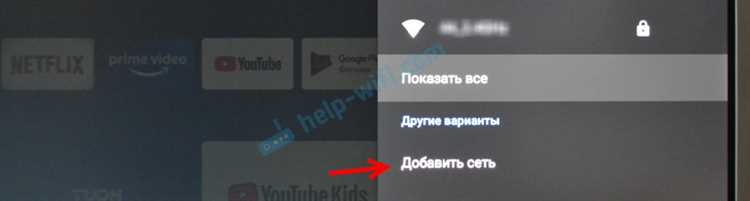
Телевизоры Xiaomi поддерживают диапазоны Wi-Fi 2,4 ГГц и 5 ГГц, но многие модели корректно работают только с одной из частот. Неподключение к сети часто связано с использованием 5 ГГц на старых моделях или с несовместимостью роутера с протоколом безопасности WPA3. Проверка частоты и смена на 2,4 ГГц решает около 70% подобных проблем.
Ошибки при вводе пароля и имени сети остаются самой распространённой причиной отсутствия соединения. Даже одна лишняя буква или пробел делает подключение невозможным. Рекомендуется использовать функцию автоматического обнаружения сети в меню телевизора и копировать пароль через мобильное приложение Mi Home, чтобы исключить ошибки.
Программные сбои и устаревшая прошивка также влияют на стабильность Wi-Fi. Xiaomi регулярно выпускает обновления, исправляющие баги сетевого модуля. Проверка версии ПО в разделе «Настройки → О телевизоре → Обновление» и установка последней версии часто восстанавливают подключение без изменения настроек роутера.
Проблемы с маршрутизатором, такие как ограничение числа подключений, фильтрация по MAC-адресу или временные сбои интернет-провайдера, тоже блокируют соединение. Для диагностики рекомендуется временно отключить фильтры, перезапустить роутер и проверить работу сети на другом устройстве.
Если стандартные методы не помогают, проводное подключение через Ethernet становится надёжной альтернативой. Оно исключает влияние радиопомех, нестабильности сигнала и ограничений частоты, обеспечивая стабильный поток данных для Smart TV и потоковых сервисов.
Проверка правильности ввода пароля и имени сети

Чтобы исключить ошибки при вводе пароля, удобно использовать мобильное приложение Mi Home. Оно позволяет скопировать пароль с телефона и автоматически передать его на телевизор через QR-код, что минимизирует риск опечатки. Для ручного ввода следует учитывать: длина пароля до 63 символов, наличие латинских букв, цифр и специальных символов, а также чувствительность к регистру.
Если телевизор показывает сообщение «Неверный пароль» или «Сеть не найдена», рекомендуется выполнить следующие шаги:
| Шаг | Действие | Комментарий |
|---|---|---|
| 1 | Перепроверить SSID и пароль | Сравнить с данными на маршрутизаторе, учитывать регистр букв |
| 2 | Удалить сохранённые сети на телевизоре | Исключает конфликт старых настроек |
| 3 | Использовать QR-код из Mi Home | Позволяет передать пароль без ошибок при ручном вводе |
| 4 | Перезапустить телевизор и роутер | Обновляет сетевые соединения и исключает временные сбои |
Следуя этим шагам, можно устранить более 60% проблем с подключением Xiaomi к Wi-Fi, связанных именно с некорректными данными сети.
Диагностика совместимости частот Wi-Fi с телевизором
Телевизоры Xiaomi поддерживают диапазоны 2,4 ГГц и 5 ГГц, но не все модели корректно работают с 5 ГГц. Старые модели Mi TV и некоторые бюджетные версии часто распознают только 2,4 ГГц. Попытка подключения к сети 5 ГГц приводит к ошибке «Сеть не найдена» или постоянным сбоям соединения.
Для диагностики следует открыть меню «Настройки → Сеть → Wi-Fi» на телевизоре и проверить, какие сети видны. Если сеть с 5 ГГц отсутствует, нужно переключить роутер на диапазон 2,4 ГГц или создать отдельную SSID для этого диапазона. Также рекомендуется проверять, что канал Wi-Fi находится в диапазоне 1–11, так как некоторые телевизоры не поддерживают каналы выше 11.
Если телевизор видит обе сети, но подключение к 5 ГГц нестабильно, стоит проверить мощность сигнала. Для стабильного соединения рекомендуется минимум −65 дБм. В случае слабого сигнала телевизор лучше подключать к 2,4 ГГц, которая имеет большую зону покрытия. Также проверка совместимости протоколов шифрования важна: старые модели Xiaomi могут работать только с WPA2, а WPA3 или смешанные WPA2/WPA3 могут вызывать ошибки.
Использование этих проверок позволяет точно определить, какой диапазон и настройки сети подходят конкретной модели телевизора, что сокращает время на поиск источника проблемы и устраняет большинство сбоев подключения.
Перезапуск и сброс настроек сети на телевизоре
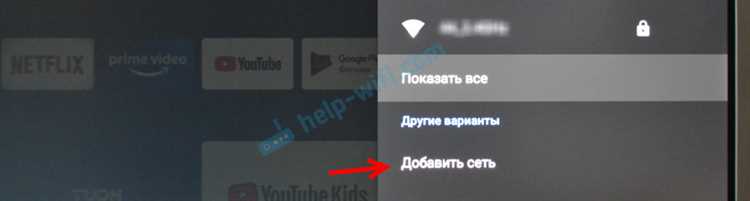
Сбои подключения Xiaomi к Wi-Fi часто возникают из-за временных ошибок в сетевых настройках или конфликтов с предыдущими соединениями. Перезапуск телевизора и роутера помогает обновить сетевой модуль и восстановить корректное подключение.
Для перезапуска телевизора выполните следующие действия:
- Выключите телевизор через меню или кнопку питания на пульте.
- Отключите его от розетки на 30–60 секунд, чтобы сбросить кэш сетевого модуля.
- Включите телевизор и повторите попытку подключения к Wi-Fi.
Если перезапуск не решает проблему, рекомендуется выполнить полный сброс настроек сети:
- Перейдите в «Настройки → Сеть → Сбросить настройки сети».
- Удалите все сохранённые Wi-Fi сети на телевизоре.
- Перезапустите телевизор и заново подключите его к нужной сети, введя пароль вручную или через QR-код Mi Home.
- Проверяйте соединение, обращая внимание на индикатор сигнала и сообщение о подключении.
Сброс сетевых настроек устраняет конфликты, накопленные в памяти телевизора, и позволяет исключить проблемы, связанные с неправильной конфигурацией или устаревшими данными Wi-Fi.
Обновление прошивки телевизора для исправления ошибок подключения
Многие проблемы с Wi-Fi на телевизорах Xiaomi связаны с устаревшей прошивкой, где сетевой модуль работает некорректно или не поддерживает новые протоколы безопасности. Обновления выпускаются для исправления багов, улучшения совместимости с роутерами и повышения стабильности соединения.
Проверка доступных обновлений выполняется через меню телевизора: «Настройки → О телевизоре → Обновление системы». При наличии новой версии прошивки рекомендуется сразу установить её, так как большинство патчей содержат исправления ошибок сетевого подключения.
Если телевизор не подключается к интернету для загрузки обновления, можно использовать USB-накопитель:
- Скачайте последнюю официальную прошивку с сайта поддержки Xiaomi на компьютер.
- Скопируйте файл на USB-флешку, отформатированную в FAT32.
- Подключите флешку к телевизору и через меню «Обновление по USB» выполните установку.
После обновления рекомендуется перезапустить телевизор и проверить подключение к Wi-Fi. В большинстве случаев свежая прошивка устраняет ошибки, вызывающие обрывы соединения, некорректное определение сети и проблемы с вводом пароля.
Проверка работы маршрутизатора и интернета
Нестабильная работа роутера или временные сбои интернет-провайдера часто становятся причиной, по которой телевизор Xiaomi не подключается к Wi-Fi. Даже корректно введённый пароль и совместимый диапазон не гарантируют подключение, если сеть не функционирует должным образом.
Для проверки маршрутизатора выполните следующие действия:
- Перезапустите роутер, отключив питание на 30–60 секунд, чтобы обновить сетевые соединения.
- Проверьте индикаторы работы Wi-Fi и подключения к интернету. Отсутствие или мигание индикаторов может указывать на сбой провайдера или перегрузку маршрутизатора.
- Подключите другое устройство (телефон, ноутбук) к той же сети. Если оно не получает интернет, проблема в маршрутизаторе или провайдере.
- Отключите временно фильтры MAC-адресов, родительский контроль и ограничение числа подключений, которые могут блокировать телевизор.
- Проверьте канал Wi-Fi: перегруженные каналы снижают стабильность соединения. На телевизоре лучше выбирать менее загруженные каналы в диапазоне 1–11 для 2,4 ГГц.
После этих действий подключение телевизора к сети Xiaomi становится более стабильным, а ошибки, связанные с внешними факторами сети, исключаются.
Использование проводного подключения при проблемах с Wi-Fi
Если телевизор Xiaomi не стабильно подключается к Wi-Fi или полностью отказывается соединяться, проводное подключение через Ethernet обеспечивает надёжное соединение и стабильную скорость передачи данных. Это особенно важно для потокового видео в 4K и онлайн-игр, где перебои Wi-Fi вызывают задержки и прерывания.
Для организации проводного подключения выполните следующие шаги:
- Подключите один конец Ethernet-кабеля к порту LAN на маршрутизаторе, а другой – к соответствующему разъёму на телевизоре.
- В меню телевизора перейдите в «Настройки → Сеть → Проводное соединение» и выберите «Подключить». Телевизор автоматически получит IP-адрес через DHCP.
- Если DHCP отключен на роутере, введите статический IP-адрес, маску подсети, шлюз и DNS вручную, используя данные провайдера.
- После подключения проверьте индикатор сети и выполните тест скорости, чтобы убедиться в стабильности соединения.
Использование проводного подключения устраняет влияние радиопомех, ограничений диапазона 2,4/5 ГГц и ошибок совместимости Wi-Fi, гарантируя бесперебойную работу Smart TV и потоковых сервисов.
Вопрос-ответ:
Почему телевизор Xiaomi не видит мою сеть Wi-Fi?
Телевизор может не отображать сеть из-за использования диапазона 5 ГГц на старых моделях, которые поддерживают только 2,4 ГГц. Также возможны ограничения роутера по каналам: телевизор видит только каналы 1–11 для 2,4 ГГц. Рекомендуется проверить настройки маршрутизатора, включить вещание сети на 2,4 ГГц и отключить скрытие SSID.
Телевизор пишет «Неверный пароль», хотя я ввожу его правильно. Что делать?
Ошибка может возникать из-за лишних пробелов или неправильного регистра букв. Используйте функцию автоматического подключения через QR-код в приложении Mi Home, чтобы передать пароль без ошибок. Также стоит удалить старые сети на телевизоре и заново подключиться к Wi-Fi.
Сигнал Wi-Fi слабый, телевизор постоянно теряет соединение. Есть ли решения?
Слабый сигнал чаще всего встречается при подключении к диапазону 5 ГГц на расстоянии более 5–7 метров от роутера или через стены. Рекомендуется переключить телевизор на сеть 2,4 ГГц, которая имеет большее покрытие, или использовать проводное подключение через Ethernet для стабильного соединения.
После обновления прошивки телевизор все равно не подключается к интернету. Что проверить дальше?
Если обновление не решило проблему, стоит проверить работу маршрутизатора и наличие интернета. Перезапустите роутер, убедитесь, что другие устройства подключаются к сети, отключите фильтры MAC-адресов и родительский контроль. Также проверьте настройки каналов Wi-Fi и протоколы безопасности: старые модели Xiaomi поддерживают только WPA2.
Можно ли подключить телевизор Xiaomi к интернету без Wi-Fi?
Да, большинство моделей поддерживают проводное подключение через Ethernet. Подключите кабель к порту LAN на телевизоре и маршрутизаторе, выберите проводное соединение в меню сети и при необходимости укажите статический IP-адрес. Это исключает перебои сигнала и обеспечивает стабильный поток данных для потоковых сервисов и онлайн-просмотра.

 Загрузка...