Содержание статьи
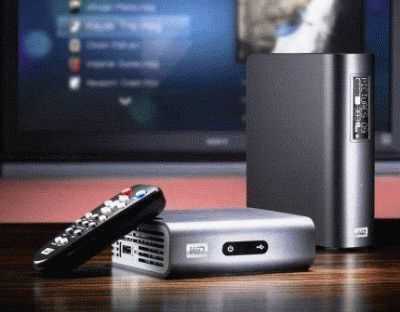
Подключение внешнего жесткого диска к телевизору через USB часто встречается в бытовой практике, но не всегда проходит гладко. Основной причиной является несоответствие формата файловой системы. Большинство современных телевизоров поддерживают FAT32 и exFAT, тогда как NTFS или APFS могут быть распознаны частично или не работать вовсе. Перед подключением диска важно проверить поддерживаемые форматы в инструкции к конкретной модели.
Еще одним ограничением является объем накопителя. Некоторые телевизоры не поддерживают диски больше 2 ТБ или имеют ограничения на размер отдельного файла. Если телевизор не видит диск, стоит попробовать подключить более маленький раздел или разбить данные на несколько томов, совместимых с устройством.
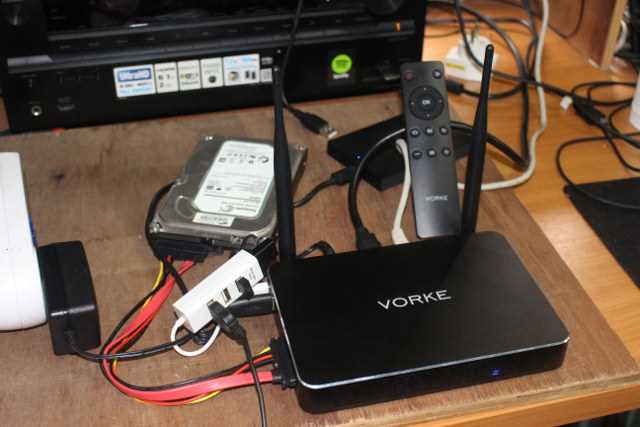
Энергопотребление жесткого диска также играет критическую роль. Диски без внешнего питания, особенно модели на 3,5 дюйма, часто не получают достаточного тока через USB-порт телевизора. В таких случаях рекомендуется использовать USB-хаб с отдельным питанием или внешний блок питания для диска.
Кроме того, проблема может быть связана с самим USB-портом или кабелем. Порт может быть загрязнен или иметь механические повреждения, а кабель низкого качества не обеспечивает стабильную передачу данных. Проверка диска на компьютере и использование качественного кабеля с поддержкой USB 3.0 часто решают большинство проблем.
Проверка совместимости телевизора с объемом жесткого диска
Большинство телевизоров имеют ограничение на максимальный объем подключаемого жесткого диска. Например, модели Samsung 2020–2022 годов поддерживают диски до 2 ТБ, а LG последних серий – до 4 ТБ. Подключение диска большего объема часто приводит к тому, что устройство не отображает накопитель или отказывается работать с ним.
Для проверки совместимости необходимо обратиться к технической документации телевизора или официальному сайту производителя. Если точные цифры не указаны, можно начать с подключения диска меньшего объема, например 500 ГБ или 1 ТБ, и постепенно увеличивать размер, проверяя корректность распознавания.
Некоторые телевизоры требуют разбиения большого диска на разделы. Например, диск на 3 ТБ может работать только при разделении на два тома по 1,5 ТБ каждый. Рекомендуется использовать стандартные инструменты операционной системы для создания разделов в поддерживаемой файловой системе, чтобы телевизор видел каждый том корректно.
Если телевизор не распознает даже маленький диск, стоит проверить обновления прошивки: производители регулярно выпускают исправления для поддержки более крупных накопителей. Установка последних версий программного обеспечения может решить проблему без замены жесткого диска.
Выбор правильной файловой системы для USB-диска
Телевизоры различаются по поддерживаемым файловым системам, и неправильный формат часто становится причиной того, что устройство не видит диск. На практике чаще всего поддерживаются FAT32 и exFAT. NTFS распознается не всеми моделями, а HFS+ или APFS не работают почти никогда.
Для корректного выбора файловой системы учитывайте следующие моменты:
- FAT32: поддерживает разделы до 2 ТБ, но ограничение на размер отдельного файла – 4 ГБ. Рекомендуется для старых моделей телевизоров и небольших накопителей.
- exFAT: подходит для больших дисков свыше 2 ТБ и файлов любого размера. Рекомендуется для современных телевизоров 4K и моделей с поддержкой медиафайлов большого объема.
- NTFS: совместим с ограниченным числом телевизоров. Используется преимущественно на Windows-подключенных устройствах, но может работать нестабильно при воспроизведении видео высокой четкости.
Практическая рекомендация: перед подключением диска отформатируйте его на компьютере в формате exFAT для современных моделей или FAT32 для старых телевизоров. Если телевизор продолжает не распознавать диск, попробуйте создать раздел размером до 2 ТБ и проверить его работу отдельно.
Дополнительно стоит учитывать кодировку имен файлов: длинные имена с кириллицей могут не отображаться на некоторых моделях. Для надежного воспроизведения рекомендуется использовать имена до 32 символов на латинице и избегать спецсимволов.
Использование внешнего питания для жесткого диска
Некоторые телевизоры не способны обеспечить достаточную мощность для работы больших жестких дисков через USB. Особенно это касается дисков на 3,5 дюйма, которые требуют 0,9–1,2 А на 5 В для стабильной работы. При недостаточном токе диск может не определяться или периодически отключаться.
Чтобы решить проблему, рекомендуется подключать жесткий диск через USB-хаб с внешним питанием или использовать диск с собственным адаптером питания. Это гарантирует стабильное питание и корректное распознавание телевизором.
Пример конфигурации для стабильной работы:
| Тип диска | Требуемое питание | Рекомендация подключения |
|---|---|---|
| 2,5 дюйма, до 1 ТБ | 0,5–0,9 А | Прямое подключение к USB телевизора |
| 3,5 дюйма, 1–4 ТБ | 0,9–1,2 А | Через USB-хаб с внешним питанием или адаптер |
| SSD 2,5 дюйма | 0,5–1 А | Можно подключать напрямую, но лучше через активный хаб при больших объемах |
Использование внешнего питания минимизирует риск повреждения USB-порта телевизора и позволяет работать с дисками большого объема без сбоев. Также рекомендуется проверять кабели на наличие дефектов, так как потеря напряжения на длинных или поврежденных кабелях приводит к неполадкам.
Проверка работоспособности USB-порта на телевизоре
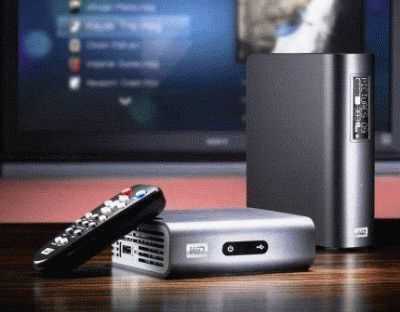
Неправильная работа USB-порта часто становится причиной того, что телевизор не распознает жесткий диск. Для диагностики необходимо последовательно проверить порт и его функциональность.
Рекомендуемые шаги проверки:
- Подключите к порту флешку небольшого объема и проверьте, отображается ли она в меню телевизора. Если флешка работает, проблема, скорее всего, связана с жестким диском.
- Используйте другой USB-порт на телевизоре, если модель оснащена несколькими разъемами. На некоторых телевизорах один порт предназначен только для сервисного использования или для низкоэнергопотребляющих устройств.
- Проверьте кабель жесткого диска. Даже новый диск может не распознаваться из-за поврежденного или некачественного кабеля. Рекомендуется использовать кабель с маркировкой USB 3.0 для дисков с высокой скоростью передачи данных.
- Очистите порт от пыли и посторонних предметов, так как это может снижать контакт и вызывать периодические отключения устройства.
- Если порт по-прежнему не работает, проверьте телевизор на наличие обновлений прошивки: производители исправляют ошибки, связанные с USB в новых версиях.
Регулярная проверка USB-портов позволяет выявлять аппаратные неисправности на ранней стадии и предотвращает повреждение подключаемых накопителей. При постоянных сбоях рекомендуется использовать альтернативный порт или внешний USB-хаб с отдельным питанием.
Обновление прошивки телевизора для поддержки новых дисков
Телевизоры старых версий часто не распознают новые жесткие диски из-за ограничений встроенного ПО. Производители выпускают обновления прошивки, которые расширяют совместимость с дисками большего объема и современными файловыми системами, такими как exFAT.
Для обновления прошивки выполните следующие действия:
- Проверьте текущую версию ПО в меню телевизора, обычно в разделе Настройки → Поддержка → О телевизоре.
- Скачайте последнюю версию прошивки с официального сайта производителя, учитывая точную модель телевизора.
- Запишите обновление на флешку, отформатированную в FAT32, и подключите ее к телевизору через USB-порт.
- Следуйте инструкциям на экране для установки обновления, не отключая питание во время процесса.
- После обновления перезагрузите телевизор и повторно подключите жесткий диск для проверки распознавания.
Регулярная проверка обновлений прошивки позволяет использовать новые накопители без покупки дополнительных адаптеров и минимизирует проблемы с совместимостью крупных файлов и разделов.
Тестирование жесткого диска на компьютере перед подключением
Проверка жесткого диска на компьютере позволяет убедиться в его работоспособности и совместимости перед подключением к телевизору. Для этого необходимо убедиться, что диск корректно определяется системой и что с ним нет ошибок.
Основные шаги тестирования:
1. Подключите диск к компьютеру и проверьте, отображается ли он в Проводнике Windows или в Finder на Mac. Если диск не определяется, телевизор его точно не увидит.
2. Выполните проверку диска на ошибки с помощью встроенных инструментов ОС: на Windows – через «Свойства → Сервис → Проверка диска», на Mac – через «Дисковую утилиту → Проверка диска». Любые ошибки рекомендуется исправить перед подключением к телевизору.
3. Проверьте файловую систему диска. Если диск отформатирован в NTFS или APFS, а телевизор поддерживает только FAT32 или exFAT, необходимо предварительно изменить формат на совместимый.
4. Скопируйте на диск несколько тестовых файлов видео и аудио с разными расширениями и попробуйте их воспроизвести через медиаплеер компьютера. Это позволит убедиться, что файлы корректны и не повреждены.
Регулярное тестирование диска перед подключением к телевизору снижает риск потери данных, предотвращает проблемы с распознаванием устройства и позволяет заранее выявить неисправные сектора или несовместимые форматы.
Исправление проблем с кабелем или разъемом USB
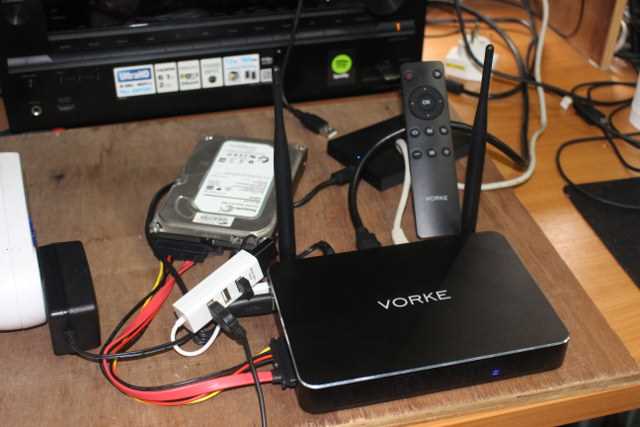
Неполадки с кабелем или разъемом USB часто становятся причиной того, что телевизор не распознает жесткий диск. Даже новый диск может не определяться из-за поврежденного контакта или плохого качества кабеля.
Для диагностики и устранения проблем выполните следующие действия:
1. Осмотрите кабель на наличие видимых повреждений, перегибов и трещин. При обнаружении дефектов замените кабель на новый с маркировкой USB 3.0 или выше для дисков большой емкости.
2. Проверьте разъемы на телевизоре и диске. Пыль, грязь или окисление контактов могут снижать передачу данных. Очистите разъем мягкой щеткой или баллончиком со сжатым воздухом.
3. Попробуйте другой кабель или подключите диск к другому USB-порту телевизора. Если диск определяется с другим кабелем или портом, проблема связана именно с оригинальным кабелем или разъемом.
4. Используйте короткий кабель длиной до 1 метра, особенно для жестких дисков с высокой скоростью передачи данных. Длинные кабели увеличивают риск потери напряжения и нестабильного соединения.
Своевременная проверка и замена кабеля или разъема позволяет избежать сбоев в работе телевизора и предотвращает повреждение USB-портов и жесткого диска.
Вопрос-ответ:
Почему телевизор перестал видеть мой жесткий диск, хотя раньше он работал?
Если диск перестал определяться, причиной может быть обновление телевизора, которое изменило поддержку некоторых форматов файловой системы, или накопитель мог выйти из строя. Проверьте диск на компьютере, выполните проверку ошибок и убедитесь, что файловая система совместима с телевизором — чаще всего это FAT32 или exFAT. Также убедитесь, что USB-порт исправен и получает достаточное питание для диска.
Можно ли подключить к телевизору жесткий диск объемом 4 ТБ, если инструкция указывает только 2 ТБ?
Некоторые модели телевизоров действительно ограничены 2 ТБ на один раздел. В таких случаях можно попробовать разбить диск на несколько разделов по 2 ТБ или меньше и подключать их по очереди. Альтернативно стоит проверить наличие обновлений прошивки: иногда новые версии ПО расширяют поддержку больших дисков.
Телевизор не видит мой SSD через USB, хотя флешки работают нормально. В чем причина?
Причина может быть в недостаточном питании USB-порта для SSD при активной работе или в формате файловой системы. Попробуйте подключить SSD через USB-хаб с внешним питанием и убедитесь, что диск отформатирован в exFAT или FAT32. Проверка диска на компьютере поможет исключить поврежденные сектора или несовместимые файлы.
Как проверить, что проблема с подключением связана именно с кабелем или разъемом?
Подключите диск другим кабелем и к другому USB-порту телевизора. Если диск определяется, значит причина была в кабеле или разъеме. Также стоит визуально проверить контакты на наличие грязи, окисления или повреждений. Короткий качественный кабель с маркировкой USB 3.0 повышает стабильность соединения.
Можно ли решить проблему с распознаванием диска через обновление прошивки?
Да, обновление прошивки иногда добавляет поддержку новых дисков и файловых систем. Для этого нужно скачать последнюю версию с сайта производителя, записать на флешку в формате FAT32 и выполнить обновление через USB-порт телевизора. После установки нового ПО повторно подключите диск для проверки работы.

 Загрузка...